
Capitolo 10 · 10.3
Videochiamate e meeting: videocamera, microfono, sfondo e alzata di mano
Lo veda in un breve video
Disponibile nei pacchetti con Office. Talk è incluso nel Suo WebOké Nextcloud non appena nel Suo pacchetto è presente almeno una licenza Office Suite. In tal caso tutti gli utenti del Suo pacchetto possono usare Talk, anche quelli senza licenza propria. Se non dispone di Office, non vedrà Talk nel menu. Vedere Quali app sono incluse nel mio pacchetto?.
In ogni conversazione può effettuare chiamate, con o senza video. Le occorre solo un browser (Chrome, Edge, Firefox o Safari) oppure l'app Talk sul telefono. Non è necessario installare nulla.
Prima testi i Suoi dispositivi
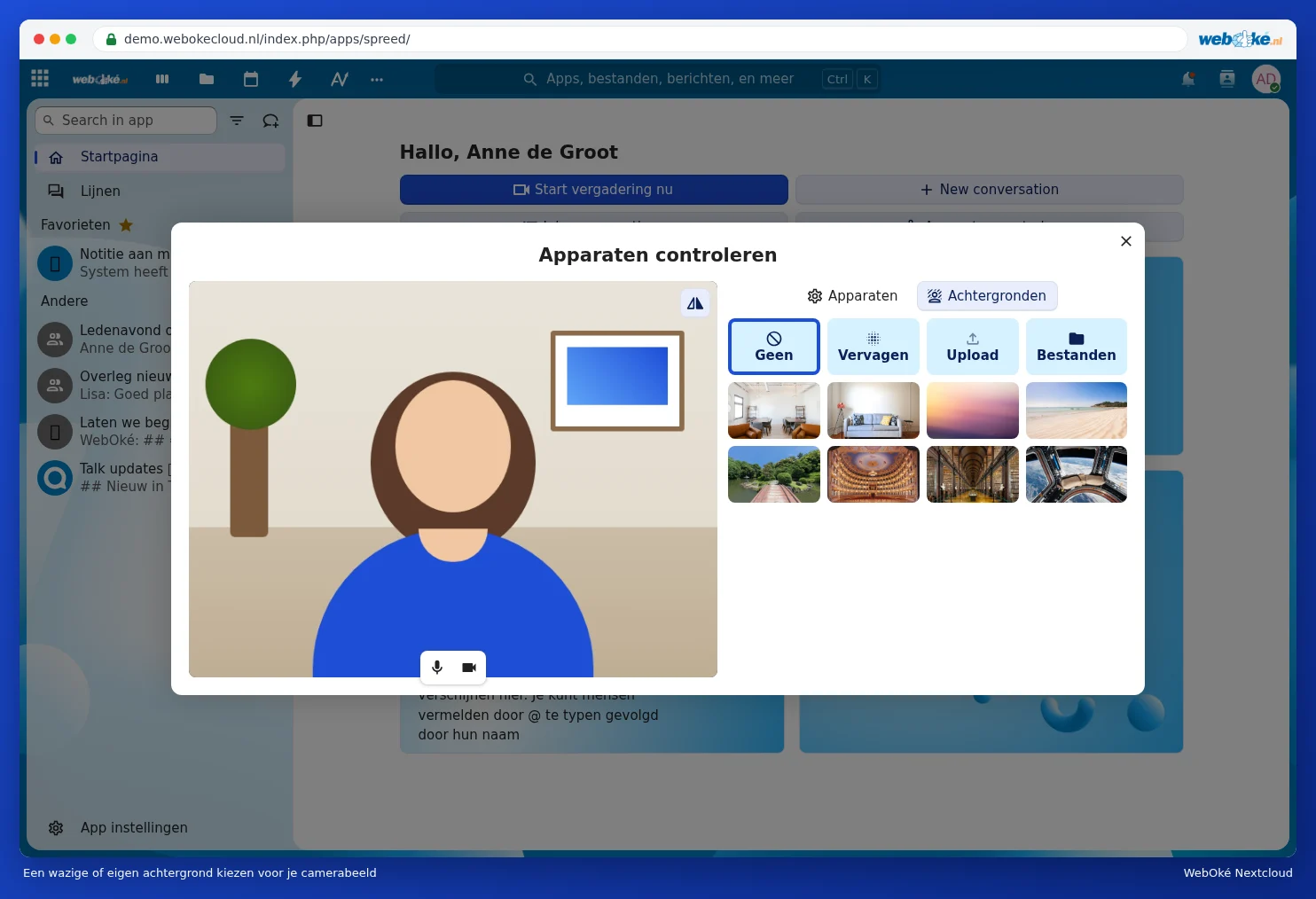
Nella Home di Talk, faccia clic su Controlla dispositivi. Vedrà l'immagine della Sua videocamera e potrà scegliere quale videocamera, microfono e altoparlante utilizzare con Talk. Con Prova sentirà se l'altoparlante funziona. La prima volta il browser Le chiederà se Talk può usare la videocamera e il microfono: faccia clic su Consenti.

In Sfondi può sfocare lo sfondo con Sfocatura, scegliere uno degli sfondi predefiniti oppure impostare una foto propria con Carica o File. Così nessuno vedrà la Sua cucina o la Sua scrivania disordinata.
Avviare una chiamata o parteciparvi
- Apra la conversazione e faccia clic in alto a destra su Inizia chiamata. Se è già in corso una chiamata, il pulsante è verde e si chiama Unisciti alla chiamata.
- Si apre la finestra Controlla dispositivi. Vedrà l'immagine della Sua videocamera. Con i pulsanti sotto l'immagine (1) attivi o disattivi il microfono e la videocamera, in modo da non comparire inaspettatamente in video.
- Lasci selezionata l'opzione Stel alle deelnemers op de hoogte van deze oproep (2) se gli altri devono ricevere una notifica di chiamata.
- Faccia clic su Inizia chiamata (3).

Suggerimento: vuole chiamare senza che tutti ricevano una notifica? Faccia clic sulla freccetta accanto a Inizia chiamata e scelga Avvia chiamata silenziosa. I partecipanti vedranno allora solo nella chat che è in corso una chiamata.
Durante la chiamata

- Microfono attivo o disattivo (1). Scorciatoia da tastiera: M. Con la freccetta accanto può scegliere un altro microfono.
- Videocamera attiva o disattiva (2). Scorciatoia da tastiera: V.
- Sfondo (3): sfumi lo sfondo o ne scelga uno diverso.
- Condivisione dello schermo (4), vedere Condividere lo schermo.
- Reazioni (5): invii un pollice in su, un applauso o un'altra reazione, senza attivare il microfono.
- Lascia la chiamata (6) per chiudere la chiamata. Se è moderatore, tramite la freccetta accanto può scegliere Termina chiamata per tutti.
- Dietro i tre puntini (7) trova, tra l'altro, Silenzia gli altri, Controlla dispositivi, Imposta sessioni secondarie, Scarica l'elenco delle presenze e Impostazioni conversazione.
Vuole dire qualcosa senza interrompere nessuno? Alzi la mano con la scorciatoia R. Accanto al Suo nome comparirà allora una manina, come sopra accanto a Lisa. Prema di nuovo R per abbassare la mano.

Durante la chiamata può continuare tranquillamente a chattare: la chat si trova nella barra laterale a destra. In basso a sinistra, con i pulsanti può passare tra la visualizzazione a schermo intero (scorciatoia F) e la visualizzazione a griglia, in cui tutti compaiono della stessa dimensione.
Programmare un meeting
Crei un appuntamento nel Calendario e inserisca il link della conversazione di Talk in Posizione. Questi appuntamenti compaiono nella Home di Talk in Programma meeting e dietro l'icona del calendario in cima alla conversazione. Per sapere come creare un appuntamento e invitare le persone, consulti Il Calendario: visualizzazioni, creazione di appuntamenti, ricorrenze e promemoria e Invitare persone a un appuntamento.
Gruppi numerosi e sessioni separate
- In una chiamata numerosa non vedrà tutti contemporaneamente in video. Talk mostrerà principalmente in grande chi sta parlando.
- Con Imposta sessioni secondarie (tramite i tre puntini) suddivide i partecipanti in sale riunioni separate, ad esempio per gruppi di lavoro. In seguito può riunire di nuovo tutti.
- In Impostazioni conversazione, sotto Permessi, stabilisce se i partecipanti possono usare autonomamente microfono, videocamera e condivisione dello schermo. Scelga Limitato se solo i moderatori possono parlare, come in una presentazione.
Non riesce a chiamare, nessuno La vede o il pulsante della chiamata è grigio? Consulti La fotocamera o il microfono non funziona, oppure il pulsante di chiamata è grigio.