
Capitolo 10 · 10.1
Cos'è Talk e chi lo possiede?
Disponibile nei pacchetti con Office. Talk è incluso nel Suo WebOké Nextcloud non appena nel Suo pacchetto è presente almeno una licenza Office Suite. In tal caso tutti gli utenti del Suo pacchetto possono usare Talk, anche chi non ha una licenza propria. Se non dispone di Office, non vedrà Talk nel menu. Veda Quali app sono incluse nel mio pacchetto?.
Talk è l'app di chat e chiamate del Suo WebOké Nextcloud. Invia messaggi a colleghi, familiari o altri membri della Sua associazione, effettua chiamate con o senza video, condivide il Suo schermo e invita ospiti tramite un link. Tutto avviene tramite il Suo stesso Nextcloud sui nostri server nell'UE, quindi non tramite Microsoft Teams, Zoom o WhatsApp.
Aprire Talk
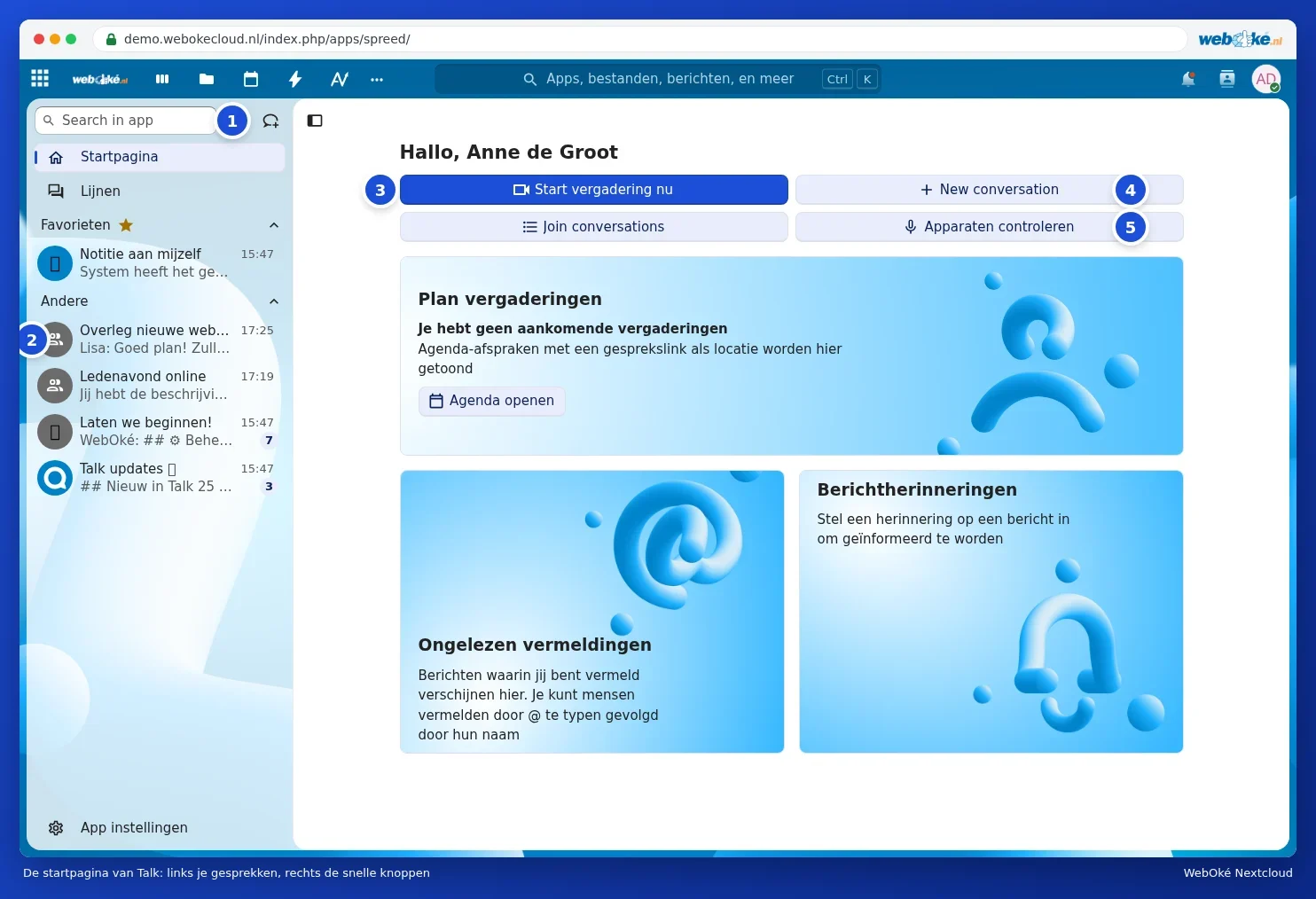
Clicchi in alto sull'icona di Talk (un fumetto con una lente d'ingrandimento), oppure scelga Talk tramite i tre puntini nel menu delle app. Arriverà alla Home di Talk.
- Con il campo di ricerca Search in app (1) cerca una conversazione o una persona. Accanto si trova il pulsante per creare una nuova conversazione.
- A sinistra si trovano le Sue conversazioni (2), con la più recente in alto. Un numero accanto a una conversazione indica il numero di messaggi non letti. Le conversazioni che contrassegna come preferite compaiono in alto sotto Preferiti.
- Avvia meeting ora (3) crea subito una riunione con un link che può inoltrare.
- New conversation (4) crea una nuova conversazione. Join conversations mostra le conversazioni aperte a cui può partecipare.
- Controlla dispositivi (5) testa la Sua fotocamera, il microfono e l'altoparlante prima di chiamare.
Suggerimento: alcuni pulsanti nella Home sono ancora in inglese (New conversation, Join conversations). Ciò dipende da Nextcloud stesso: non appena la traduzione sarà pronta, compariranno automaticamente nella Sua lingua.
Cosa può fare con Talk?
| Cosa | Come | Per saperne di più |
|---|---|---|
| Chattare con una persona o un gruppo | Creare una conversazione e inviare messaggi, anche emoji, reazioni e messaggi vocali | Avviare una conversazione: uno a uno, gruppo o team |
| Chiamare e organizzare videoconferenze | Cliccare su Inizia chiamata in una conversazione | Videochiamate e meeting: videocamera, microfono, sfondo e alzata di mano |
| Mostrare il Suo schermo | Condividere lo schermo durante una chiamata | Condividere lo schermo |
| Far partecipare persone senza account | Condividere un link ospite | Invitare ospiti tramite un collegamento (senza account) |
| Condividere file e visualizzarli insieme | Con il simbolo più accanto al campo messaggio | Condividere file e visualizzarli insieme in una conversazione |
| Talk sul Suo telefono | L'app Nextcloud Talk | Talk sul telefono e notifiche |
Chi posso contattare?
- Tutti nel Suo Nextcloud. Può aggiungere a una conversazione tutti gli utenti del Suo pacchetto, anche gruppi e team.
- Le persone senza account possono partecipare come ospiti tramite un link. Hanno bisogno solo di un browser. Veda Invitare ospiti tramite un collegamento (senza account).
- Gli utenti di un altro Nextcloud (per esempio presso un altro fornitore) non possono essere aggiunti direttamente. Invii loro un link ospite.
Attenzione: non è possibile registrare le conversazioni nel Suo WebOké Nextcloud. Non è nemmeno possibile chiamare un normale numero di telefono. Se desidera mettere per iscritto qualcosa, crei un verbale in un documento condiviso oppure in Creare note e usarle sul telefono.
Cosa succede se Office viene rimosso dal Suo pacchetto?
In tal caso Talk scompare dal menu. Le Sue conversazioni e i Suoi messaggi restano conservati. Se in seguito riattiva Office, torneranno visibili. Le licenze Office si gestiscono in Mijn WebOké, veda Assegnare e ordinare ulteriori licenze Office.