
Capitolo 6 · 6.2
Ripristinare una versione precedente e assegnare un nome alle versioni
Lo veda in un breve video
Ogni volta che un file viene modificato, WebOké Nextcloud conserva lo stato precedente come versione. Ha eliminato qualcosa di cui ha comunque bisogno, oppure un collega ha sovrascritto un documento? In questo caso può facilmente ripristinare una versione precedente.
Consultare le versioni di un file
- Faccia clic con il tasto destro del mouse sul file e scelga Dettagli.
- Apra nella barra laterale la scheda Versioni (1).

In alto è visibile la Versione corrente (2). Sotto sono elencate le versioni precedenti (3), con l'indicazione di chi ha effettuato la modifica, quando e di che dimensione. La primissima si chiama Versione iniziale. Faccia clic su una versione precedente per visualizzarla.
Cosa può fare con una versione?
Faccia clic sui tre puntini accanto a una versione precedente:
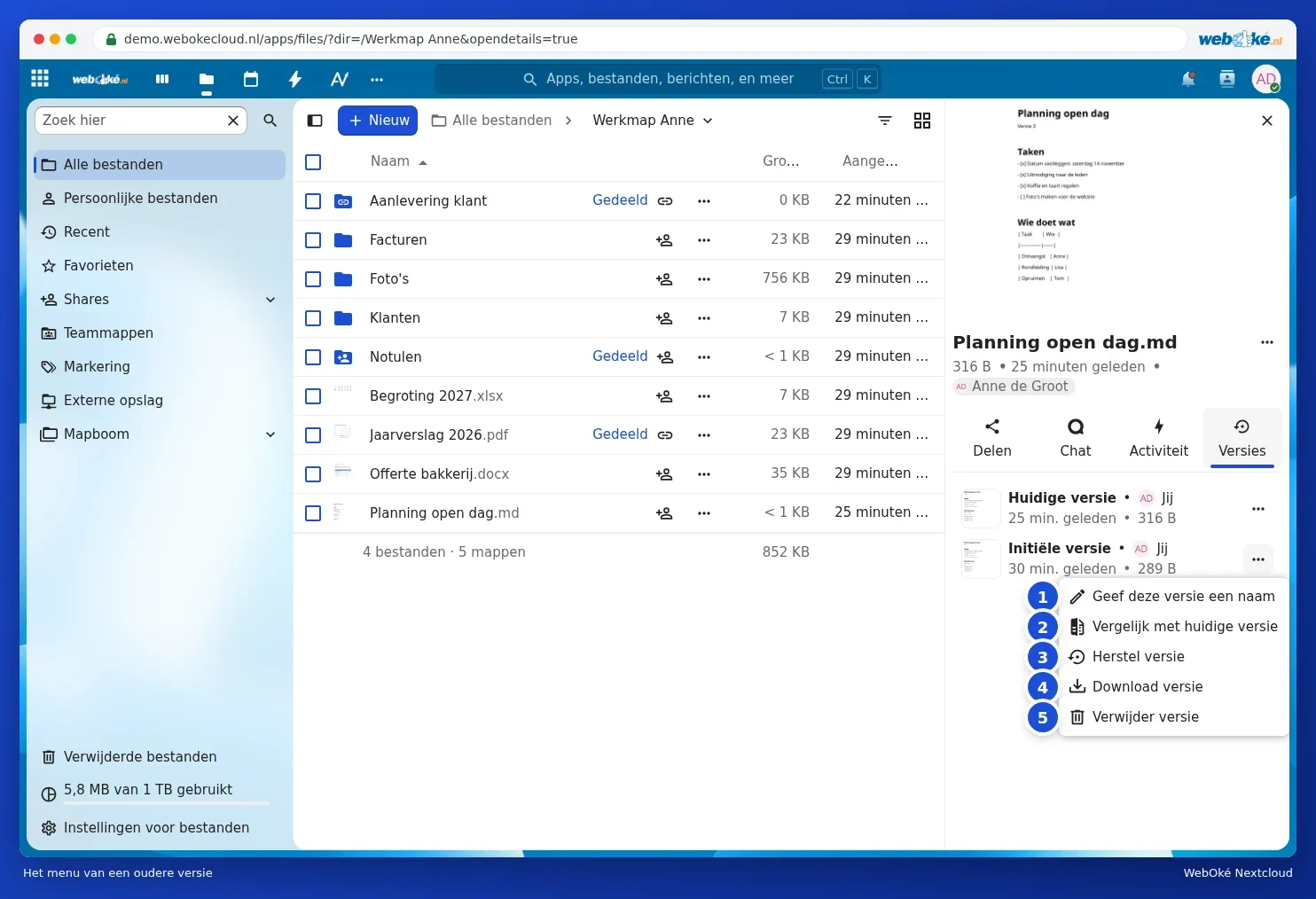
- Nome di questa versione (1): ad esempio "Consegnato al comune". Così potrà ritrovarla facilmente in seguito. Una versione con un nome rimane conservata, anche se le versioni precedenti vengono eliminate automaticamente.
- Confronta con la versione attuale (2): vede la versione precedente e quella attuale affiancate.
- Ripristina versione (3): la versione precedente diventa di nuovo quella attuale. La versione che sostituisce rimane comunque conservata come versione. Quindi non perde nulla.
- Scarica versione (4): salva la versione precedente separatamente sul Suo computer.
- Elimina versione (5): elimina una versione di cui non ha più bisogno.
Suggerimento: se lavora in Euro-Office, sappia che Euro-Office dispone anche di una propria cronologia delle versioni. Consulti la guida di Euro-Office.
Attenzione: le versioni esistono solo per i file presenti nel Suo WebOké Nextcloud. Un file che si trova solo sul Suo computer e che non è mai stato sincronizzato non dispone di versioni.