
Capitolo 9 · 9.15
Aggiungere la propria casella di posta all'app Email
Con l'app Email Lei legge e scrive la propria posta elettronica nel Suo WebOké Nextcloud, accanto ai Suoi file, al calendario e ai contatti. Il Suo Nextcloud di per sé non è una casella di posta: Lei collega la Sua casella di posta esistente, ad esempio del Suo pacchetto di hosting WebOké o del pacchetto Email Only. Sono supportate anche caselle di posta di altri fornitori.
Suggerimento: non ha ancora un indirizzo email sul Suo proprio nome di dominio? Con un pacchetto Email Only di WebOké riceve una casella di posta che può collegare qui.
Collegamento automatico
- Apra l'app Email nella barra in alto. La prima volta vedrà Connetti il tuo account di posta.
- Lasci aperta la scheda Automatico (1).
- Controlli il Suo nome e inserisca il Suo Indirizzo email (2) e la Password della Sua casella di posta (3). Si tratta della password della casella di posta stessa, non di quella del Suo Nextcloud.
- Clicchi su Connetti (4). Il Suo Nextcloud cercherà automaticamente le impostazioni corrette.

Per la maggior parte delle caselle di posta presso WebOké, questo funziona immediatamente. Se non dovesse funzionare, utilizzi Manuale.
Collegamento manuale
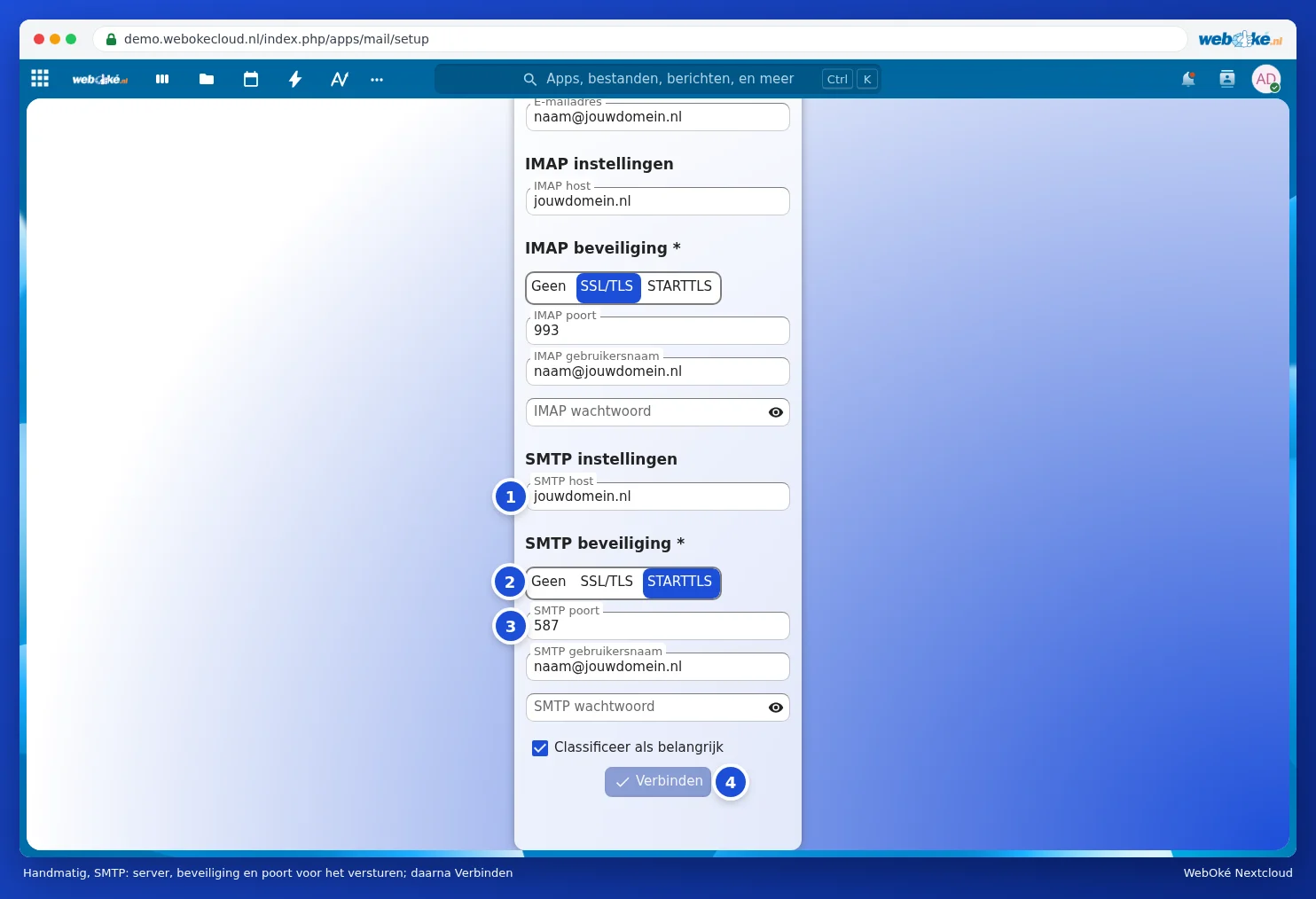
Clicchi sulla scheda Manuale e inserisca i dati. Per una casella di posta presso WebOké:
| Campo | Cosa inserire? (casella di posta presso WebOké) |
|---|---|
| Host IMAP | Il Suo nome di dominio, ad esempio suodominio.it (veda l'attenzione qui sotto) |
| Sicurezza IMAP | SSL/TLS |
| Porta IMAP | 993 |
| Nome utente IMAP | Il Suo indirizzo email completo |
| Password IMAP | La password della Sua casella di posta |
| Host SMTP | Uguale all'host IMAP |
| Sicurezza SMTP | STARTTLS |
| Porta SMTP | 587 |
| Nome utente e password SMTP | Uguali a quelli IMAP |

Attenzione: il DNS del Suo dominio non punta a WebOké, ad esempio perché il Suo sito web si trova altrove e presso di noi ha solo un pacchetto Email Only? In questo caso il nome di dominio non funzionerà come host. Inserisca quindi il nome del server del Suo pacchetto di posta. Lo trova nell'email ricevuta al momento dell'acquisto del pacchetto e ha un aspetto simile a linux2410.webawere.nl.
Presso un altro fornitore (Gmail, Outlook.com, KPN, Ziggo) trova i dati IMAP e SMTP sul sito web di quel fornitore. Gmail e Outlook.com richiedono spesso una password per le app separata da parte loro.
Dopo il collegamento
Il Suo Nextcloud ora recupera la Sua posta. Per una casella di posta di grandi dimensioni, la prima volta può richiedere un po' di tempo; nel frattempo può semplicemente continuare a lavorare. Per sapere come utilizzare l'app, consulti Leggere e scrivere email, cartelle e salvataggio degli allegati in File.
Una seconda casella di posta, o rimuovere una casella di posta
Desidera aggiungere un'altra casella di posta? Clicchi in basso a sinistra su Impostazioni Posta e scelga Aggiungi account di posta. Tramite il menu con i tre puntini accanto al Suo account nella colonna di sinistra, accede alle Impostazioni account (tra cui la Sua Firma) e può rimuovere nuovamente l'account con Rimuovi account. Questo rimuove solo il collegamento; la Sua posta rimane semplicemente nella Sua casella di posta.
