
Capitolo 4 · 4.1
L'app File: panoramica e visualizzazioni
Lo veda in un breve video
Nell'app File si trovano tutte le Sue cartelle e i Suoi documenti. La apre tramite l'icona della cartella nella barra in alto, oppure tramite il menu con i nove puntini in alto a sinistra. Tutto ciò che vede qui è conservato in modo sicuro nel Suo WebOké Nextcloud ed è raggiungibile anche dal computer e dal telefono.
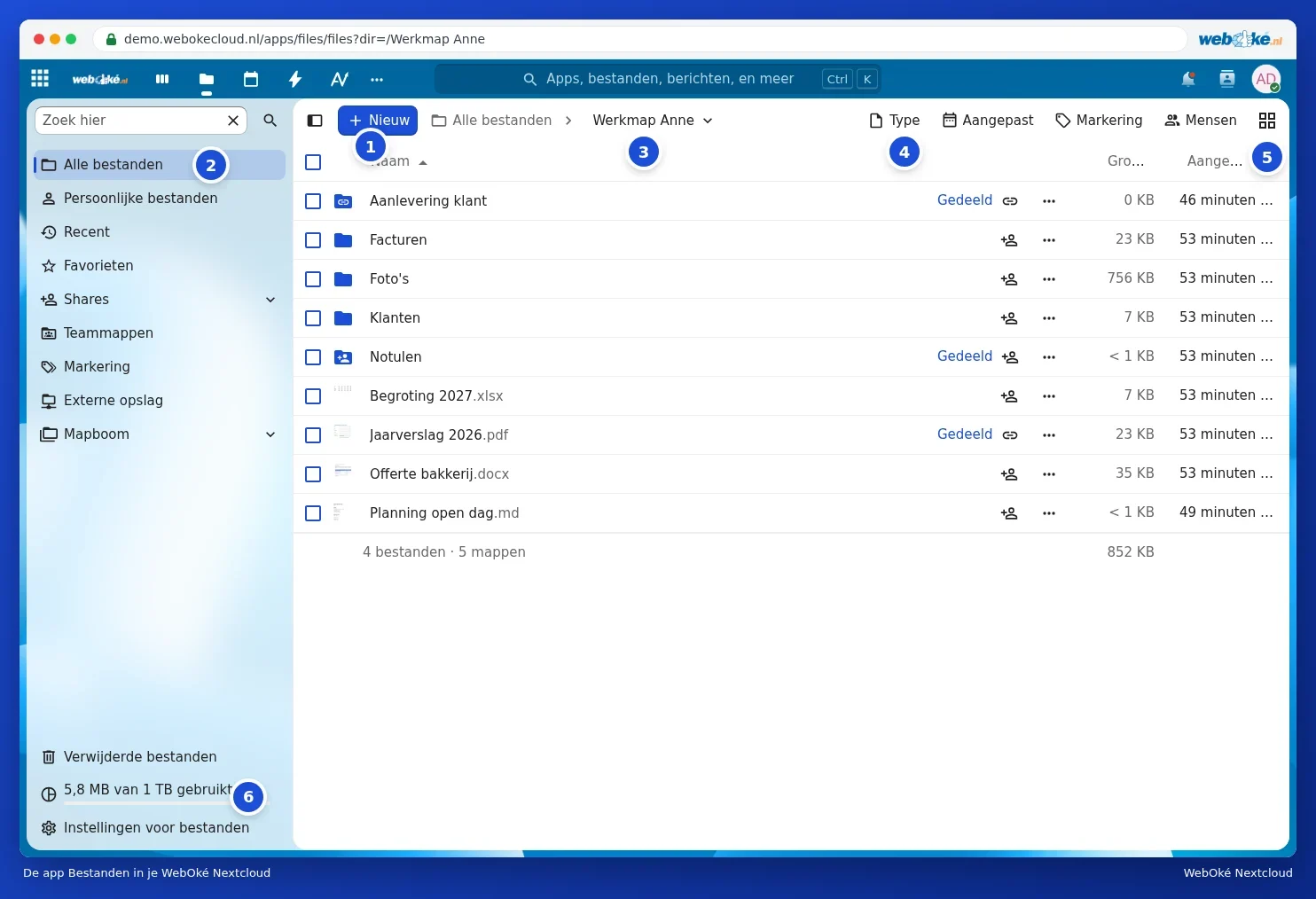
Gli elementi della schermata
- Nuovo (1): caricare file o cartelle e creare nuove cartelle, documenti oppure una richiesta di file. Veda Caricamento e download, anche di file di grandi dimensioni, intere cartelle e zip e Creare, spostare, copiare e rinominare cartelle.
- Navigazione (2): Tutti i file, File personali, Recenti, Preferiti, Condivisioni, Cartelle del team, Etichette, Archiviazione esterna e l'Albero delle cartelle. Sopra si trova il campo Cerca qui.
- Percorso di navigazione (3): dove si trova in questo momento. Clicchi su Tutti i file o su una cartella nel percorso per tornare indietro.
- Filtri (4): mostrare solo un determinato Tipo (ad esempio pdf o immagini), file Modificato in un certo periodo, con una determinata Etichetta oppure di determinate Persone.
- Visualizza (5): passare dalla visualizzazione a lista a quella a griglia.
- Spazio di archiviazione (6): quanto spazio sta utilizzando. Veda Visualizzare lo spazio di archiviazione: cosa conta e cosa no.
In basso a sinistra trova anche File eliminati (il Suo cestino, veda Recuperare un file eliminato da File eliminati) e le Impostazioni File.
Lista o griglia
Nella visualizzazione a lista vede per ogni file il Nome, la Dimensione e quando è stato Modificato l'ultima volta. Clicchi su un'intestazione di colonna per ordinare in base a quella; clicchi di nuovo per invertire l'ordine.
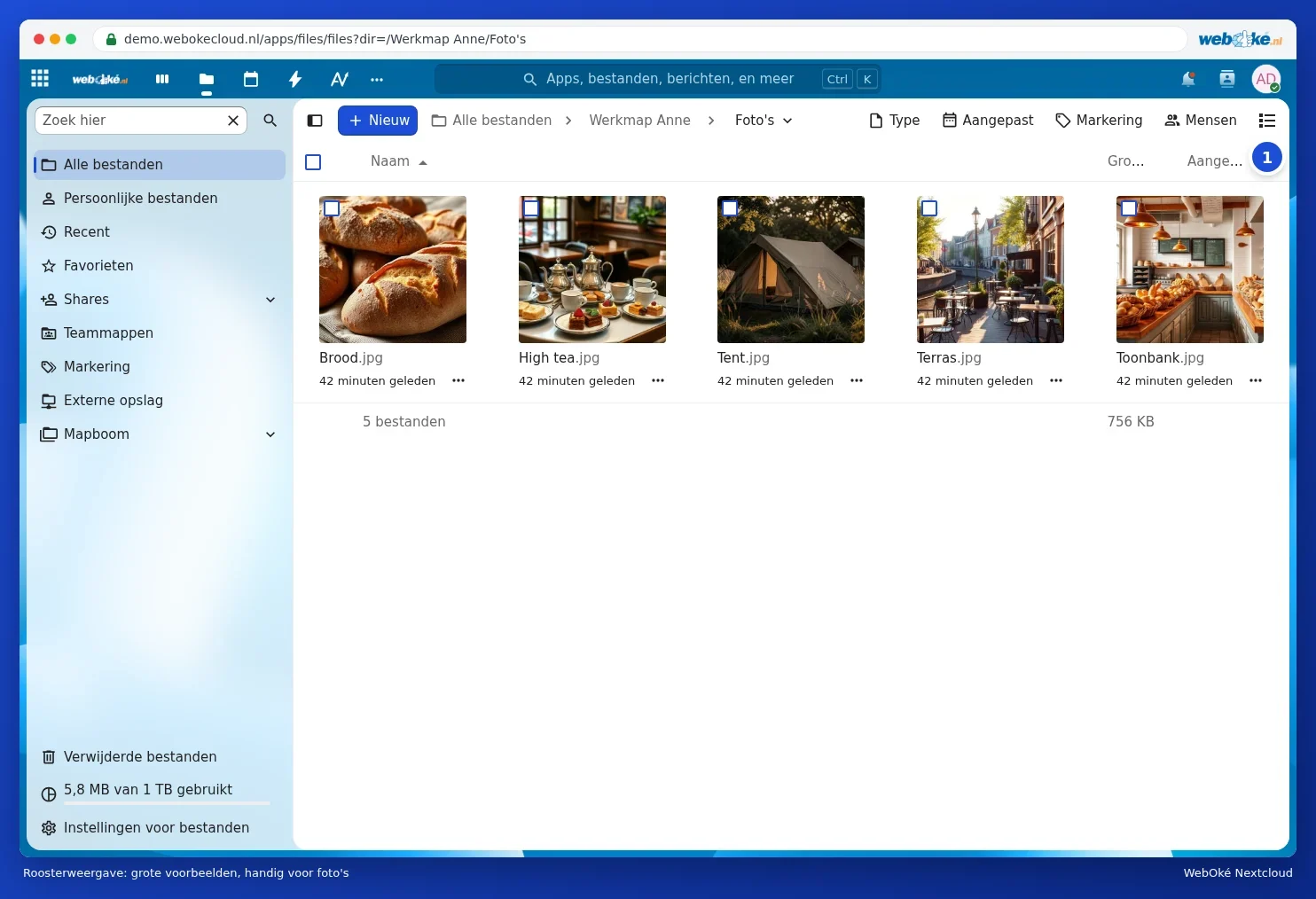
La visualizzazione a griglia mostra grandi anteprime. È comoda in una cartella con foto. Con lo stesso pulsante in alto a destra (1) torna alla lista. Nextcloud ricorda la Sua scelta.
La barra laterale con i dettagli
Clicchi con il pulsante destro del mouse su un file (oppure sui tre puntini nella riga) e scelga Dettagli. A destra si apre la barra laterale con un'anteprima, la dimensione, la data e il proprietario. Sotto trova le schede:
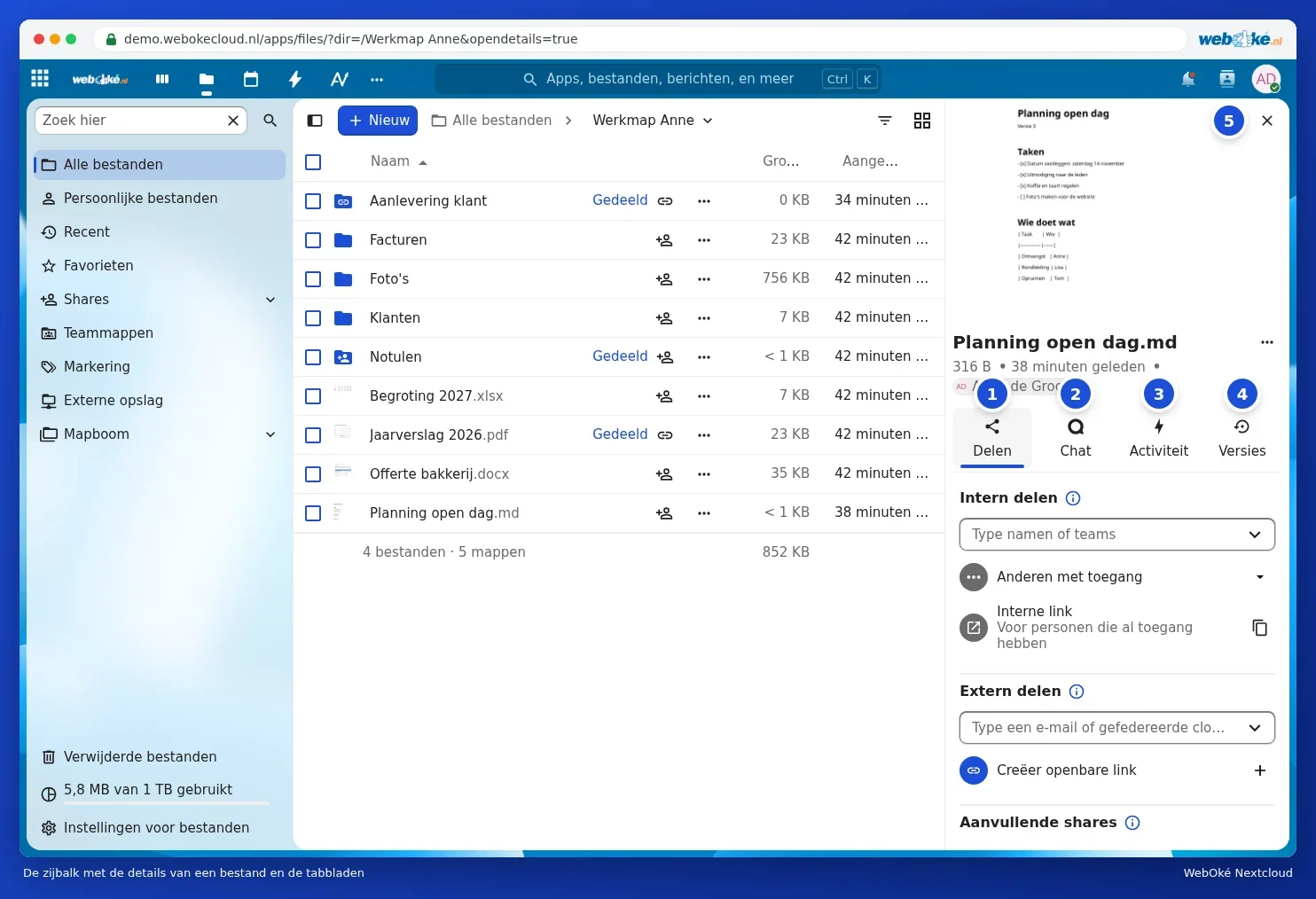
- Condivisione (1): condividere il file con altri o tramite un collegamento. Veda Condividere con un utente del proprio Nextcloud e Creare un collegamento pubblico: lettura, modifica, password, data di scadenza e limite di scaricamento.
- Chat (2): discutere di questo file. Veda Chat e attività su un file.
- Attività (3): chi ha fatto cosa con il file.
- Versioni (4): ripristinare versioni precedenti. Veda Ripristinare una versione precedente e assegnare un nome alle versioni.
Con la crocetta (5) chiude di nuovo la barra laterale.
Impostazioni File
Tramite Impostazioni File in basso a sinistra stabilisce, tra l'altro, se le cartelle vengono visualizzate sopra i file, se i preferiti compaiono per primi, se i file nascosti sono visibili e se riceve un avviso prima di eliminare un file. Nello stesso punto trova, sotto WebDAV, l'indirizzo con cui collegare il Suo Nextcloud come unità di rete.
Suggerimento: i documenti Office (Word, Excel e PowerPoint) e i file pdf si aprono in Euro-Office. Per sapere come utilizzarli, consulti la guida di Euro-Office.