
Capitolo 11 · 11.2
Creare note e usarle sul telefono
Con l'app Note può scrivere rapidamente qualcosa: una lista della spesa, idee, verbali di riunioni. Le Sue note si trovano nel Suo Nextcloud personale e sono sempre identiche sul telefono e sul computer. Note è inclusa in ogni pacchetto WebOké.

Creare una nota
- Apra Note tramite il menu delle app.
- Faccia clic su Nuova nota (1).
- Digiti il Suo testo (4). La prima riga diventa il titolo della nota. Il salvataggio avviene automaticamente.
Può usare la formattazione: grassetto, titoli, elenchi e caselle di spunta. Digiti ad esempio - e uno spazio per un elenco puntato, oppure # e uno spazio per un titolo. I pulsanti in alto fanno le stesse cose. Se vuole vedere tutte le possibilità, faccia clic sulla pagina iniziale di Note su Creare una nota di esempio con Markdown.
Organizzare con le categorie
A sinistra si trovano le Sue categorie (2), come cartelle. Con la cartella con il segno più accanto a Categorie crea una nuova categoria. Per inserire una nota in una categoria usi i tre puntini accanto alla nota nell'elenco e Cambia categoria. Tutte le note mostra tutto; Senza categoria mostra le note senza categoria.
Con il campo di ricerca Cerca note (3) ritrova rapidamente una nota. Tramite gli stessi tre puntini può scegliere Aggiungi ai preferiti; i preferiti si trovano in cima.
Suggerimento: con Zen mode in basso a sinistra scompare tutto tranne il testo. Utile per scrivere con tranquillità.
Dove si trovano le Sue note?
Ogni nota è un normale file di testo (.md o .txt) nella cartella Note in File. Ogni categoria è una sottocartella, come Unione (1). Può quindi anche condividere le note, recuperarle dai File eliminati o ripristinare una versione precedente, proprio come con gli altri file. Veda Recuperare un file eliminato da File eliminati e Ripristinare una versione precedente e assegnare un nome alle versioni.

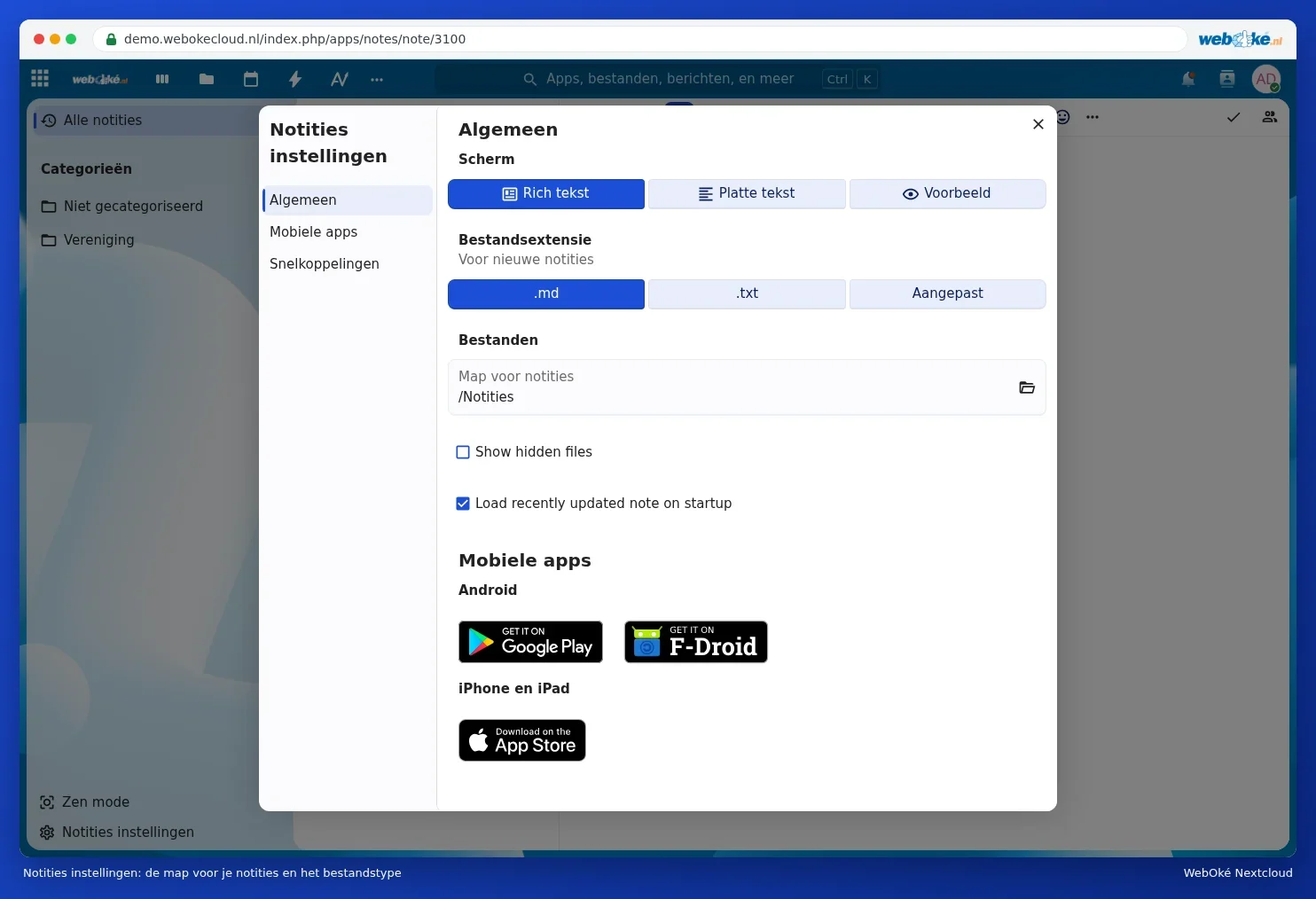
In Impostazioni delle note in basso a sinistra sceglie come visualizzare le note (Testo formattato, Testo semplice o Anteprima), se le nuove note saranno .md o .txt, e in quale cartella si troveranno (Cartella note).
Note sul telefono
Installi l'app Nextcloud Notes. In Impostazioni delle note, Applicazioni per dispositivi mobili trova i pulsanti per Google Play e F-Droid (Android) e l'App Store (iPhone e iPad).
- Apra l'app e scelga di accedere con il Suo Nextcloud.
- Inserisca l'indirizzo del Suo Nextcloud. Su Android può anche scegliere l'account dell'app Nextcloud se è già presente sul telefono.
- Effettui l'accesso con il Suo nome utente e password e il codice ricevuto via e-mail o dalla Sua applicazione di autenticazione. Non è necessario creare una password per le app.
Le Sue note compaiono subito nell'app. Ciò che scrive sul telefono appare entro pochi secondi nel browser, e viceversa. Può scrivere anche senza connessione internet; l'app si sincronizzerà non appena la connessione sarà di nuovo disponibile. Maggiori informazioni sulle app per il telefono in Talk, Note e Deck sul telefono.
Attenzione: non modifichi la stessa nota contemporaneamente su due dispositivi senza connessione internet. In tal caso Nextcloud non potrebbe sapere quale versione sia quella corretta. Se necessario, ripristini una versione precedente tramite File.