
13 skyrius · 13.7
Iš Nextcloud Free į mokamą paketą arba iš kito Nextcloud teikėjo
Turite Nextcloud Free ir norite daugiau vietos, daugiau naudotojų ar Office? O gal jau turite Nextcloud pas kitą teikėją? Šiame straipsnyje sužinosite, kaip perkelti savo duomenis.
Iš Free į Personal, Family arba Max
Nextcloud Free yra paskyra mūsų bendrame Nextcloud. Mokamas paketas yra atskira, nuosava Nextcloud. Todėl Free negalima tiesiog konvertuoti: užsisakykite naują paketą ir perkelkite savo duomenis. Tam WebOké turi puslapį Nextcloud Export.
Nextcloud Export
Nextcloud Export nukopijuoja kontaktus, kalendorius ir failus iš vienos Nextcloud paskyros į kitą. Tai veikia tik tuo atveju, jei abi Nextcloud paskyros yra pas WebOké, pavyzdžiui, perkeliant iš Free į Jūsų naują paketą, arba iš vieno paketo į kitą. Puslapį rasite adresu mijn.weboke.nl/nextcloudexport. Turite būti prisijungę prie Mijn WebOké.
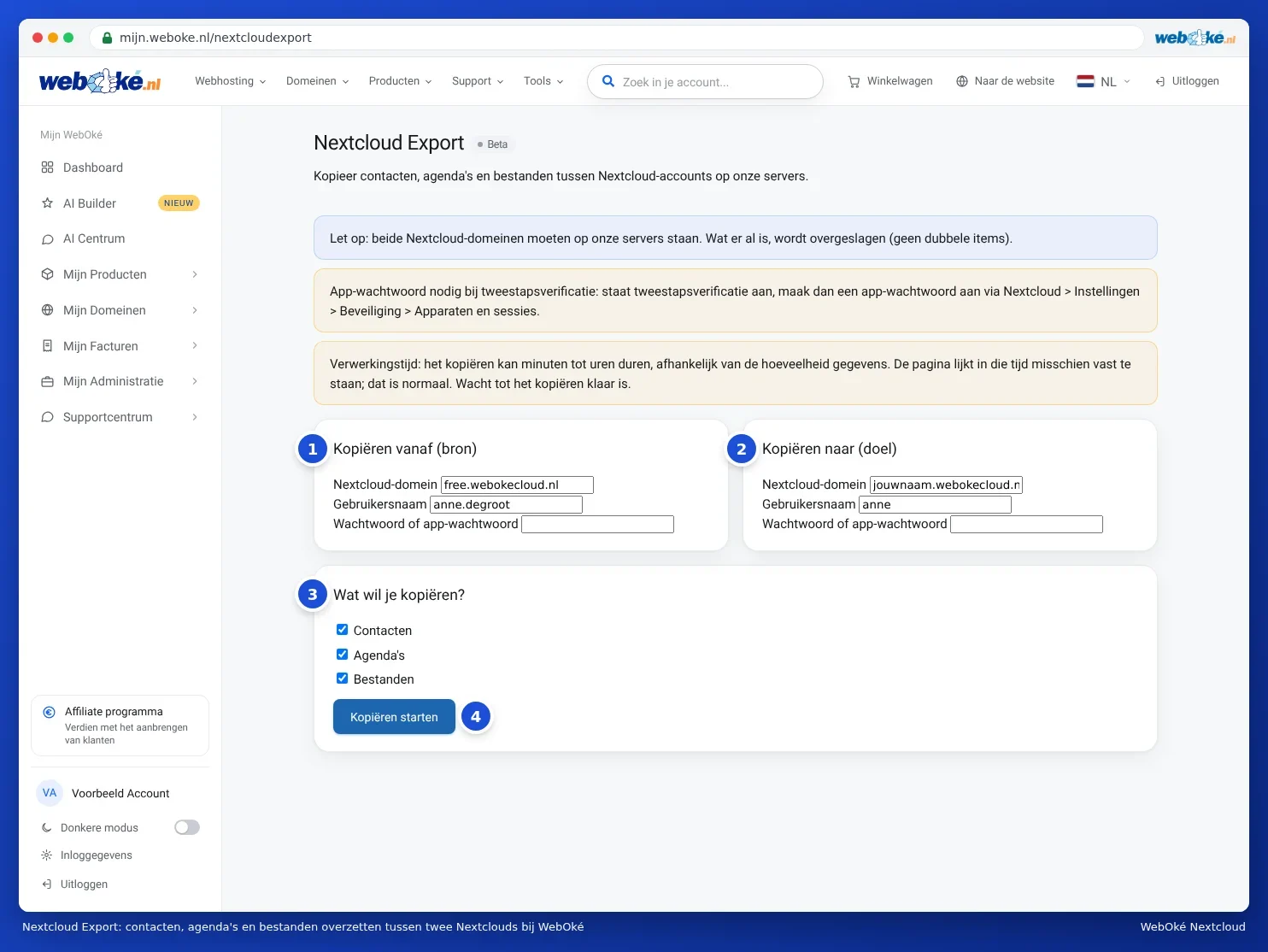
- Sukurkite programos slaptažodį toje Nextcloud, iš kurios perkeliate duomenis, taip pat ir naujoje Nextcloud. Dviejų žingsnių autentifikavimas visada įjungtas, todėl įprastas slaptažodis čia neveiks. Žr. Programėlių slaptažodžiai: kada ir kaip juos naudoti.
- Eikite į mijn.weboke.nl/nextcloudexport.
- Laukelyje Kopiëren vanaf (bron) (1) įveskite senosios Nextcloud adresą, savo naudotojo vardą ir programos slaptažodį. Naudojant Free, adresas yra free.webokecloud.nl.
- Laukelyje Kopiëren naar (doel) (2) įveskite naujosios Nextcloud adresą, savo naudotojo vardą joje ir programos slaptažodį.
- Prie Wat wil je kopiëren? (3) pasirinkite: Contacten, Agenda's ir Bestanden.
- Spustelėkite Kopiëren starten (4).
Kopijavimas gali užtrukti nuo kelių minučių iki kelių valandų. Tuo metu puslapis gali atrodyti sustingęs. Tai normalu: neuždarykite jo ir palaukite, kol pamatysite pranešimą Kopiëren gelukt!, kuriame nurodyta, kiek kontaktų, kalendoriaus įrašų ir megabaitų failų buvo nukopijuota.
Naudinga žinoti
- Dublikatų neatsiranda. Tai, kas jau yra paskirties vietoje, praleidžiama. Jei kopijavimas nutrūko per pusę, tiesiog paleiskite jį iš naujo.
- Viskas sukeliama į vieną kalendorių ir vieną adresų knygą. Jei senojoje Nextcloud turėjote kelis kalendorius, visi susitikimai po perkėlimo atsidurs Jūsų pirmajame paskirties vietos kalendoriuje. Tas pats taikoma ir adresų knygoms. Jei norite jas laikyti atskirai, eksportuokite ir importuokite jas atskirai, pagal kiekvieną kalendorių (Kalendoriaus ir kontaktų perkėlimas iš Google, iCloud arba Outlook (ics ir vCard)).
- Failai patenka į tuos pačius aplankus, kaip ir senojoje Nextcloud.
- Bendrinimai neperkeliami. Bendrinamus aplankus ir viešas nuorodas turėsite sukurti iš naujo naujojoje Nextcloud.
- Nextcloud Export vis dar yra Beta versijos. Jei nepavyksta, susisiekite su klientų aptarnavimo skyriumi.
Po to: Free paskyros sutvarkymas
Ar viskas jau yra naujojoje Nextcloud? Tuomet galite ištrinti savo Free paskyrą. Mijn WebOké eikite į Mijn Producten, prie Nextcloud Free spustelėkite Administravimas ir spustelėkite Ištrinti mano paskyrą iš Nextcloud Free. Patvirtinimui įveskite savo naudotojo vardą.
Dėmesio: tai iškart ir negrįžtamai ištrins Jūsų paskyrą su visais failais. Atsarginės kopijos nėra. Todėl prieš tai būtinai gerai patikrinkite, ar viskas buvo perkelta.
Perkėlimas iš kito teikėjo Nextcloud
Nextcloud Export veikia tik tarp WebOké Nextcloud paskyrų. Kitu atveju gausite pranešimą Het brondomein staat niet op onze servers. Jei pereinate iš kito teikėjo, darykite taip:
- Failai: įdiekite Nextcloud darbalaukio programėlę ir pridėkite tiek senąją, tiek naująją Nextcloud kaip paskyras (Keletas paskyrų ir aplankų vienoje programoje). Tuomet naudodami Windows Explorer arba Finder nukopijuokite failus iš senosios Nextcloud aplanko į naujosios aplanką. Nedidelius kiekius taip pat galite atsisiųsti naršyklėje kaip zip archyvą ir vėl įkelti (Įkėlimas ir atsisiuntimas, taip pat didelių failų, visų aplankų ir zip archyvų).
- Kalendoriai ir kontaktai: eksportuokite juos senojoje Nextcloud kaip ics ir vCard failus ir importuokite juos naujojoje (Kalendoriaus ir kontaktų perkėlimas iš Google, iCloud arba Outlook (ics ir vCard)).
- Jei nepavyksta susitvarkyti patiems arba naudotojų skaičius didelis, susisiekite su klientų aptarnavimo skyriumi: mes padėsime surasti sprendimą.