
10 skyrius · 10.3
Vaizdo skambučiai ir susitikimai: kamera, mikrofonas, fonas ir rankos pakėlimas
Peržiūrėti trumpame filmuke
Prieinama paketuose su Biuro programomis. Programėlė „Pokalbiai“ (Talk) yra Jūsų WebOké Nextcloud, jei Jūsų pakete yra bent viena „Office Suite“ licencija. Tada „Talk“ gali naudoti visi Jūsų pakete esantys naudotojai, net ir tie, kurie neturi savo licencijos. Jei neturite Biuro programų, „Talk“ meniu nematysite. Žr. Kokios programėlės yra mano pakete?.
Kiekviename pokalbyje galite skambinti, su vaizdo kamera arba be jos. Jums reikia tik naršyklės (Chrome, Edge, Firefox arba Safari) arba „Talk“ programėlės telefone. Nieko diegti nereikia.
Pirmiausia patikrinkite savo įrenginius
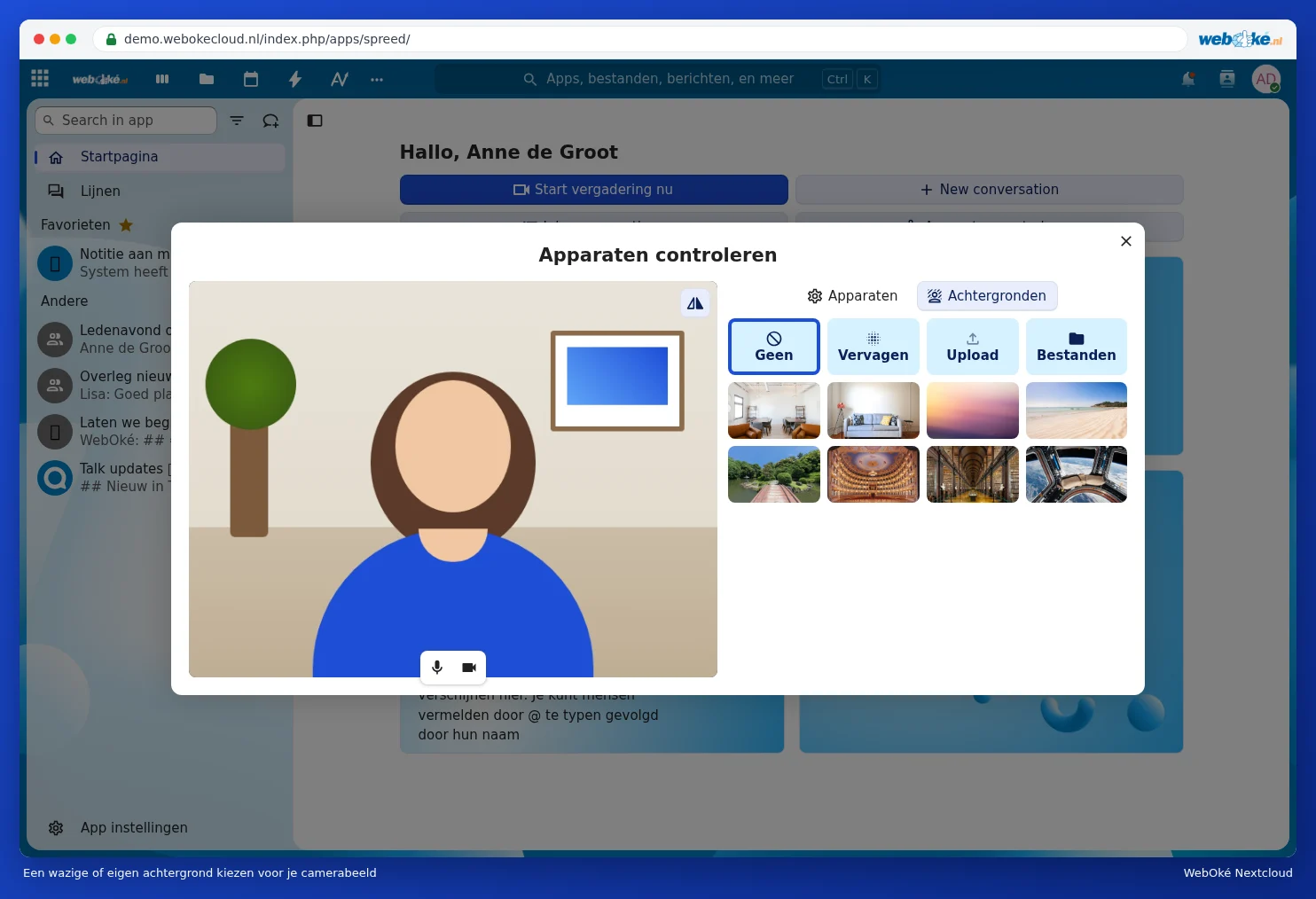
„Talk“ pradiniame puslapyje spustelėkite Patikrinkite įrenginius. Pamatysite savo kameros vaizdą ir galėsite pasirinkti, kurią kamerą, mikrofoną ir garsiakalbį naudos „Talk“. Spustelėję Testuoti, išgirsite, ar garsiakalbis veikia. Pirmą kartą naršyklė paklaus, ar „Talk“ gali naudoti Jūsų kamerą ir mikrofoną: spustelėkite Leisti.

Skiltyje Fonai galite paliejant fone pasirinkti Suliejimas, pasirinkti vieną iš standartinių fonų arba įkelti savo nuotrauką per Įkelti ar Failai. Taip niekas nematys Jūsų virtuvės ar netvarkingo stalo.
Skambučio pradėjimas arba prisijungimas prie jo
- Atidarykite pokalbį ir viršuje dešinėje spustelėkite Pradėti skambutį. Jei skambutis jau vyksta, mygtukas bus žalias ir vadinsis Prisijungti prie skambučio.
- Atsidarys langas Patikrinkite įrenginius. Pamatysite savo kameros vaizdą. Mygtukais po vaizdu (1) įjunkite arba išjunkite mikrofoną ir kamerą, kad netikėtai neatsidurtumėte vaizde.
- Palikite pažymėtą Pranešti visiems dalyviams apie šį skambutį (2), jei norite, kad kiti gautų skambučio pranešimą.
- Spustelėkite Pradėti skambutį (3).

Patarimas: norite skambinti taip, kad ne visi gautų pranešimą apie skambutį? Spustelėkite rodyklę šalia Pradėti skambutį ir pasirinkite Pradėti skambutį tyliai. Tada dalyviai pokalbyje matys tik tai, kad vyksta skambutis.
Skambučio metu

- Mikrofono įjungimas arba išjungimas (1). Spartusis klavišas: M. Rodykle šalia galite pasirinkti kitą mikrofoną.
- Kameros įjungimas arba išjungimas (2). Spartusis klavišas: V.
- Fonas (3): paliekite foną suliejamą arba pasirinkite kitą foną.
- Ekrano bendrinimas (4), žr. Savo ekrano bendrinimas.
- Reakcijos (5): nusiųskite nykštį, plojimus ar kitą reakciją, neįjungdami mikrofono.
- Išeiti iš skambučio (6), kad padėtumėte ragelį. Jei esate moderatorius, per rodyklę šalia galite pasirinkti Baigti pokalbį visiems.
- Po trimis taškeliais (7) rasite, be kita ko, Išjungti kitų garsą, Patikrinkite įrenginius, Sukurti grupinio darbo kambarius, Atsisiųsti dalyvių sąrašą ir Pokalbio nustatymai.
Norite ką nors pasakyti, neprertraukdami kito? Pakelkite ranką spartaus klavišo R pagalba. Prie Jūsų vardo tada atsiras rankos piktograma, kaip aukščiau pavaizduota prie Lisa. Dar kartą paspauskite R, kad ranka nusileistų.

Skambučio metu galite ir toliau rašytis: pokalbis matomas dešinėje šoninėje juostoje. Apačioje kairėje mygtukais galite perjungti tarp viso ekrano rodinio (spartusis klavišas F) ir tinklelio rodinio, kuriame visi dalyviai rodomi vienodo dydžio.
Susitikimo planavimas
Sukurkite įvykį Kalendoriuje ir ties Vieta įrašykite programėlės „Pokalbiai“ pokalbio nuorodą. Tokie įvykiai bus rodomi „Talk“ pradiniame puslapyje skiltyje Suplanuoti susitikimus ir po kalendoriaus piktograma pokalbio viršuje. Kaip sukurti įvykį ir pakviesti žmones, skaitykite Kalendorius: rodiniai, susitikimų kūrimas, kartojimas ir priminimai ir Kviesti žmones į susitikimą.
Didelės grupės ir atskiros erdvės
- Dideliame pokalbyje nematysite visų vienu metu. „Talk“ tada didesniu rodo pirmiausia tą, kuris kalba.
- Naudodami Sukurti grupinio darbo kambarius (per tris taškelius) galite padalyti dalyvius į atskiras susitikimų erdves, pavyzdžiui, darbo grupėms. Vėliau visus vėl sujungiate kartu.
- Skiltyje Pokalbio nustatymai, dalyje Leidimai, nustatote, ar dalyviai gali patys naudoti mikrofoną, kamerą ir ekraną. Pasirinkite Apribota, jei kalbėti gali tik moderatoriai, pavyzdžiui, pristatymo metu.
Nepavyksta paskambinti, niekas Jūsų nemato arba skambučio mygtukas pilkas? Tuomet žiūrėkite Kamera arba mikrofonas neveikia, arba skambinimo mygtukas pilkas.