
10 skyrius · 10.2
Pokalbio pradėjimas: individualus, grupinis arba komandos pokalbis
Prieinama paketuose su Office. „Talk“ yra Jūsų WebOké Nextcloud, kai tik Jūsų pakete yra bent viena Office Suite licencija. Tuomet „Talk“ gali naudoti visi Jūsų paketo vartotojai, net ir tie, kurie neturi savo licencijos. Jei neturite Office, meniu „Talk“ nematysite. Žr. Kokios programėlės yra mano pakete?.
„Talk“ programoje viskas yra pokalbis: susirašinėjimas su vienu kolega, grupė Jūsų projektui arba nuolatinis susitikimų kambarys. Kiekviename pokalbyje galite ir rašyti, ir skambinti.
Individualus pokalbis
- Kairėje viršuje esančiame paieškos lauke įveskite asmens vardą.
- Paieškos rezultatuose spustelėkite asmenį. „Talk“ iškart atidarys pokalbį tik tarp Jūsų dviejų.
- Apačioje įveskite savo žinutę ir paspauskite Enter.
Grupinio pokalbio sukūrimas
- Spustelėkite mygtuką šalia paieškos lauko (1) ir pasirinkite Sukurti naują pokalbį (2). Su Prisijungti prie atvirų pokalbių (3) matysite pokalbius, kuriuos kiti vartotojai atvėrė visiems.

- Atsidaro langas Sukurti naują grupinį pokalbį. Lauke Vardas (1) įveskite aiškų pavadinimą, pavyzdžiui, savo projekto pavadinimą. Aprašymas ir paveikslėlis nėra privalomi.
- Lauke Pokalbio tipas dažniausiai pasirinkite Numatytasis: žinutės, temos ir skambučiai. Tam lange slinkite žemyn. Internetinis seminaras turi iš karto laukiamąjį kambarį, tai patogu susitikimui su pašaliniais asmenimis (žr. Svečiai Talk susitikime su laukimo sale (lobby)).
- Spustelėkite Pridėti dalyvių (3) ir pasirinkite asmenis, kurie turi priklausyti pokalbiui. Arba spustelėkite Sukurti pokalbį ir pridėkite dalyvius vėliau.

Pokalbio langas

- Apačioje įveskite savo žinutę (1). Su Enter ją nusiunčiate, su Lyg2 + Enter pradedate naują eilutę. Šypsenėlės piktograma prideda emoji; mikrofono piktograma dešinėje leidžia įrašyti balso žinutę.
- Su pliuso ženklu (2) galite bendrinti failą, sukurti naują dokumentą arba pradėti apklausą. Žr. Bendrinti failus ir kartu juos peržiūrėti pokalbyje.
- Su Pradėti skambutį (3) pradedate (vaizdo) skambutį. Žr. Vaizdo skambučiai ir susitikimai: kamera, mikrofonas, fonas ir rankos pakėlimas.
- Už trijų taškų (4) rasite Pokalbio nustatymai, viso ekrano rėžimą ir atskirus susitikimų kambarius (breakout rooms).
- Dešinėje matote Dalyviai (5), o skiltyje Bendrinami elementai viską, kas buvo bendrinama pokalbyje. Su kryžiuku uždarote šią šoninę juostą.
Dalyvių pridėjimas: asmenys, grupės ir komandos
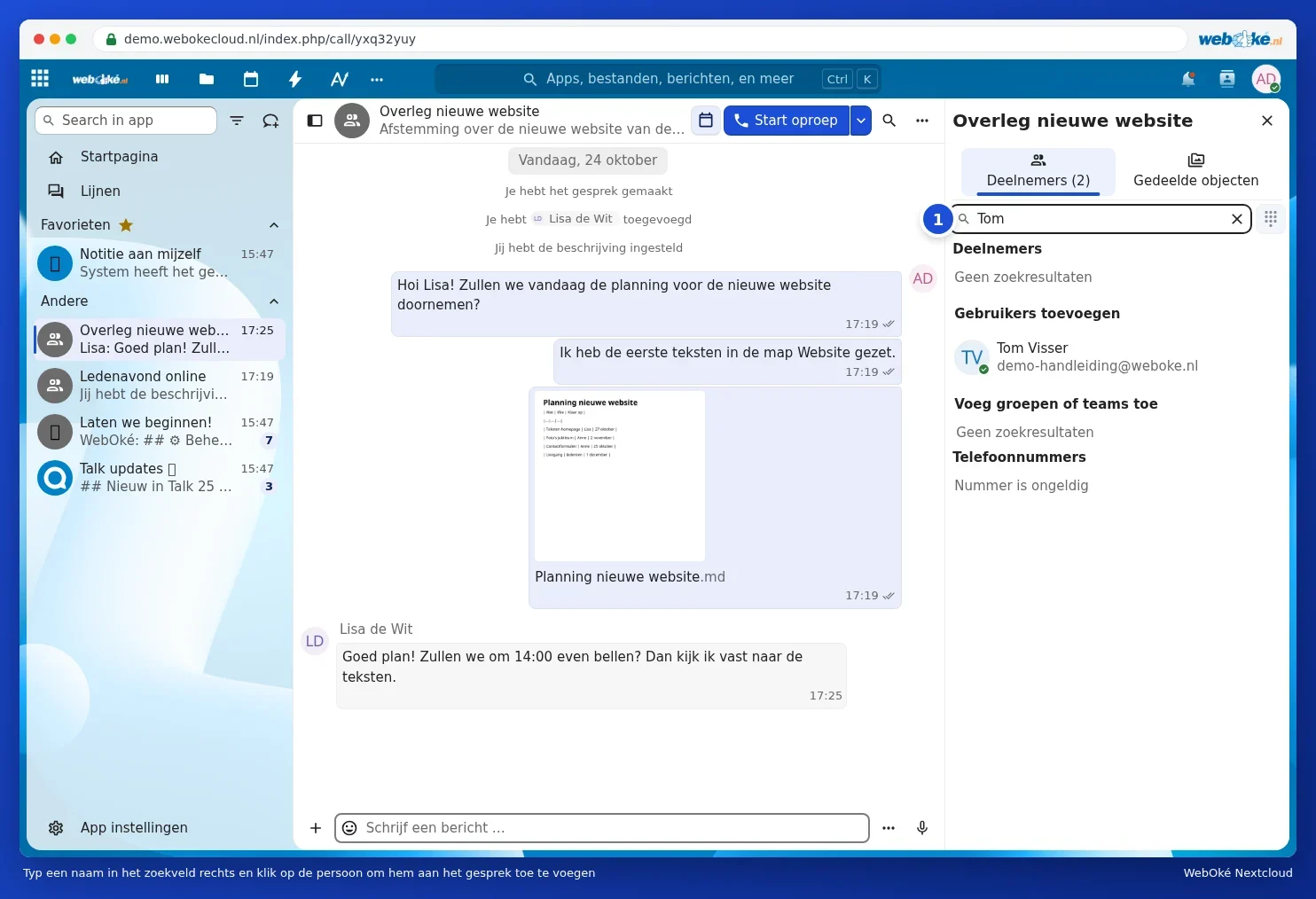
Paieškos lauke Ieškoti arba pridėti dalyvius (1) įveskite vardą. Po Pridėti vartotojus rodomi Jūsų Nextcloud vartotojai, po Pridėti grupes arba komandas Jūsų grupės ir komandos. Spustelėkite juos, kad pridėtumėte. Jei pridedate komandą, pokalbyje dalyvaus ir tie, kurie vėliau prisijungs prie tos komandos. Kaip sukurti komandą, skaitykite Komandų kūrimas ir aplanko bendrinimas su visa Jūsų komanda.
Kažkieno paminėjimas
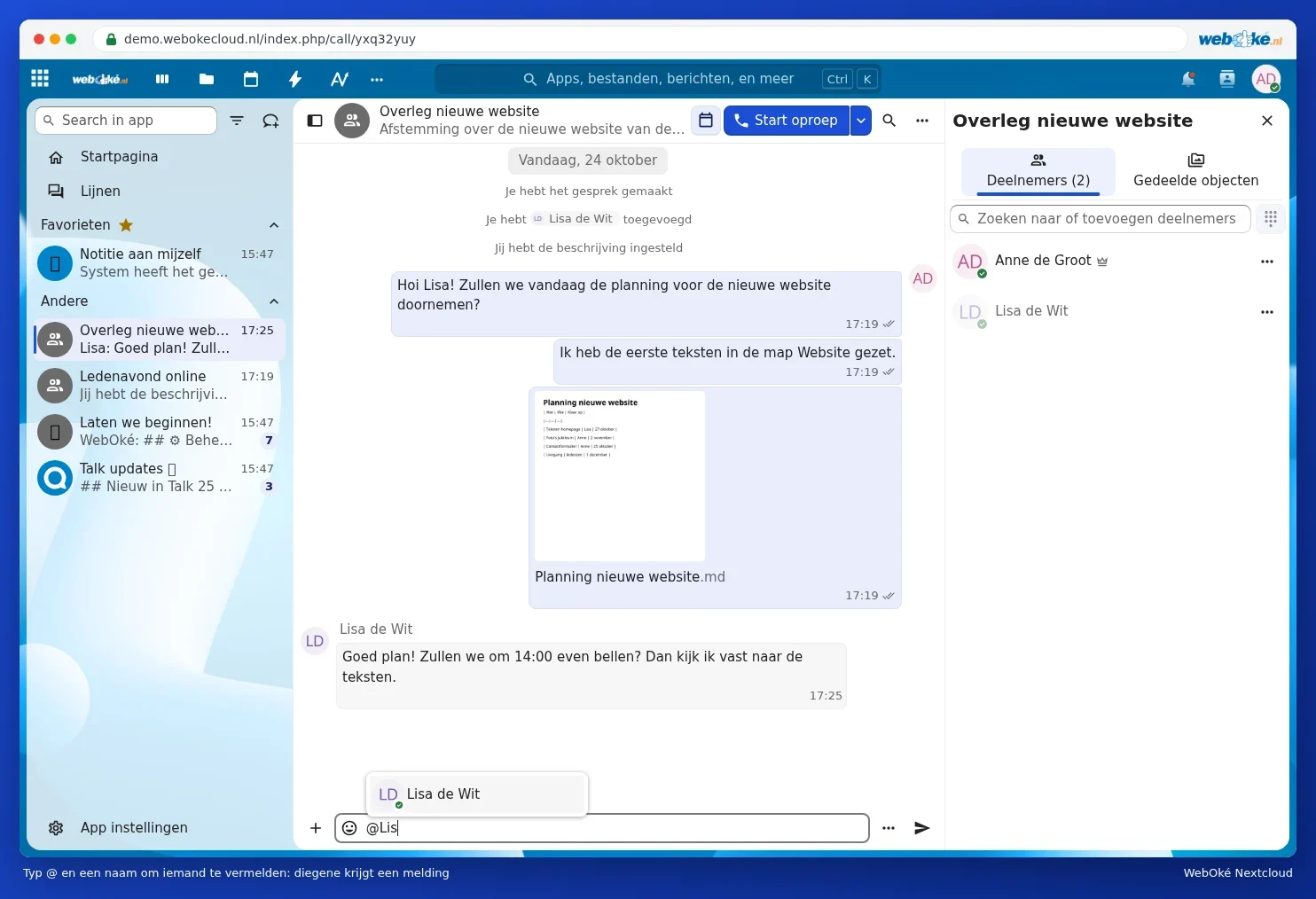
Įveskite @ ir pirmąsias vardo raides. Pasirinkite asmenį iš sąrašo. Tas asmuo gaus pranešimą, net jei jo to pokalbio pranešimų nustatymai yra Tik @ paminėjimai. Su @all paminite visus pokalbio dalyvius.
Naudinga pokalbyje
- Reagavimas į žinutę: užveskite pelės žymeklį ant žinutės. Tuomet galite palikti emoji reakciją, atsakyti (originali žinutė bus rodoma kartu) arba per tris taškus nustatyti priminimą, redaguoti ar ištrinti žinutę.
- Siuntimas vėliau: spustelėkite tris taškus šalia žinutės lauko ir pasirinkite Siųsti vėliau. Su Siųsti be pranešimo išsiunčiate žinutę taip, kad kiti negautų pranešimo.
- Temos: jei pokalbis tampa intensyvus, pradėkite temą (siūlą) apie vieną klausimą. Visas temas matote kairėje po Temos.
- Paieška: su didinamuoju stiklu viršuje galite ieškoti šio pokalbio žinutėse. Nextcloud viršuje esantis paieškos laukas taip pat ieško ir „Talk“ programoje.
- Mėgstamiausi: užveskite pelės žymeklį ant pokalbio kairiajame sąraše, spustelėkite tris taškus ir pažymėkite jį kaip mėgstamą. Tuomet jis visada bus sąrašo viršuje.
Pokalbio palikimas arba ištrynimas
Atidarykite Pokalbio nustatymai ir eikite į Pavojinga zona. Su Palikti pokalbį išeinate iš jo patys, o kiti gali tęsti. Ištrinti pokalbį pašalina pokalbį visiems, o Ištrinti visas pokalbių žinutes ištrina tik žinutes. Šiuos du veiksmus gali atlikti tik moderatorius, dažniausiai tas, kuris sukūrė pokalbį.