
14 skyrius · 14.8
DI asistentas Jūsų Nextcloud
Su Nextcloud Family ir Max planais DI naudojate savo Nextcloud aplinkoje. Bendraujate su Asistentu ir prašote apibendrinti, perrašyti ar išversti tekstus. Tam prijungiate savo paskyrą prie DI paslaugų teikėjo. WebOké už tai šiuo metu nieko neskaičiuoja.
| Planas | DI asistentas |
|---|---|
| Free ir Personal | Ne. Personal plane kortelėje matote tekstą DI asistentas Nextcloud prieinamas nuo Nextcloud Family plano. su mygtuku Keisti planą. |
| Family ir Max | Taip |
Ko Jums reikia?
API rakto pas vieną iš šių paslaugų teikėjų:
- Mistral, su duomenų apdorojimu ES (sąraše pažymėta EU).
- OpenAI. Su juo taip pat galite kurti vaizdus ir paversti kalbą tekstu.
- Anthropic Claude (sąraše pažymėta kaip beta).
Už naudojimąsi mokate tiesiogiai paslaugų teikėjui. Prenumerata, tokia kaip ChatGPT Plus ar Claude Pro, čia neveikia: Jums tikrai reikia API rakto. Prie kortelės yra nuoroda Kur gauti API raktą?
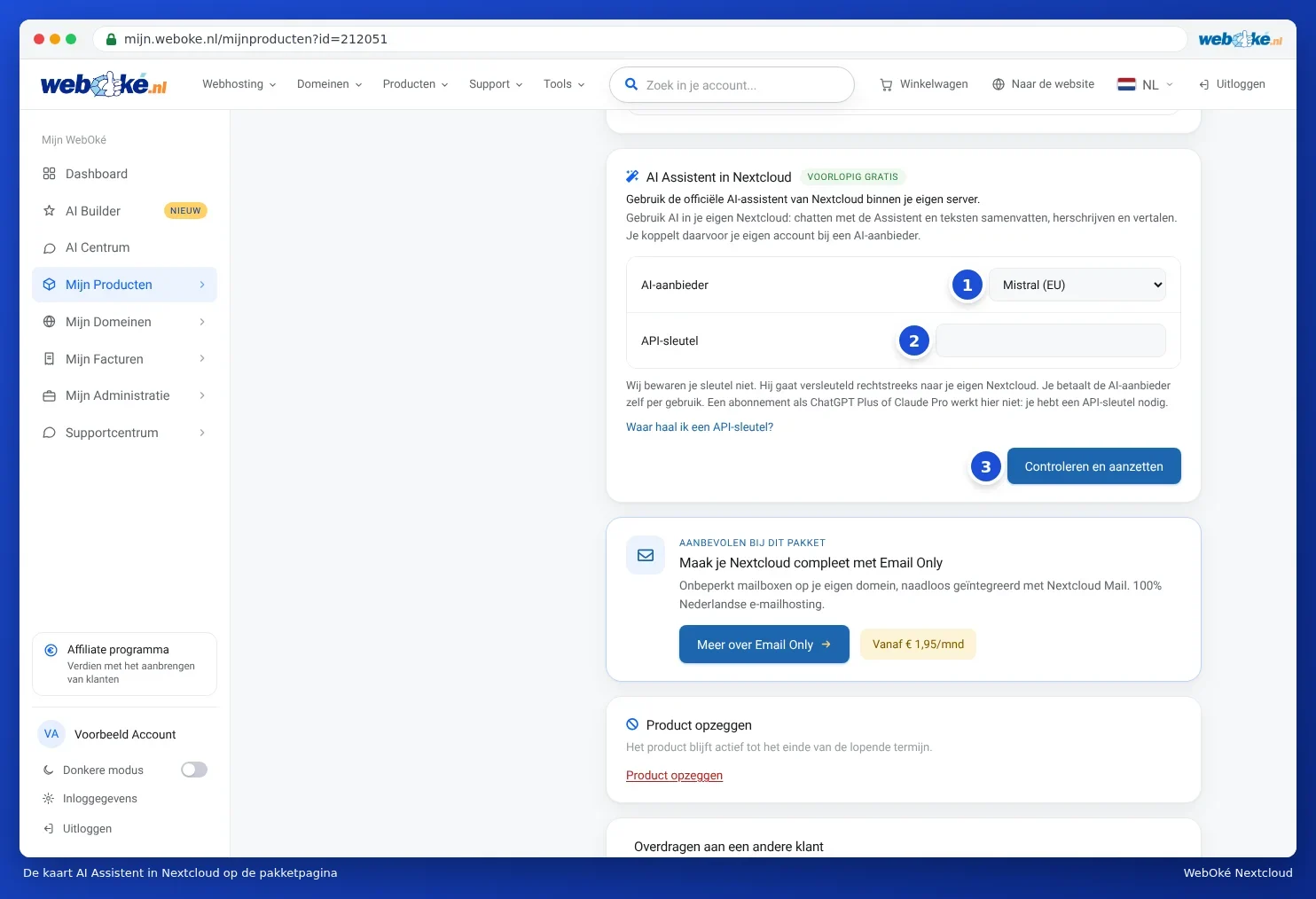
Kaip tai įjungti
- Atidarykite plano puslapį Mano WebOké ir eikite į kortelę DI asistentas Nextcloud.
- Lauke DI paslaugų teikėjas (1) pasirinkite savo paslaugų teikėją.
- Įklijuokite savo raktą lauke API raktas (2).
- Spustelėkite Patikrinti ir įjungti (3). Patikriname raktą pas paslaugų teikėją ir viską paruošiame. Tai paprastai užtrunka mažiau nei minutę.
- Dabar matote, su kuriuo paslaugų teikėju ir kuriuo modeliu DI yra įjungtas. Atidarykite savo Nextcloud ir pasirinkite Asistentą.
Norite kito modelio? Pasirinkite jį lauke Modelis ir spustelėkite Išsaugoti modelį. DI įjungti arba išjungti gali tik paskyros savininkas.
Pranešimai
| Pranešimas | Ką daryti |
|---|---|
| Tai neatrodo kaip galiojantis API raktas. | Nukopijuokite raktą dar kartą, visą ir be tarpų. |
| Paslaugų teikėjas šio rakto nepriima. | Patikrinkite raktą ir savo likutį pas paslaugų teikėją. |
| Su šiuo raktu tinkamų modelių nėra. | Pas paslaugų teikėją patikrinkite, kuriuos modelius gali naudoti Jūsų paskyra. |
| Per daug bandymų. Bandykite dar kartą po valandos. | Palaukite valandą. |
Privatumas
Jūsų rakto nesaugome. Jis užšifruotas perduodamas tiesiai į Jūsų Nextcloud. Tekstai, kuriuos pateikiate DI, siunčiami paslaugų teikėjui, kurį pasirinkote. Jei norite, kad viskas liktų ES, pasirinkite Mistral.
Atskiras raktas kiekvienam naudotojui
Be to, kiekvienas Jūsų Nextcloud naudotojas gali nustatyti savo raktą Nextcloud, skiltyje Nustatymai, dirbtinio intelekto (DI) skiltyje.
Išjungimas
Kortelėje spustelėkite Išjungti DI. Tuomet Jūsų raktas bus pašalintas iš Jūsų Nextcloud ir Asistentas išnyks. Jūsų failai liks nepakitę.
Skaitykite taip pat mūsų žinių bazės straipsnį DI naudojimas Jūsų Nextcloud su savo API raktu.