
9 skyrius · 9.16
Pašto laiškų skaitymas, rašymas, aplankai ir priedų įrašymas į Failus
Ar susiejote savo pašto dėžutę (žr. Pašto dėžutės pridėjimas prie programos E-mail)? Tuomet programėlėje El. paštas dirbsite kaip bet kurioje pašto programoje. Viskas, ką atliekate, iš tikrųjų vyksta Jūsų pašto dėžutėje: perskaitytas laiškas bus perskaitytas ir Jūsų telefone, perkeltas laiškas atsidurs naujame aplanke visur.
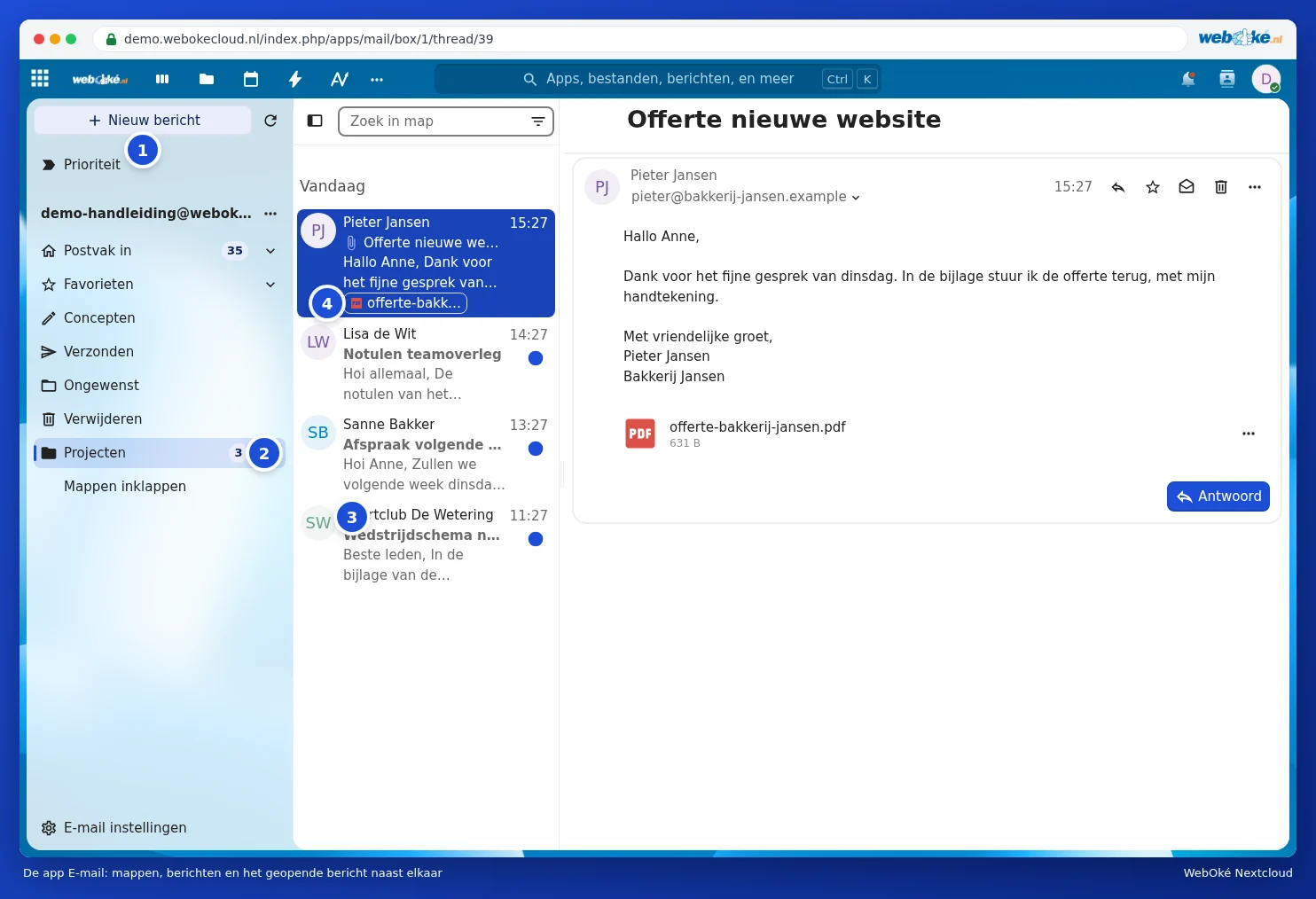
Langas
- Naujas laiškas (1): el. laiško rašymas.
- Kairėje pusėje yra Jūsų aplankai (2), tokie kaip Gauta, Mėgstami, Juodraščiai, Išsiųsta ir Ištrinti. Savo aplankus pamatysite spustelėję Rodyti visus aplankus. Su Pridėti aplanką savo paskyros meniu sukursite naują aplanką.
- Viduryje rodomi laiškai (3), dešinėje atidarytas laiškas.
- Pačioje viršuje yra Pirmenybė: čia programėlė sugrupuoja laiškus, kurie Jums svarbiausi.
Laiško skaitymas ir atsakymas
Spustelėkite laišką, kad jį atidarytumėte. Su Atsakyti po laišku galite iškart atsakyti. Laiško viršuje dešinėje yra mygtukai atsakymui, žvaigždutės suteikimui, pažymėjimui kaip neperskaitytą ir ištrynimui. Meniu su trimis taškeliais rasite, be kita ko, Persiųsti, Pažymėti kaip šlamštą ir Perkelti į kitą aplanką. Laišką taip pat galite nutempti į aplanką kairiajame stulpelyje.
Naujo laiško rašymas
- Spustelėkite Naujas laiškas. Dešinėje apačioje atsidarys laiško langas.
- Lauke Kam (1) įveskite vardą arba el. pašto adresą. Programėlė pasiūlys vardus iš Jūsų kontaktų. Su Cc/Bcc pridėsite daugiau gavėjų.
- Įveskite temą ir laiško tekstą. Su segtuko piktograma (2) pridėsite priedą, taip pat tiesiogiai iš savo Nextcloud failų.
- Spustelėkite Pateikti (3).
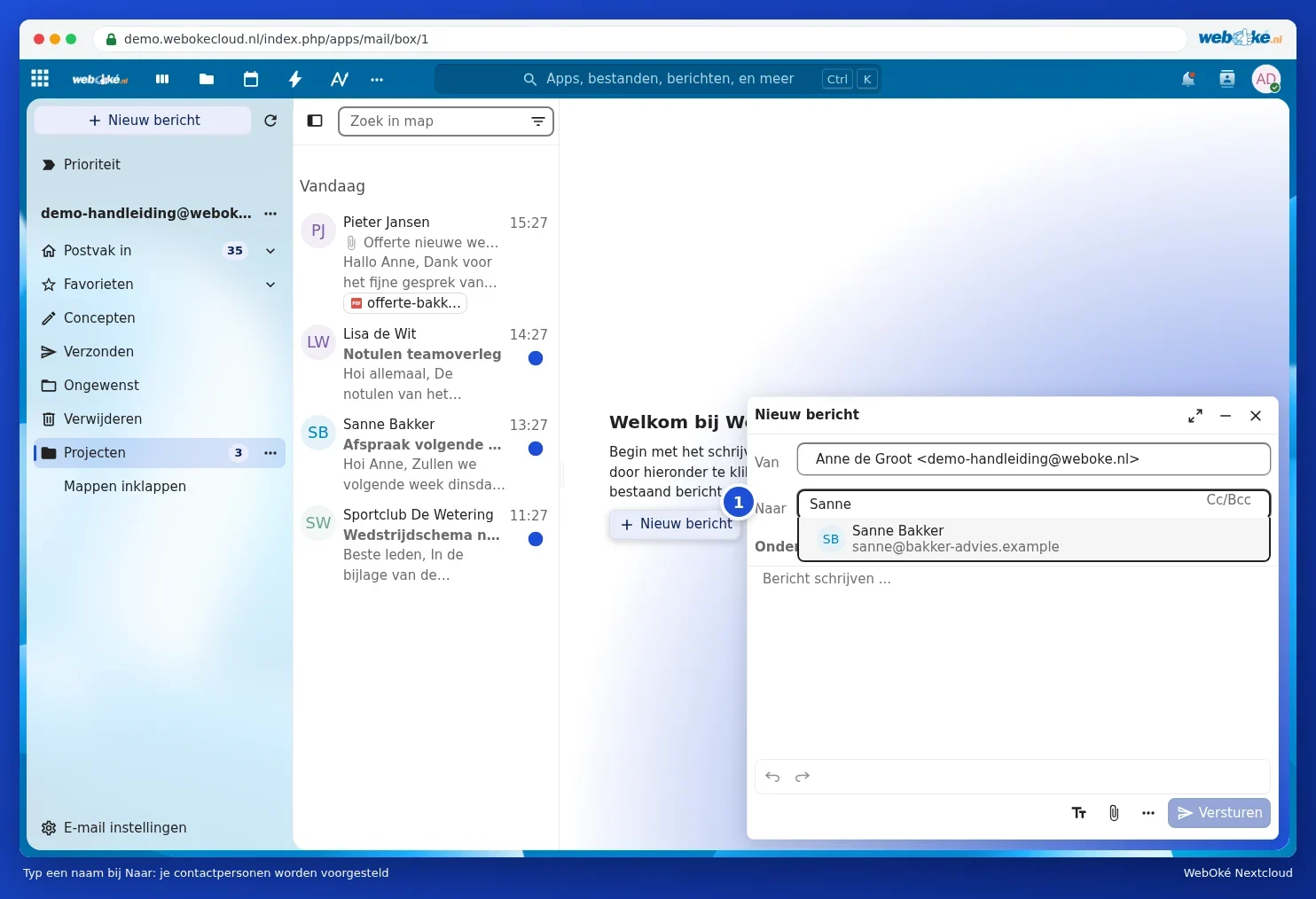

Jei uždarysite langą laiško neišsiuntę, programėlė išsaugos jį aplanke Juodraščiai.
Patarimas: didelių failų geriau nesiųsti kaip priedų. Pasidalykite jais iš savo Nextcloud naudodami nuorodą (žr. Viešosios nuorodos sukūrimas: peržiūra, redagavimas, slaptažodis, galiojimo pabaigos data ir atsisiuntimų limitas). Programėlė El. paštas tai gali atlikti už Jus, kai pridedate priedą.
Priedo įrašymas į Failus
- Atidarykite laišką su priedu.
- Spustelėkite tris taškelius šalia priedo ir pasirinkite Įrašyti į Failus (1). Jei priedų yra daugiau, visus galima įrašyti iš karto pasirinkus Įrašyti visus į Failus.
- Pasirinkite aplanką savo Nextcloud ir spustelėkite Pasirinkite.


Po to priedas tiesiog bus tarp Jūsų failų, taigi bus pasiekiamas ir Jūsų kompiuteryje bei telefone. Dokumentą atidarysite su Euro-Office, žr. Euro-Office naudojimo instrukciją.
Parašas ir automatinis atsakymas
Savo parašą nustatysite per savo paskyros meniu, skiltyje Paskyros nustatymai, dalyje Parašas. Ten pat rasite ir Atsakiklis, jei Jūsų pašto dėžutė tai palaiko.
Ar programėlė veikia lėtai?
Pirmą kartą programėlė nuskaito visą Jūsų pašto dėžutę. Jei pašto dėžutėje yra dešimtys tūkstančių laiškų, tai gali užtrukti; vėliau viskas vyks greičiau. Jei programėlė ir toliau veikia lėtai arba stringa ties kokiu nors aplanku, kreipkitės į WebOké (žr. Kaip pranešti apie problemą WebOké) ir nurodykite, apie kurį aplanką kalbama.