
3 skyrius · 3.3
Tapatybės nustatymo programėlės nustatymas ir atsarginių kodų saugojimas
Tapatybės nustatymo programėlė Jūsų telefone kas 30 sekundžių sukuria naują šešių skaitmenų kodą. Šį kodą prisijungimo metu įrašote vietoje kodo, gaunamo el. paštu. Tai greičiau ir veikia net tada, kai Jūsų paštas laikinai neveikia. Žinomos nemokamos programėlės yra Microsoft Authenticator, Google Authenticator, Aegis (Android) bei slaptažodžių tvarkyklėse, tokiose kaip Bitwarden, 1Password ar Proton Pass, integruotos tapatybės nustatymo funkcijos. Nextcloud aplinkoje tai vadinama TOTP.
1 žingsnis: TOTP įjungimas
- Jei dar neturite, savo telefone įsidiekite tapatybės nustatymo programėlę.
- Savo Nextcloud paskyroje eikite į saugumo nustatymus: spustelėkite savo profilio nuotrauką, pasirinkite Nustatymai ir kairėje spustelėkite Saugumas.
- Ties TOTP (Tapatybės nustatymo programėlė) pažymėkite langelį Įjungti TOTP (1).

2 žingsnis: QR kodo nuskaitymas
- Ar Jūsų Nextcloud paprašė slaptažodžio? Įveskite jį patvirtinimui. Tai atsitinka po kiekvieno svarbaus saugumo nustatymų pakeitimo.
- Pasirodys QR kodas (1) su tekstu Kaip spartų būdą nuskaitykite šį QR kodą savo TOTP programėle. Atidarykite savo tapatybės nustatymo programėlę, pasirinkite naujos paskyros pridėjimą ir nuskaitykite kodą.
- Jūsų programėlė dabar rodys šešių skaitmenų kodą, skirtą „WebOké Nextcloud“.
- Po QR kodu Jūsų Nextcloud paprašys bandomojo kodo (2): Nustatę savo programėlę, turite įvesti bandomąjį kodą, kad įsitikintumėte, jog viskas veikia tinkamai. Įrašykite kodą iš savo programėlės atitinkamame lauke ir spustelėkite Patikrinti. Tik tada TOTP bus tikrai įjungtas.
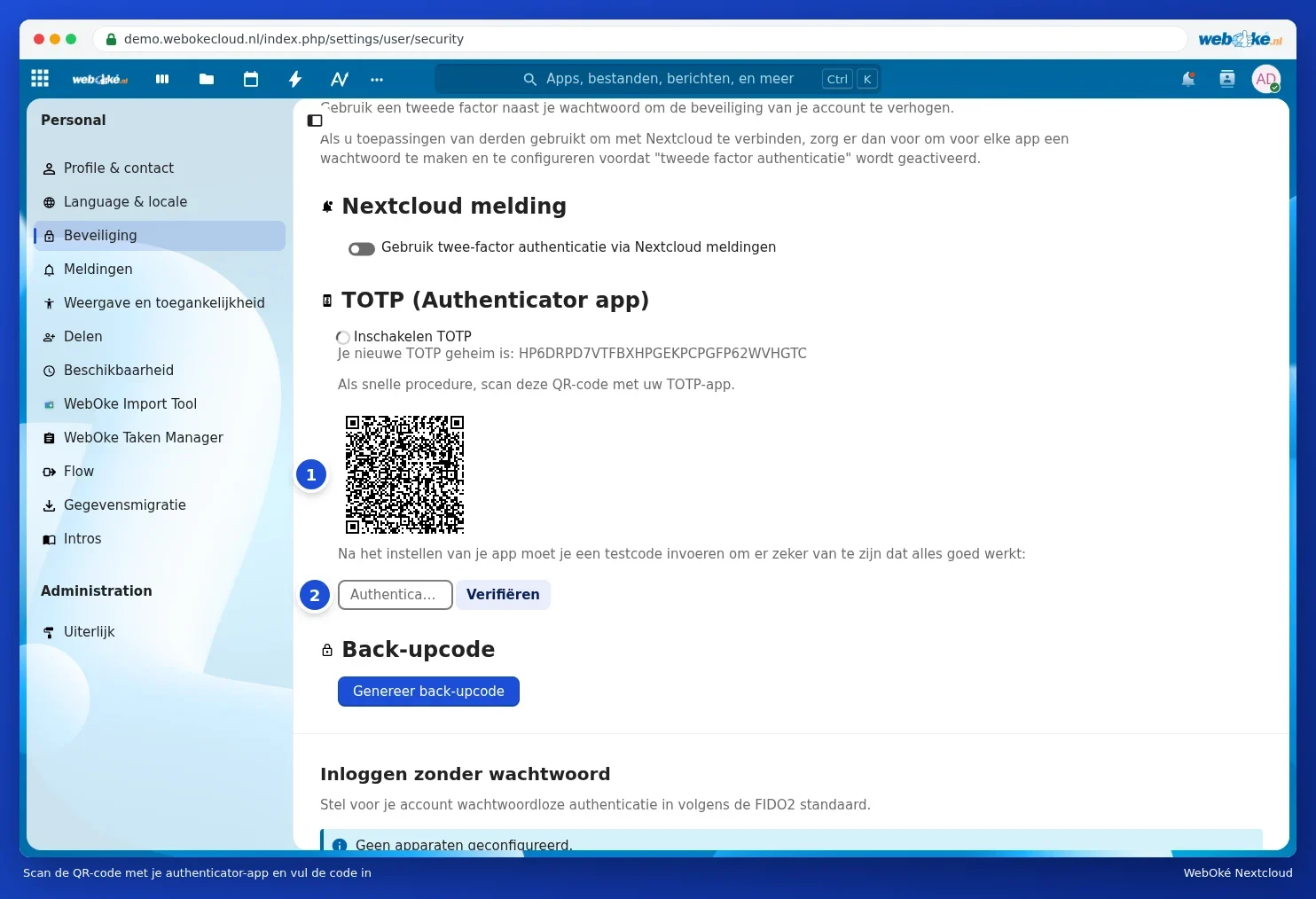
Patarimas: Negalite nuskaityti, pavyzdžiui, todėl, kad Jūsų Nextcloud atidarytas tame pačiame telefone? Virš QR kodo taip pat pateikiamas slaptas raktas tekstu, po užrašu Jūsų nauja TOTP paslaptis yra:. Jį galite įrašyti arba įklijuoti savo programėlėje. Slaptažodžių tvarkyklės, tokios kaip Bitwarden ir 1Password, raktą taip pat perima automatiškai.
3 žingsnis: atsarginių kodų sukūrimas ir saugojimas
Jei pamesite telefoną, nebeturėsite savo tapatybės nustatymo programėlės. Tam skirti atsarginiai kodai: dešimt kodų, kurių kiekvienas veikia vieną kartą.
- Tame pačiame puslapyje ties Atsarginis kodas spustelėkite Generuoti atsarginius kodus (1).
- Pamatysite dešimt kodų. Išsaugokite juos naudodami Įrašyti atsarginius kodus arba atsispausdinkite su Spausdinti atsarginius kodus.
- Laikykite juos saugioje vietoje, ne tame pačiame telefone kaip Jūsų tapatybės nustatymo programėlė. Pavyzdžiui, atsispausdintus kartu su svarbiais dokumentais arba slaptažodžių tvarkyklėje.

Jei TOTP jau įjungėte, bet atsarginių kodų dar nesukūrėte, Jūsų Nextcloud apie tai primins pranešimu prie varpelio: Generuoti atsarginius kodus.
Dėmesio: Atsarginius kodus pamatysite tik vieną kartą. Jei vėliau sukursite naujus kodus, senieji nebeveiks.
Prisijungimas naudojant tapatybės nustatymo programėlę
Jei kartu su el. pašto kodu įjungėte ir TOTP, Jūsų Nextcloud po slaptažodžio paklaus, kurį antrą žingsnį norite naudoti. Pasirinkite tapatybės nustatymo programėlę ir įrašykite kodą, kurį tuo metu rodo Jūsų programėlė. Jei pametėte telefoną, pasirinkite Naudoti atsarginį kodą ir įveskite vieną iš savo atsarginių kodų. Taip panaudotą kodą savo sąraše išbraukite.
Tapatybės nustatymas be slaptažodžio
Po dviejų žingsnių tapatybės nustatymo skiltimi matysite ir Tapatybės nustatymas be slaptažodžio. Čia, naudodami Pridėti WebAuthn įrenginį (1), susiesite saugumo raktą (pavyzdžiui, YubiKey) arba savo kompiuterio ar telefono slaptaraktį (passkey). Po to prisijungimo ekrane galėsite pasirinkti Prisijungti naudojant įrenginį. Tai papildoma galimybė; Jūsų slaptažodis ir kiti metodai toliau veiks kaip įprasta.

Naujas telefonas
Perkeliate duomenis į kitą telefoną? Pirmiausia perkelkite savo paskyras tapatybės nustatymo programėlėje (dauguma programėlių turi tam skirtą funkciją) arba išjunkite TOTP, vėl jį įjunkite ir naujuoju telefonu nuskaitykite naują QR kodą. Tai padarykite prieš ištrindami arba atiduodami savo seną telefoną.