
11 skyrius · 11.1
Deck: lentos, sąrašai ir kortelės, ir bendras naudojimas
Peržiūrėti trumpame filmuke
Deck tai užduočių lenta, dar vadinama kanban. Jūs sukuriate lentą projektui, su sąrašais, tokiais kaip Reikia atlikti, Vykdoma ir Atlikta. Kiekviena užduotis yra kortelė, kurią stumdote iš vieno sąrašo į kitą. Taip iš karto matote, kas ką daro ir kas dar liko padaryti. Deck yra kiekviename WebOké pakete.

Deck langas
- Kairėje matote savo lentas. Su Pridėti lentą (1) sukuriate naują lentą: suteikite jai pavadinimą ir spalvą.
- Kiekvienas stulpelis yra sąrašas (2). Skaičius po pavadinimo rodo kortelių kiekį.
- Kortelėje (3) matomas pavadinimas, žymos, galiojimo pabaigos data ir kas prie jos dirba. Mažas piktograma reiškia, kad yra aprašymas, priedas arba komentaras.
- Su kortele, turinčia pliuso ženklą (4) sąrašo viršuje, pridedate kortelę. Įveskite pavadinimą ir spauskite Enter.
- Su Pridėti sąrašą (5) sukuriate naują stulpelį.
- Su Atverti išsamesnę informaciją (6) atveriate lentos šoninę juostą, kad galėtumėte bendrinti lentą ir tvarkyti žymas.
Kortelę perkeliate pele nutempdami ją į kitą sąrašą ar vietą. Sąrašus taip pat galite tempti, kad pakeistumėte jų tvarką. Su Search cards dešinėje viršuje ieškote visose lentos kortelėse, o su piltuvėlio piktograma filtruojate pagal žymą, asmenį arba galiojimo pabaigos datą.
Kortelės pildymas
Spustelėkite kortelę. Kortelė atsidaro lange su skirtukais Išsamiau, Priedai, Komentarai ir Veikla.
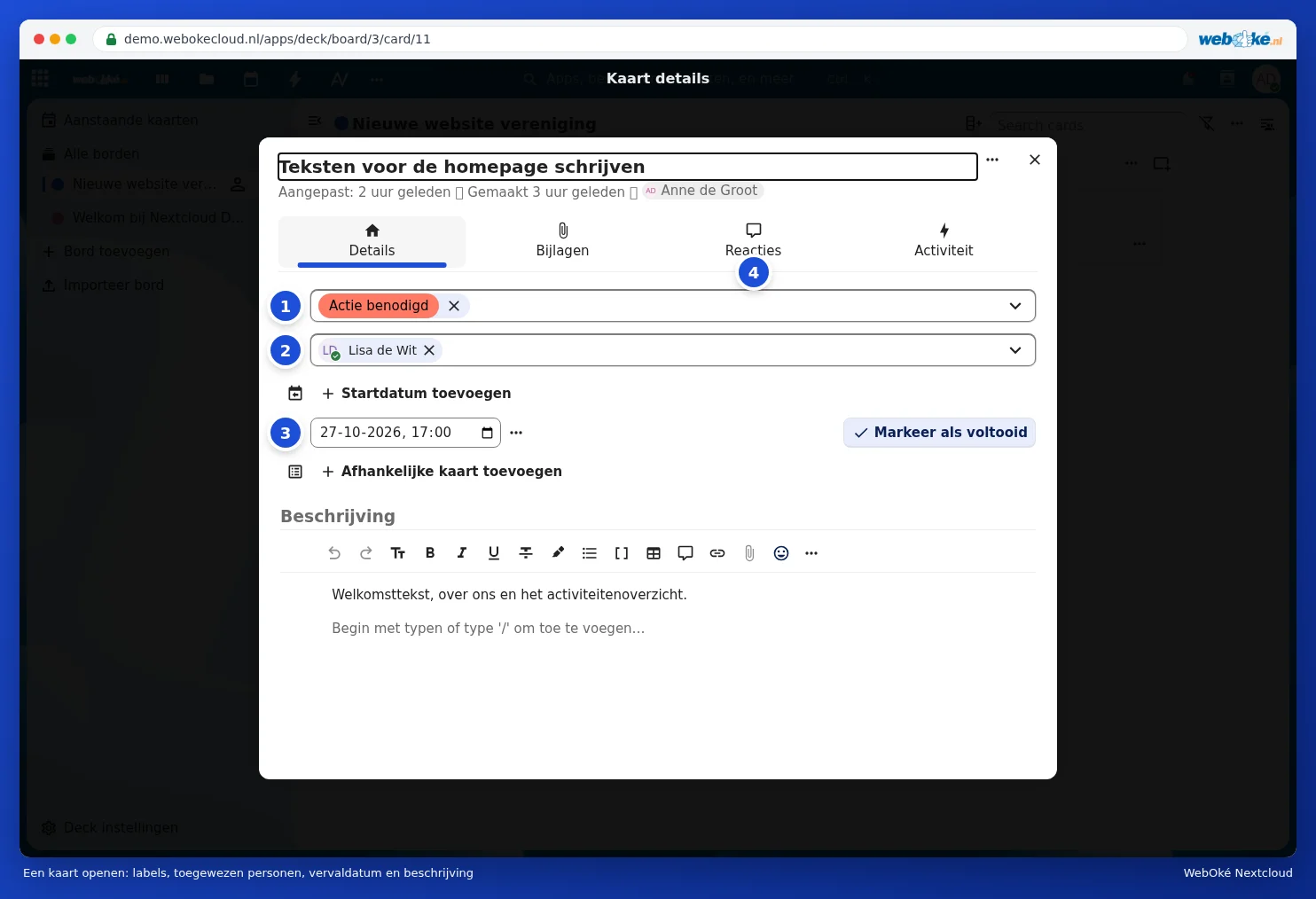
- Žymos (1): spalvos kortelėms grupuoti. Numatytosios žymos yra Baigta, Įvertinkite, Reikalingas veiksmas ir Vėliau. Savo žymas sukuriate lentos šoninėje juostoje.
- Priskirti (2): pasirinkite, kas imasi užduoties. Tas asmuo gaus pranešimą.
- Galiojimo pabaigos data (3): terminas. Su Pridėti pradžios datą nurodote ir pradžią. Su Žymėti kaip atliktą pažymite kortelę kaip baigtą.
- Skirtuke Komentarai (4) aptariate užduotį, o skirtuke Priedai pridedate failus. Dideliame lauke įveskite aprašymą; galite naudoti formatavimą, sąrašus ir žymimuosius langelius.
Lentos bendrinimas su kitais
- Spustelėkite dešinėje viršuje Atverti išsamesnę informaciją. Lentos šoninė juosta atsidarys skirtuke Bendrinti.
- Spustelėkite lauką po Select account (1) ir įveskite kolegos, grupės arba komandos pavadinimą. Spustelėkite pavadinimą.
- Kiekvienam asmeniui (2) pasirinkite, ką jis gali daryti. Su Gali redaguoti jis gali kurti ir keisti korteles. Per tris taškelius taip pat suteikiate teisę bendrinti ar valdyti lentą (sąrašus ir žymas), arba pašalinate asmenį.
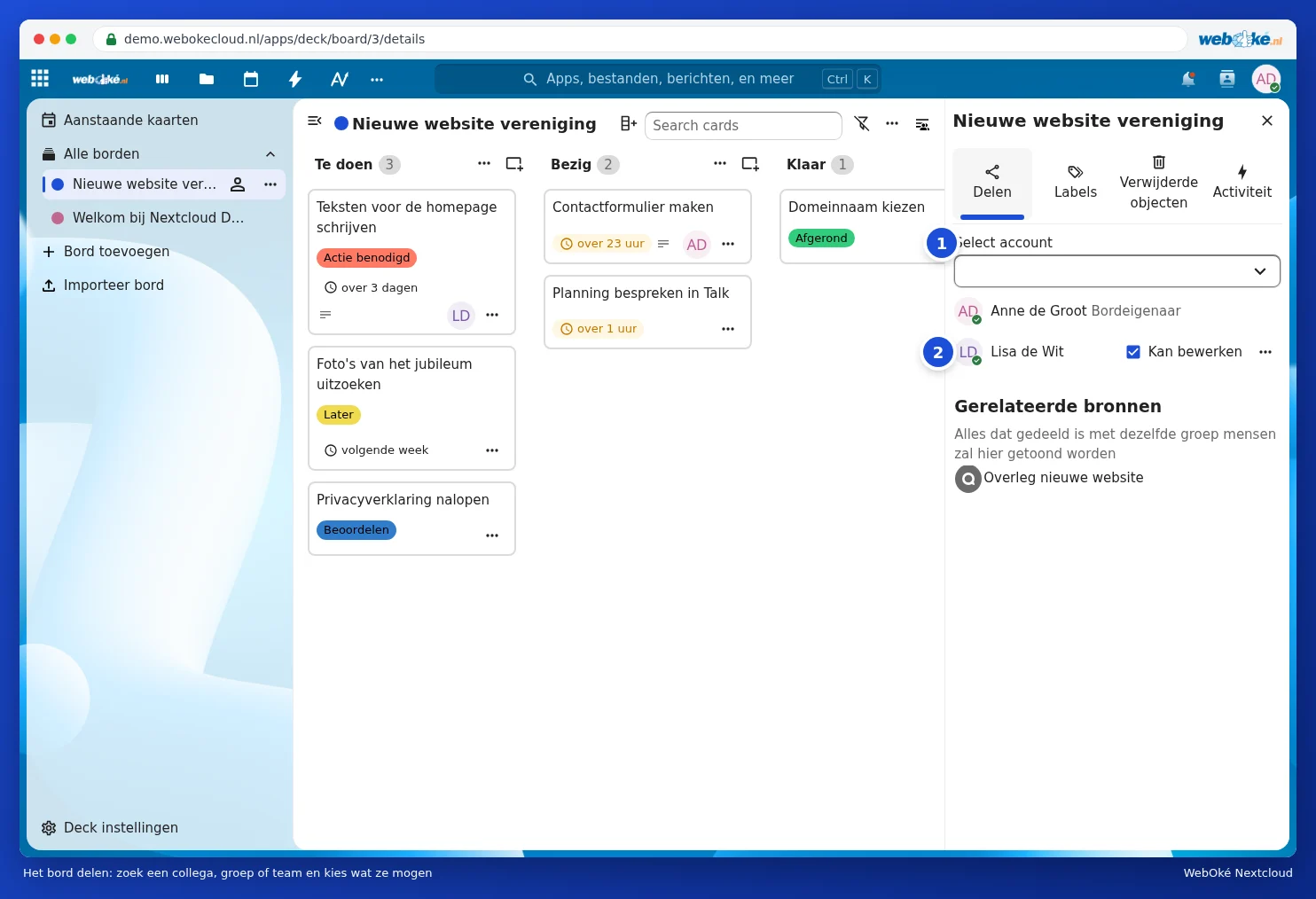
Toje pačioje šoninėje juostoje ties Žymos tvarkote lentos žymas, o ties Ištrinti elementai rasite ištrintus sąrašus ir korteles. Visi, su kuriais bendrinate lentą, mato ją savo Deck skiltyje Visos lentos. Bendrinti su žmonėmis be paskyros Deck programoje negalima; tam naudokite bendrinamą aplanką arba Talk su svečio nuoroda.
Lentos meniu
Kairėje spustelėkite tris taškelius šalia lentos (1). Galite lentą redaguoti, dubliuoti, archyvuoti arba ištrinti. Su Priminimai apie galutinio termino datą (2) pasirenkate, ar gausite pranešimą apie korteles, kurių galiojimas netrukus baigsis. Eksportuoti lentą (3) sukuria viso lentos failą, kaip atsarginę kopiją arba kad galėtumėte importuoti ją į kitą Nextcloud su Importuoti lentą.

Visi Jūsų terminai vienoje vietoje
Ties Artėjančios kortelės matote visų savo lentų korteles su galiojimo pabaigos data, suskirstytas į Nebegalioja, Šiandien, Rytoj, Artimiausios 7 dienos ir Vėliau. Kaip tas korteles įtraukti į savo Kalendorių arba į Skydelį, skaitykite Skydelio ir programėlių bendras naudojimas ir Darbų lenta su galutiniais terminais Jūsų kalendoriuje.
Deck telefone
Android įrenginyje galite naudoti programėlę Nextcloud Deck, kurią sukūrė bendruomenė. Prisijungiate naudodami savo Nextcloud adresą, kaip ir naudojantis Nextcloud programėle. iPhone ir iPad įrenginiuose Deck naudokite naršyklėje. Žr. taip pat Talk, Užrašai ir Darbai Jūsų telefone.
Patarimas: lenta pravers ir namuose: pirkinių lenta, remonto darbų lenta arba lenta su vaikų užduotėlėmis.