2 skyrius · 2.3
Skydelio pritaikymas pagal save
Peržiūrėti trumpame filmuke
Skydelis yra pirmas dalykas, kurį matote prisijungę. Jį sudaro blokai, vadinami valdikliais. Kiekvienas valdiklis rodo informaciją iš tam tikros programėlės: Jūsų artimiausius susitikimus, paskutinius pranešimus, artėjančias užduotis. Jūs patys pasirenkate, kuriuos valdiklius norite matyti.
Valdiklių pasirinkimas
- Eikite į Skydelį: spustelėkite pirmą piktogramą mėlynoje juostoje arba WebOké logotipą.
- Apačioje spustelėkite Tinkinti.
- Atsidarys langas Taisyti valdiklius. Pažymėkite tai, ką norite matyti, ir nuimkite žymėjimą nuo to, kas Jums nereikalinga.
- Uždarykite langą kryžiuku. Jūsų pasirinkimas bus išsaugotas iš karto.

Kokie valdikliai yra galimi?
| Valdiklis | Ką matysite |
|---|---|
| Būsena ir Orai | Viršuje, po pasveikinimu: Jūsų pačių būsena ir orai Jūsų pasirinktoje vietoje |
| Artėjantys įvykiai | Jūsų artimiausi susitikimai iš programėlės Kalendorius |
| Artėjančios užduotys | Užduotys su terminu iš programėlės Užduotys |
| Naujausia veikla | Kas įvyko su Jūsų failais ir bendrinamais aplankais |
| Mėgstami failai | Failai, kuriuos pažymėjote žvaigždute |
| Svarbūs laiškai ir Neskaitytas paštas | Laiškai iš programėlės El. paštas (jei joje pridėjote pašto dėžutę) |
| Pastabos | Jūsų paskiausios pastabos |
| Artėjančios kortelės, Kortelės, kurios baigiasi šiandien arba rytoj | Kortelės iš programėlės Darbai su pabaigos data |
| Šią dieną | Nuotraukos iš tos pačios dienos ankstesniais metais |
| Komandos ir Paskiausios būsenos | Jūsų komandos ir kolegų būsena |
| Paminėjimai programėlėje „Pokalbiai“ (su Biuru) | Pokalbiai, kuriuose buvote paminėtas (-a) |
| Paskiausi puslapiai (su Biuru) | Puslapiai iš Rinkinių |
| Ataskaitos (su Biuru) | Grafikai iš Analytics |
Apipavidalinimas ir fonas
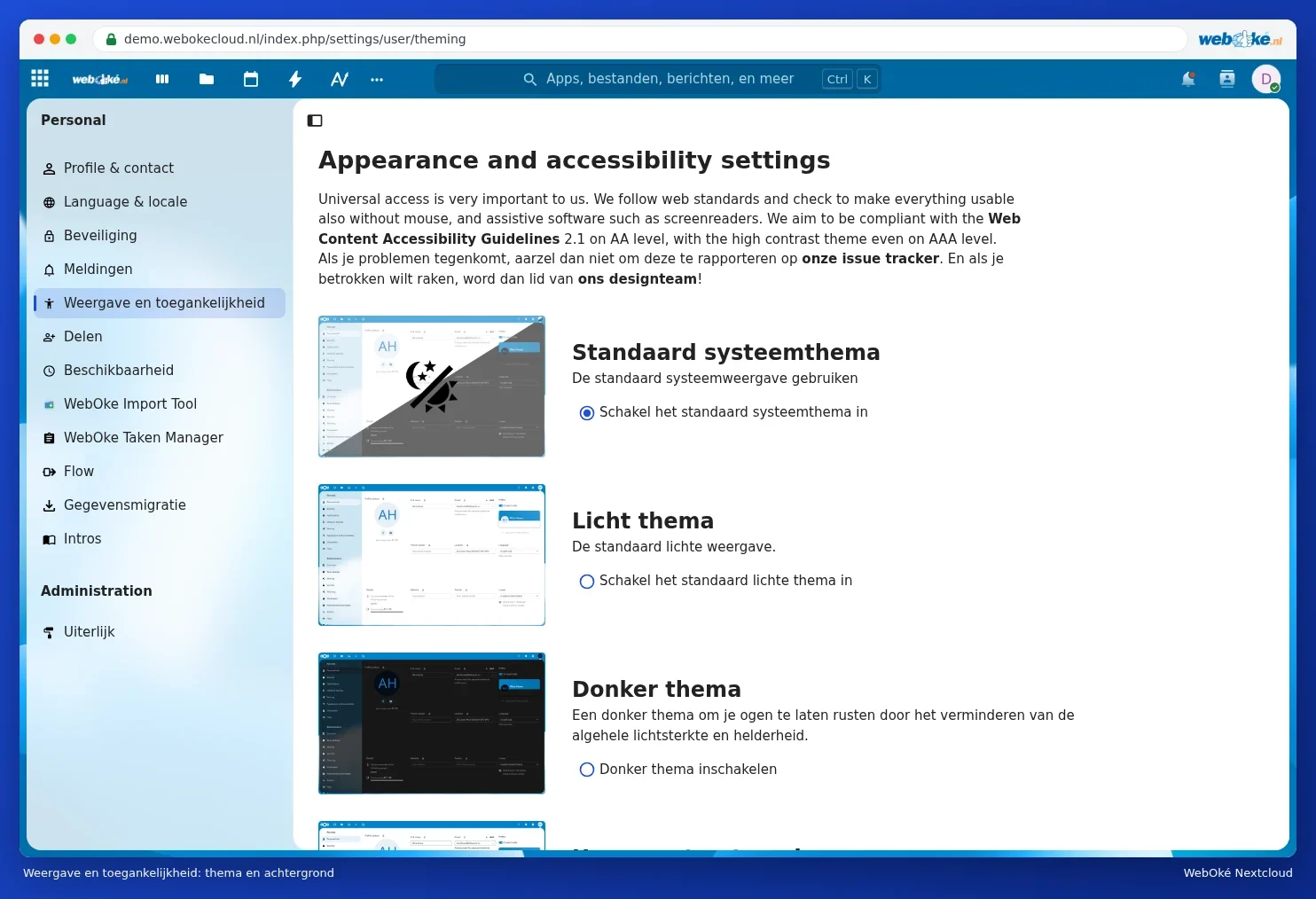
Ar ekranas Jums atrodo per šviesus arba per tamsus? Spustelėkite savo profilio nuotrauką ir pasirinkite Išvaizda ir prieinamumas. Ten, be kita ko, galite pasirinkti:
- Numatytąją sistemos temą: ji atitinka Jūsų kompiuterio ar telefono nustatymą (šviesi dieną, tamsi, jei Jūsų įrenginyje nustatytas tamsus apipavidalinimas).
- Šviesų apipavidalinimą arba Tamsų apipavidalinimą.
- Temas su dideliu kontrastu ir šriftą, kurį patogiau skaityti sergant disleksija. Tam slinkite žemyn.
- Dar žemiau galite pasirinkti ir kitokį foną.