
16 skyrius · 16.19
Darbų lenta su galutiniais terminais Jūsų kalendoriuje
Klausimas: savo projektą planuojame programoje Deck, tačiau norėčiau galutinius terminus matyti ir savo kalendoriuje bei telefone. Ar tai įmanoma?
Taip. Deck gali bet kurią lentą rodyti kaip atskirą kalendorių ir užduočių sąrašą. Kortelės su galutiniu terminu tuomet atsiras programoje Kalendorius, programoje Užduotys, o per kalendoriaus susiejimą taip pat ir Jūsų telefone.
1 žingsnis: nurodykite kortelėms galutinį terminą
Atidarykite kortelę ir užpildykite Nustatyti galutinį terminą. Į Jūsų kalendorių pateks tik kortelės su galutiniu terminu. Žr. Deck: lentos, sąrašai ir kortelės, ir bendras naudojimas.
2 žingsnis: įtraukite lentas į savo kalendorių
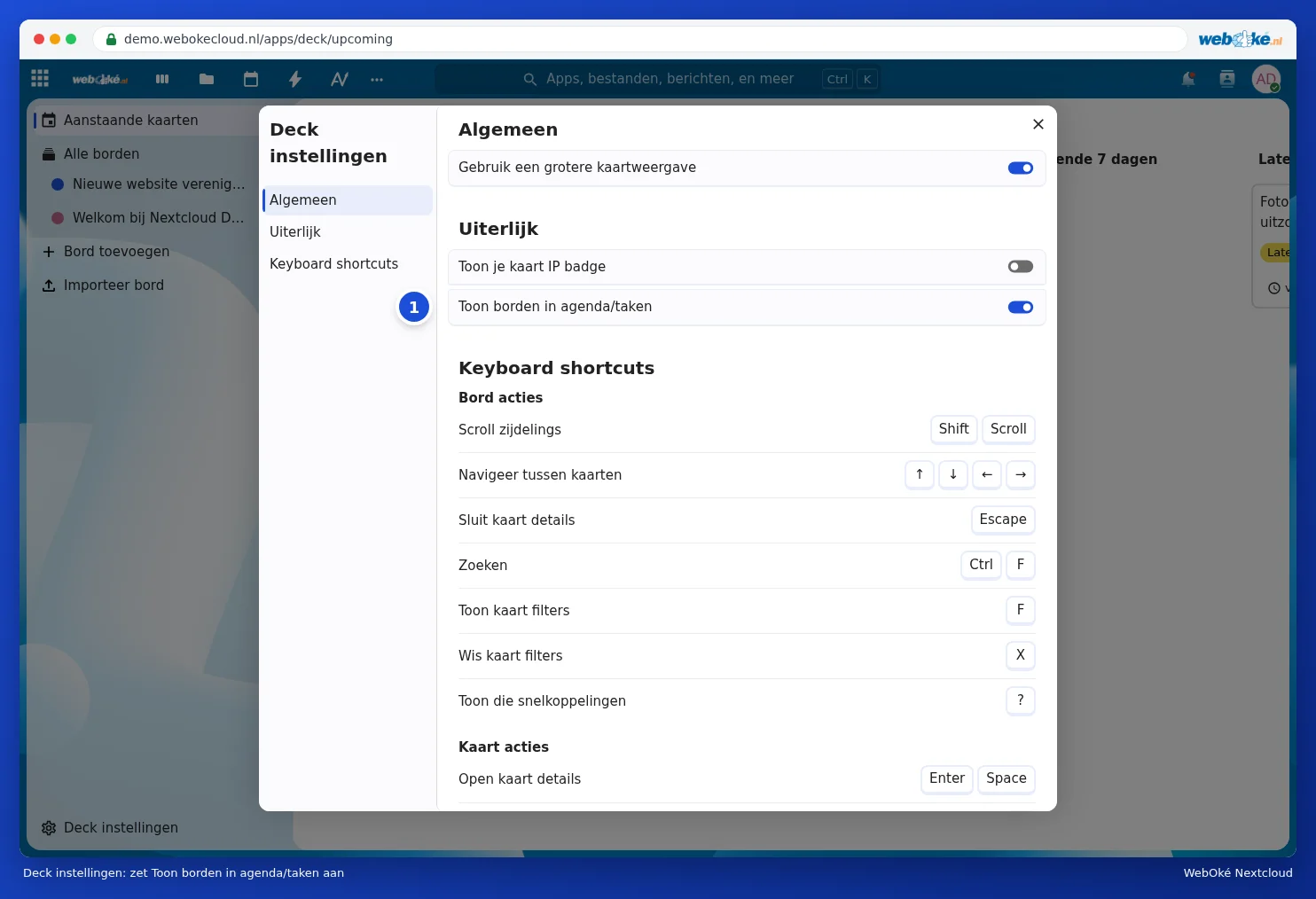
- Atidarykite Darbai ir kairėje apačioje spustelėkite Darbų nustatymai.
- Įjunkite Rodyti darbus kalendoriuje/užduotyse (1).
- Uždarykite langą.
3 žingsnis: peržiūrėkite korteles programose Kalendorius ir Užduotys
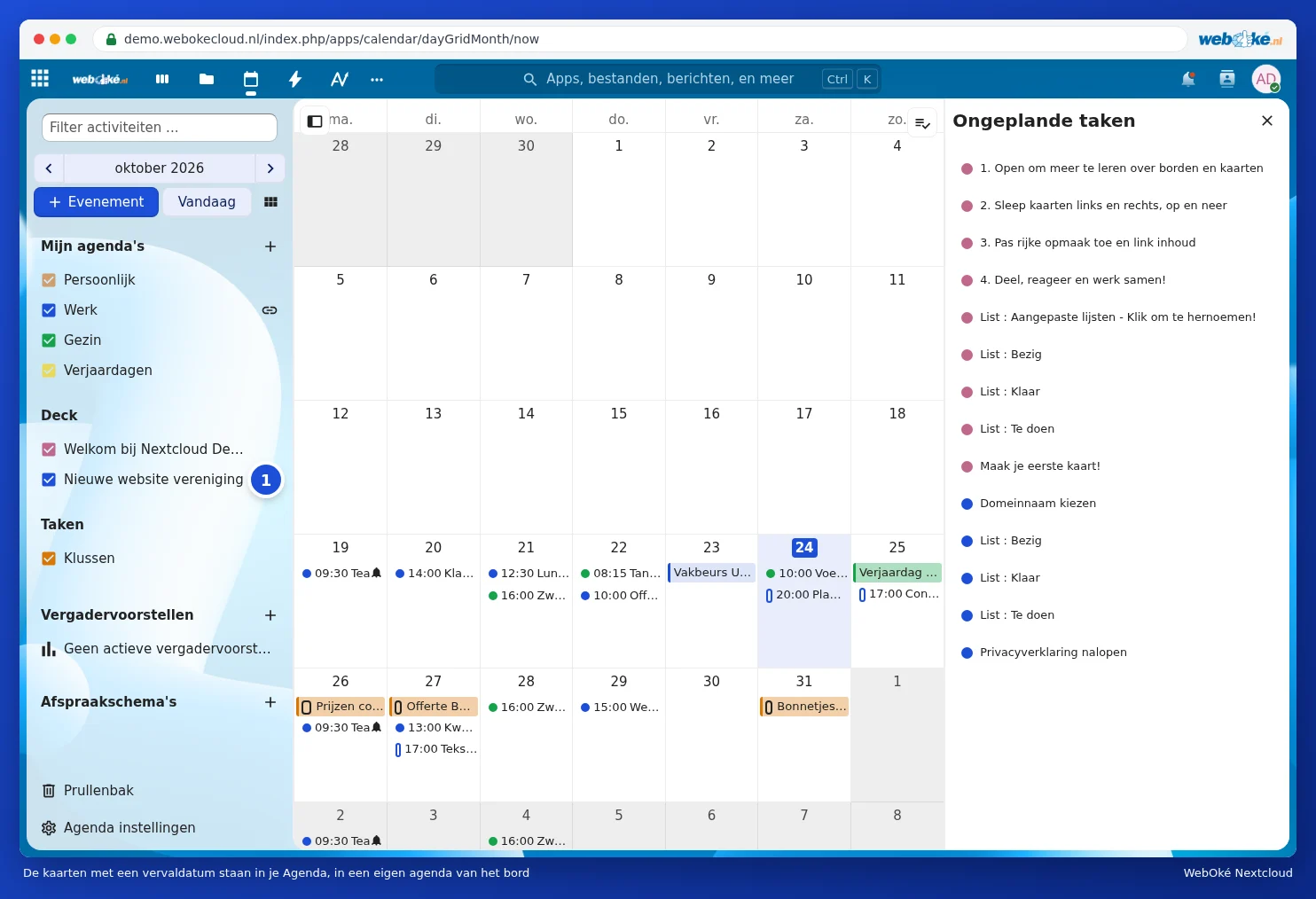
Atidarykite Kalendorius. Kairėje dabar matysite kalendorių su Jūsų lentos pavadinimu (1). Kortelės su galutiniu terminu bus pažymėtos atitinkamomis datomis. Spustelėkite kortelę kalendoriuje, kad ją atidarytumėte.
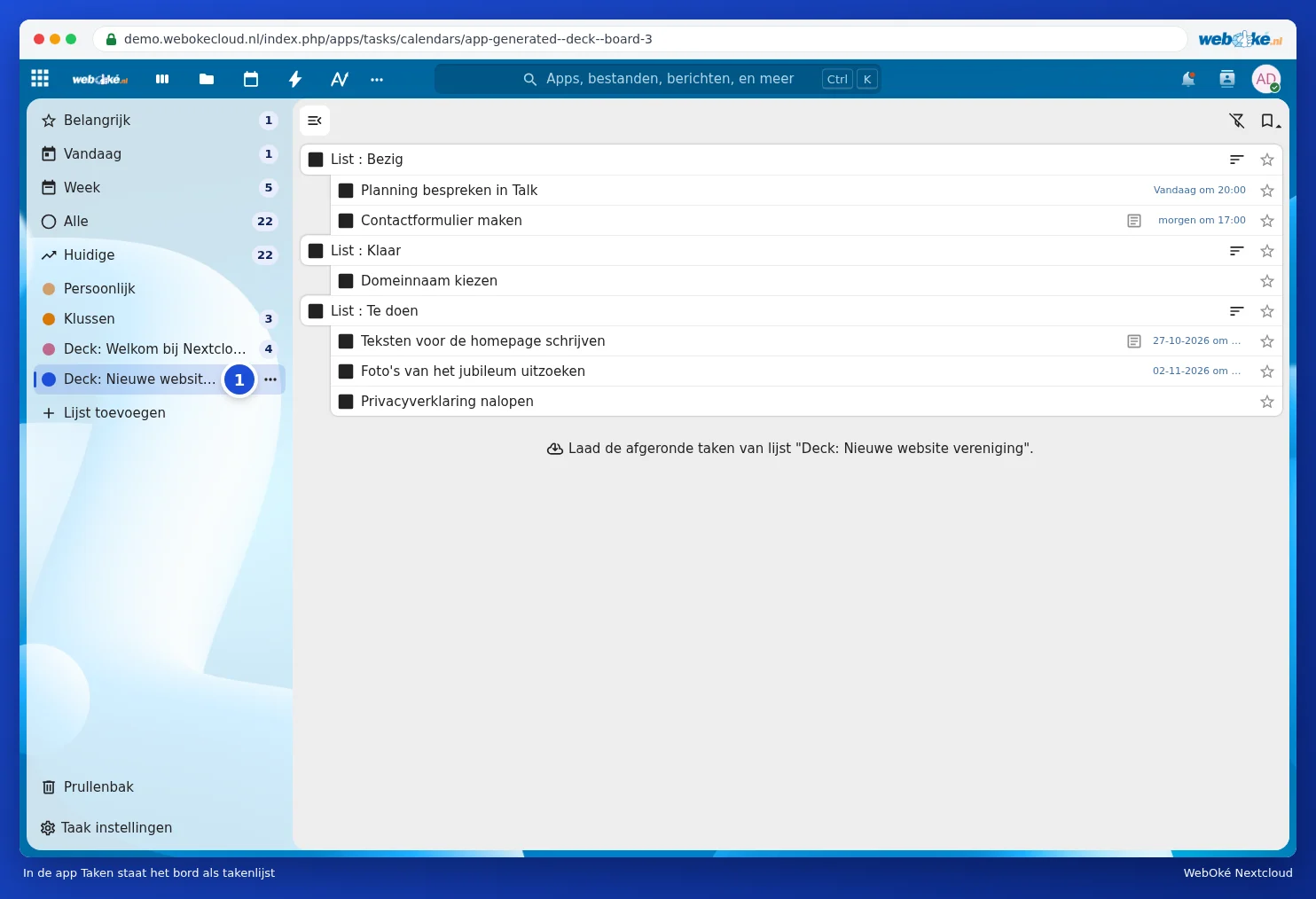
Programoje Užduotys lenta rodoma kaip užduočių sąrašas (1). Taip korteles matysite kartu su kitomis savo užduotimis.
4 žingsnis: Jūsų telefone
Jei Jūsų Nextcloud kalendorius jau sinchronizuotas su telefonu (žr. Kalendorius ir kontaktai „iPhone“ bei „iPad“ įrenginiuose ir Kalendorius ir kontaktai „Android“ įrenginyje su DAVx5), lenta ten atsiras kaip papildomas kalendorius arba užduočių sąrašas. Jei jos nematote, įjunkite ją savo telefono kalendoriaus nustatymuose arba programoje DAVx5, kalendorių sąraše.
Naudinga žinoti
- Kortelę perkelkite programoje Deck, ne kalendoriuje. Kalendorius atsinaujina automatiškai.
- Kiekvienas, su kuriuo dalijatės lenta, gali pats įjungti šią parinktį ir matyti tuos pačius galutinius terminus.
- Norite po ranka turėti tik savo galutinius terminus? Naudokite Artėjančios kortelės programoje Deck arba bloką savo Skydelyje. Žr. Skydelio ir programėlių bendras naudojimas.
- Jei norite gauti priminimą apie galutinį terminą, lentos meniu įjunkite Priminimai apie galutinio termino datą.