
4 skyrius · 4.2
Įkėlimas ir atsisiuntimas, taip pat didelių failų, visų aplankų ir zip archyvų
Failus į WebOké Nextcloud patalpinate juos įkeldami. Tai galima padaryti naudojant mygtuką Nauja arba nutempiant juos iš savo kompiuterio į naršyklės langą.
Failų ar aplanko įkėlimas naudojant Nauja
- Skiltyje Failai eikite į aplanką, kuriame turi atsirasti failai.
- Spustelėkite Nauja.
- Pasirinkite Įkelti failus (1), jei norite pasirinkti vieną ar kelis pavienius failus, arba Įkelti aplankus (2), jei norite įkelti visą aplanką su visu jo turiniu.
- Pasirinkite failus arba aplanką savo kompiuteryje ir spustelėkite Atverti arba Įkelti (mygtuko pavadinimas priklauso nuo Jūsų kompiuterio ir naršyklės).
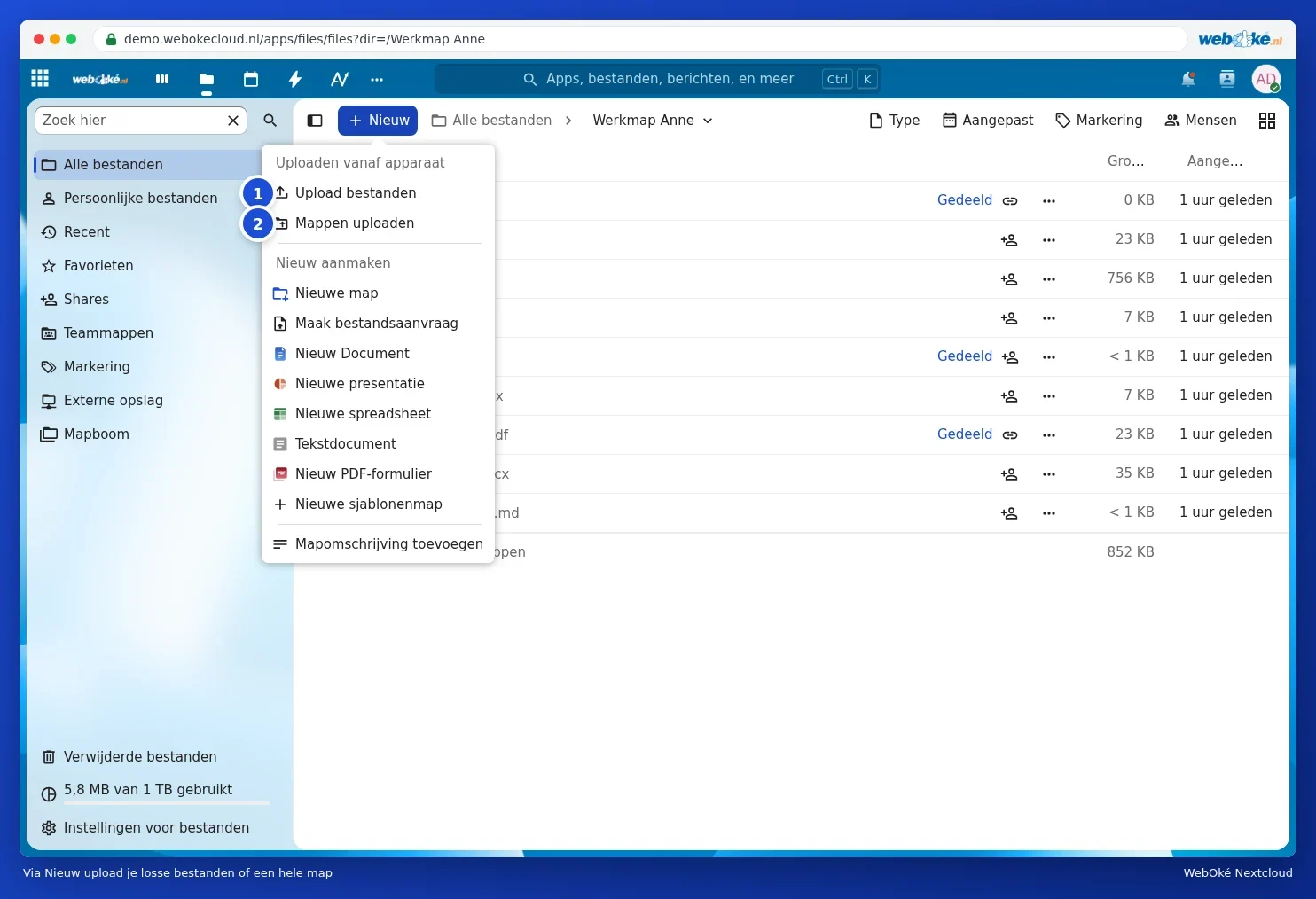
Ekrano apačioje matysite eigos juostą. Tuo tarpu galite ramiai toliau dirbti Nextcloud, tačiau neuždarykite skirtuko, kol įkėlimas nebus baigtas.
Vilkimas ir nuleidimas
Dar greičiau: nutempkite failus arba aplankus iš Failų naršyklės (Windows) arba Finder (Mac) į failų sąrašą naršyklėje. Jei paleisite juos virš aplanko sąraše, jie atsidurs tame aplanke.
Dideli failai
Jūsų WebOké Nextcloud didelius failus įkelia dalimis. Taigi, kelių gigabaitų vaizdo įrašą galima įkelti tiesiog per naršyklę. Atkreipkite dėmesį, kad įkėlimas truks tiek, kiek leis Jūsų interneto ryšys. Jei norite perkelti labai daug arba labai didelių failų, arba Jūsų ryšys trūkinėja, naudokite staliniame kompiuteryje veikiančią programėlę Nextcloud Files (Kodėl verta naudoti darbalaukio programą? Naršyklė, programa ar tinklo diskas). Ji po nutrūkimo automatiškai tęsia darbą.
Dėmesio: jei failas turi tokį patį pavadinimą kaip failas, jau esantis aplanke? Tuomet Nextcloud paklaus, ką norite daryti: pakeisti esamą failą, praleisti naująjį ar palikti abu. Jei pakeisite, senoji versija išliks saugoma skiltyje Versijos (žr. Senesnės versijos atkūrimas ir versijų pavadinimas).
Atsisiuntimas
- Vienas failas: spustelėkite failą dešiniuoju pelės mygtuku (arba tris taškelius) ir pasirinkite Atsisiųsti.
- Visas aplankas: ties aplanku taip pat pasirinkite Atsisiųsti. Gausite vieną zip failą su visu aplanku viduje.
- Keli failai vienu metu: pažymėkite failus varnelėmis kairėje sąrašo pusėje. Viršuje matysite, kiek failų pasirinkote, taip pat mygtukus, pavyzdžiui, Pridėti į mėgstamus, Tvarkyti žymas ir Perkelti ar kopijuoti. Spustelėkite tris taškelius (1) ir pasirinkite Atsisiųsti (2): gausite viską kartu kaip zip failą. Tame pačiame meniu yra ir Ištrinti failus.

Patarimas: zip failą sistemoje Windows išskleidžiate paspaudę dešiniuoju pelės mygtuku ir pasirinkę Ištraukti viską; sistemoje Mac tiesiog dukart spustelėkite failą.