
11 skyrius · 11.2
Užrašų kūrimas ir naudojimas telefone
Naudodami programėlę Užrašai greitai galite ką nors užrašyti: pirkinių sąrašą, idėjas, protokolą. Jūsų užrašai saugomi Jūsų pačių Nextcloud ir yra vienodi telefone bei kompiuteryje. Užrašai yra kiekviename WebOké pakete.

Užrašo kūrimas
- Atidarykite Užrašai per programėlių meniu.
- Spustelėkite Nauji užrašai (1).
- Įveskite tekstą (4). Pirmoji eilutė taps užrašo pavadinimu. Išsaugojimas vyksta automatiškai.
Galite naudoti formatavimą: paryškintą tekstą, antraštes, sąrašus ir žymimuosius langelius. Pavyzdžiui, įveskite - ir tarpą, kad gautumėte sąrašą, arba # ir tarpą, kad gautumėte antraštę. Mygtukai viršuje atlieka tą patį. Jei norite pamatyti, kas dar galima, Užrašų pradžios puslapyje spustelėkite Sukurti pavyzdinę pastabą naudojant Markdown.
Tvarkymas naudojant kategorijas
Kairėje pusėje yra Jūsų kategorijos (2), panašiai kaip aplankai. Spustelėję aplanko piktogramą su pliuso ženklu šalia Kategorijos, sukursite naują kategoriją. Užrašą priskiriate kategorijai per tris taškelius šalia užrašo sąraše ir pasirinkę Keisti kategoriją. Visi užrašai rodo viską; Nekategorizuoti rodo užrašus be kategorijos.
Naudodami paieškos lauką Ieškoti užrašų (3) greitai rasite reikiamą užrašą. Per tuos pačius tris taškelius galite pasirinkti Pridėti į mėgstamus; mėgstami užrašai rodomi viršuje.
Patarimas: naudojant Zen mode kairiajame apatiniame kampe, viskas dingsta, lieka tik Jūsų tekstas. Patogu norint ramiai rašyti.
Kur saugomi Jūsų užrašai?
Kiekvienas užrašas yra paprastas tekstinis failas (.md arba .txt) aplanke Notes skiltyje Failai. Kiekviena kategorija yra paaplankis, pavyzdžiui, Vereniging (1). Taigi, užrašus galite ir dalytis, atkurti iš skilties Ištrinti failai arba atkurti seną versiją, lygiai taip pat kaip ir kitus failus. Žr. Kaip atkurti ištrintą failą iš Ištrintų failų ir Senesnės versijos atkūrimas ir versijų pavadinimas.

Kairiajame apatiniame kampe, skiltyje Užrašų nustatymai, galite pasirinkti, kaip matysite savo užrašus (Raiškusis tekstas, Grynasis tekstas arba Peržiūra), ar nauji užrašai bus .md, ar .txt formato, ir kuriame aplanke jie bus saugomi (Užrašų aplankas).
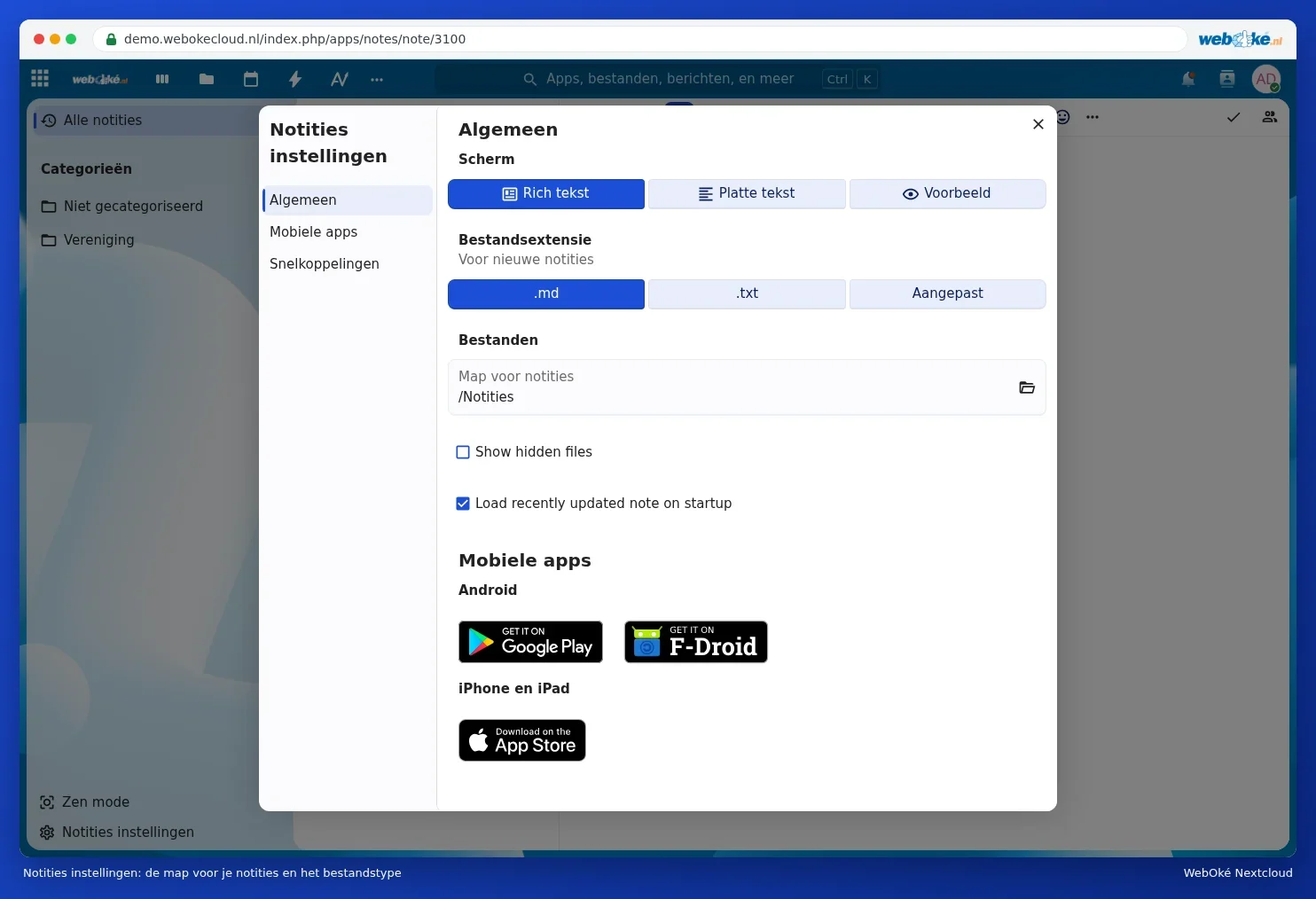
Užrašai Jūsų telefone
Įdiekite programėlę Nextcloud Notes. Skiltyje Užrašų nustatymai, Programėlės mobiliesiems rasite mygtukus, vedančius į Google Play ir F-Droid (Android) bei App Store (iPhone ir iPad).
- Atidarykite programėlę ir pasirinkite prisijungimą naudojant Jūsų Nextcloud.
- Įveskite Jūsų Nextcloud adresą. Sistemoje Android taip pat galite pasirinkti Nextcloud programėlės paskyrą, jei ji jau yra Jūsų telefone.
- Prisijunkite naudodami savo naudotojo vardą ir slaptažodį bei kodą, gautą el. laišku, arba per autentifikavimo programėlę. Programėlės slaptažodžio kurti nereikia.
Jūsų užrašai iškart pasirodo programėlėje. Tai, ką parašote telefone, per kelias sekundes atsiranda naršyklėje, ir atvirkščiai. Rašyti galite ir be interneto ryšio; programėlė sinchronizuosis, kai tik atsiras ryšys. Daugiau apie programėles telefone rasite Talk, Užrašai ir Darbai Jūsų telefone.
Dėmesio: nerašykite to paties užrašo vienu metu dviejuose įrenginiuose be interneto ryšio. Tokiu atveju Nextcloud negalės nustatyti, kuri versija yra teisinga. Jei reikia, atkurkite seną versiją per Failai.