
9 skyrius · 9.8
Užduotys: sąrašai, terminai ir dalinės užduotys
Naudodami programą Užduotys galite tvarkyti darbų sąrašus, vieni arba kartu su kitais. Užduočių sąrašas Jūsų Nextcloud sistemoje yra tarsi kalendorius, todėl užduotis su data matysite ir Kalendoriuje, o jas galėsite naudoti ir telefone (žr. Užduotys Jūsų telefone: Priminimai „iPhone“ įrenginyje, „Tasks.org“ „Android“ sistemoje).

Sąrašo sukūrimas
Kairėje spustelėkite Pridėti sąrašą (3), įveskite pavadinimą ir pasirinkite spalvą. Viršuje rodomi išmanieji sąrašai (4), kuriuos Jūsų Nextcloud užpildo automatiškai: Svarbūs (užduotys su žvaigždute), Šiandien, Savaitė, Visos, Dabartinės ir Baigta.
Užduoties pridėjimas
- Kairėje spustelėkite sąrašą (2).
- Įveskite užduotį lauke Pridėti užduotį į (1) ir paspauskite Enter.
- Spustelėkite užduotį, kad atidarytumėte išsamią informaciją.
Terminai, pirmenybė ir užrašai
Dešinėje matysite išsamią užduoties informaciją:

- Galiojimo pabaigos data (1): kada užduotis turi būti atlikta. Pasirinkę Nustatyti pradžios datą, galite nurodyti ir kada pradėti.
- Pirmenybė (2): nuo žemos iki aukštos. Žvaigždutė sąraše pažymi užduotį kaip svarbią.
- % atlikta (3): kiek jau padaryta.
- Užrašai (4): skirtuke šalia Išsamiau galite parašyti papildomą paaiškinimą, pavyzdžiui, ką tiksliai reikia padaryti.
- Pridėti priminimą (5): gaukite priminimą.
Užduotį pažymite kaip atliktą varnele prie jos pavadinimo. Baigtos užduotys dingsta iš sąrašo, apačioje galite jas vėl įkelti.
Dalinės užduotys
Ar užduotis susideda iš kelių žingsnių? Atidarykite meniu su trimis taškais šalia užduoties ir pasirinkite Pridėti dalinę užduotį. Dalinės užduotys rodomos su įtrauka po pagrindine užduotimi. Užduotį taip pat galite nutempti pele ant kitos užduoties, kad ją paverstumėte dalinė užduotimi.
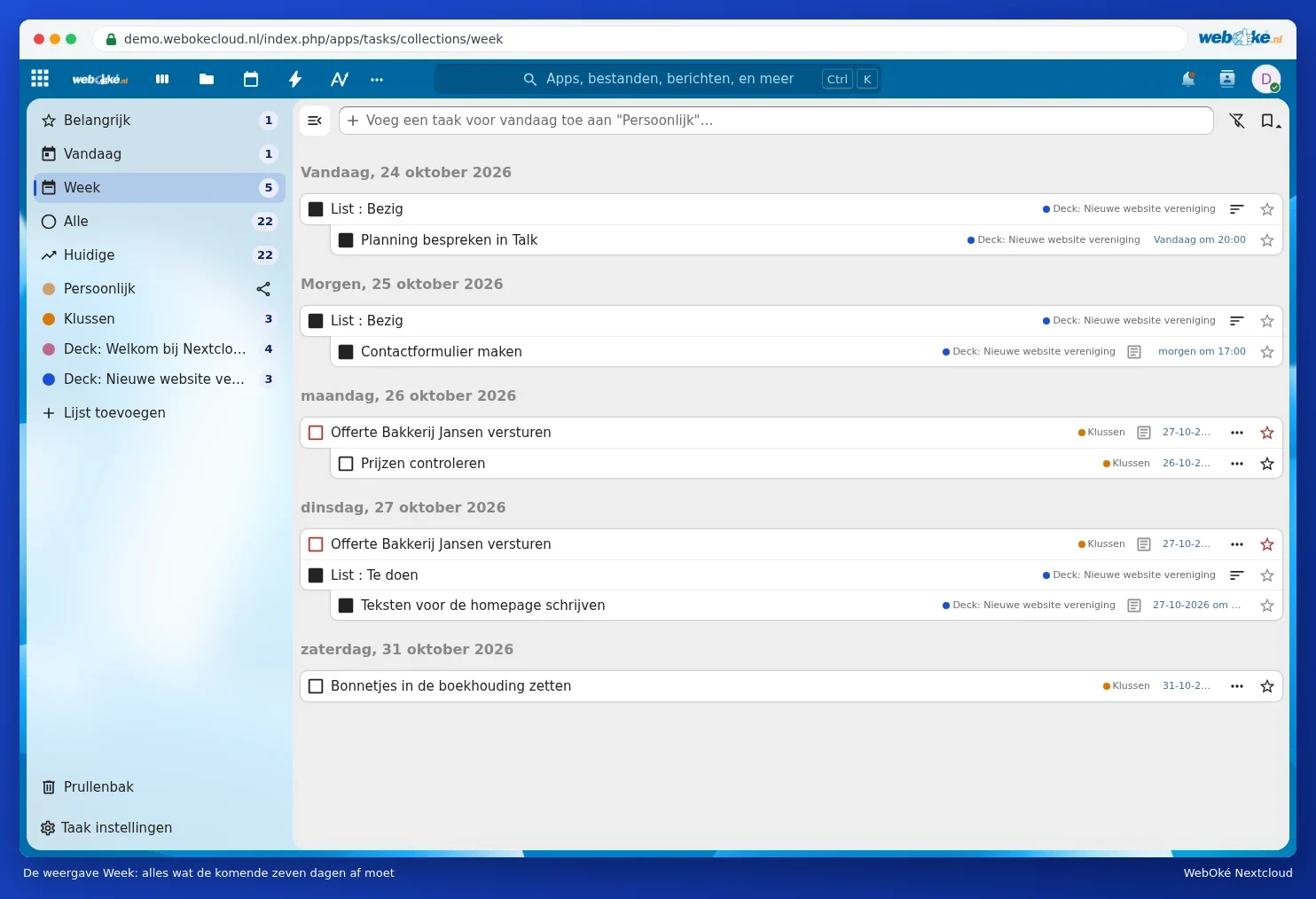
Visa savaitė vienoje vietoje
Spustelėkite Savaitė, kad pamatytumėte viską, ką reikia atlikti per artimiausias septynias dienas, iš visų Jūsų sąrašų.
Sąrašo bendrinimas
Spustelėkite bendrinimo mygtuką šalia sąrašo, kad pasidalytumėte juo su kitu asmeniu Jūsų Nextcloud sistemoje. Taip galite kartu dirbti su vienu sąrašu, pavyzdžiui, apsipirkimo sąrašu ar namų darbais. Kaip tai veikia naudojant iPhone ir Android telefonus kartu, skaitykite Užduotys iš Jūsų iPhone ir Android vienu metu.
Patarimas: naudojate Deck savo projektams? Korteles su galiojimo pabaigos data taip pat matysite Kalendoriuje ir čia, programoje Užduotys, sąraše su lentos pavadinimu (žr. Deck: lentos, sąrašai ir kortelės, ir bendras naudojimas ir Darbų lenta su galutiniais terminais Jūsų kalendoriuje).