
11 skyrius · 11.5
Lentelės: sąrašai ir mažos duomenų bazės be skaičiuoklės
Prieinama paketuose su Biuru. Lenteles galite naudoti, jeigu turite savo Office Suite licenciją. Jūsų paketo naudotojai be licencijos šios programėlės nemato. Jūsų paketo administratorius licencijas priskiria per Mano WebOké, žr. Office licencijų priskyrimas ir papildomas užsakymas.
Naudodami Lenteles kuriate aiškius sąrašus su fiksuotais stulpeliais: narių sąrašą, inventorių, klientų sąrašą ar atostogų prašymų apžvalgą. Kitaip nei skaičiuoklėje, kiekvienas stulpelis turi nustatytą duomenų tipą, pavyzdžiui, datą, pasirinkimų sąrašą ar žymimąjį langelį. Taip sąrašas išlieka tvarkingas, net kai jame dirba keli žmonės.
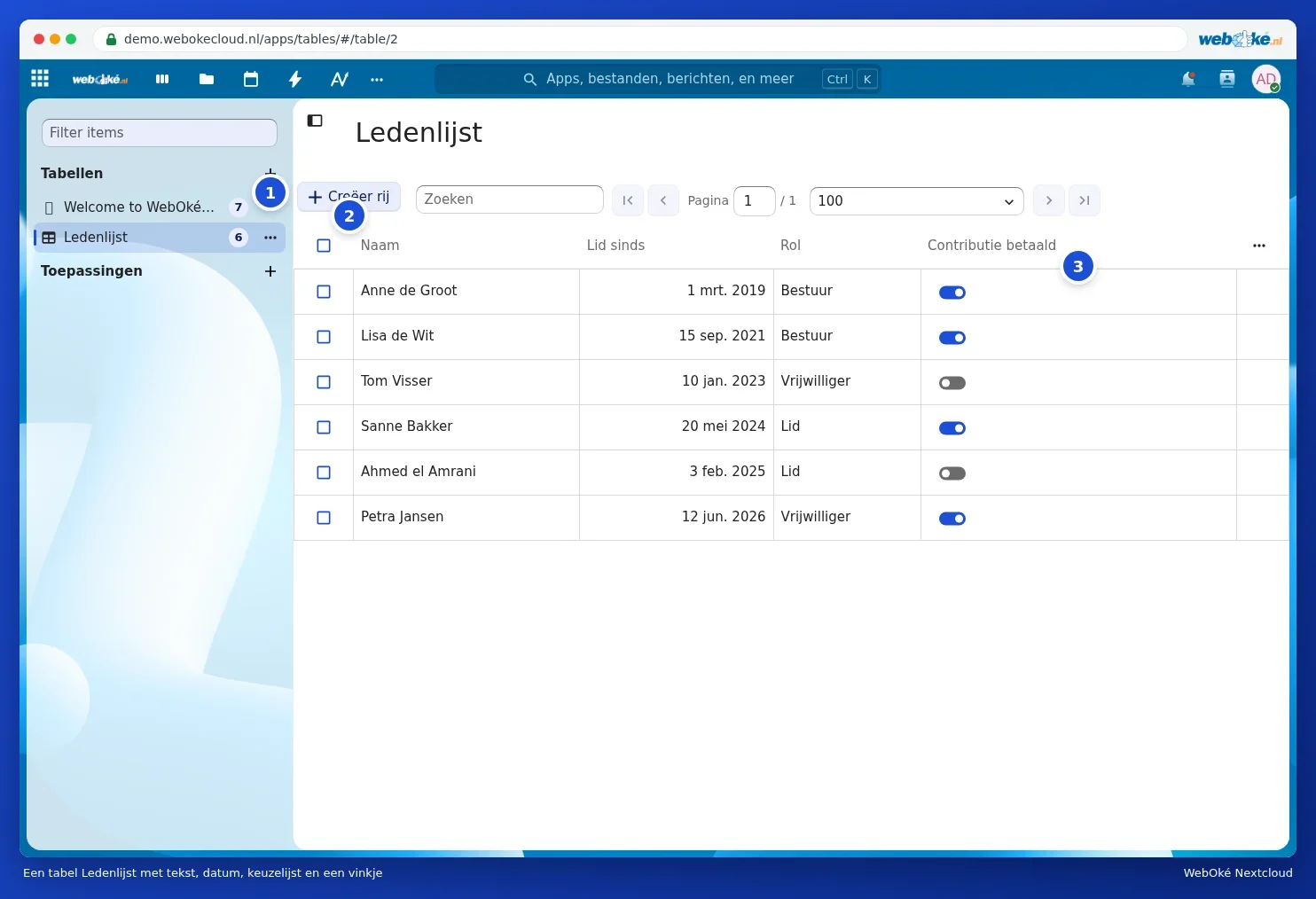
Lentelės kūrimas
- Atidarykite Lentelės per programėlių meniu.
- Spustelėkite pliuso ženklą šalia Lentelės (1).
- Pasirinkite pavadinimą ir šabloną arba pradėkite nuo tuščios lentelės (Custom table). Yra šablonai, be kita ko, užduočių sąrašui, nariams, klientams ir atostogų prašymams. Su Import table sukuriate lentelę iš esamo csv arba Excel failo.
- Spustelėkite Sukurti lentelę.

Stulpeliai ir eilutės
- Stulpelį pridedate per tris taškus lentelės viršuje, dešinėje. Pasirenkate tipą: tekstas, skaičius, data, pasirinkimų sąrašas, žymimasis langelis, nuoroda arba vertinimas žvaigždutėmis.
- Su Sukurti eilutę (2) pridedate eilutę. Užpildykite laukus ir spustelėkite Įrašyti. Laukas su žvaigždute yra privalomas.
- Spustelėkite stulpelio antraštę (3), kad rūšiuotumėte arba filtruotumėte.
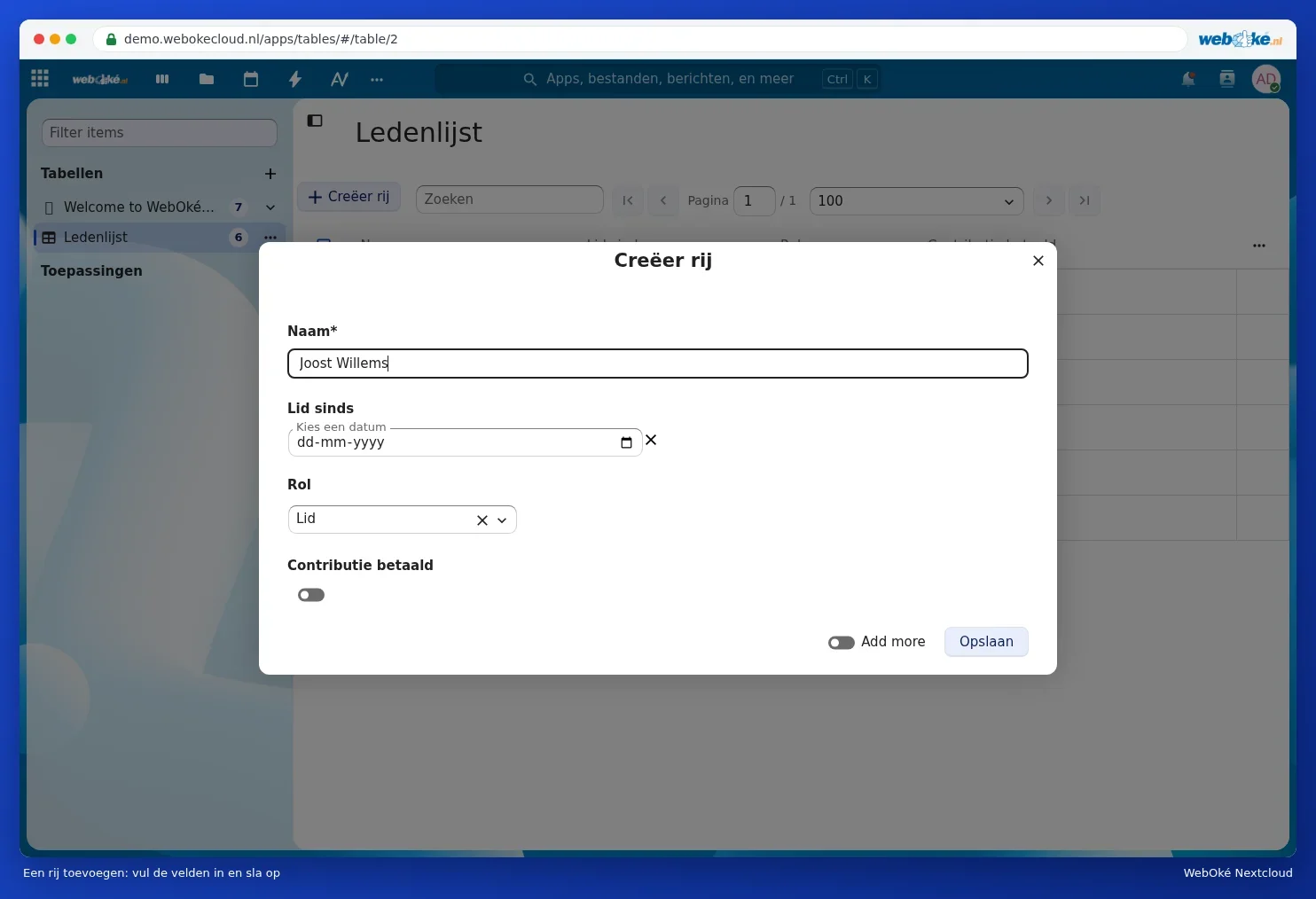
Rodiniai
Rodinys yra filtruota arba surūšiuota Jūsų lentelės dalis, pavyzdžiui, tik nariai, kurie dar nesumokėjo. Rodinį sukuriate per tris taškus šalia lentelės sąraše kairėje. Tada rodinys atsiranda po lentele. Rodinius galite bendrinti atskirai.
Bendrinimas
Per tris taškus šalia lentelės ją bendrinate su asmenimis, grupėmis ar komandomis savo Nextcloud paskyroje. Pasirenkate, ar jie gali tik skaityti, ar gali pridėti eilutes, ar taip pat gali valdyti stulpelius. Tas, kas neturi savo Office licencijos, Lentelių atidaryti negali.
Patarimas: norite atlikti skaičiavimus su skaičiais, sukurti grafikus ar atspausdinti sąrašą? Eksportuokite lentelę kaip csv failą ir atidarykite jį Euro-Office programoje. Žr. Euro-Office vadovą.