
9 skyrius · 9.4
Prenumeruoti išorinį kalendorių ir importuoti kalendorių
Norite savo kalendoriuje matyti sporto klubo rungtynes, mokyklos tvarkaraštį ar šventines dienas? Tuomet prenumeruokite tą kalendorių. Norite perkelti savo seną kalendorių iš Google, iCloud ar Outlook? Tuomet jį importuokite. Skirtumas:
| Prenumeruoti | Importuoti | |
|---|---|---|
| Kas vyksta? | Jūsų Nextcloud nuolat iš naujo pasiima kalendorių iš nurodyto adreso. | Susitikimai vienkartinai nukopijuojami į kalendorių Jūsų Nextcloud sistemoje. |
| Šaltinio pakeitimai | Automatiškai atsinaujina (ne iš karto, bet po kurio laiko) | Neatsinaujina |
| Susitikimų keitimas patiems | Ne, tik skaitymui | Taip |
| Ko reikia? | Adreso (nuorodos), kuris baigiasi .ics arba prasideda webcal:// | .ics failo |
Pliuso ženklas šalia Mano kalendoriai
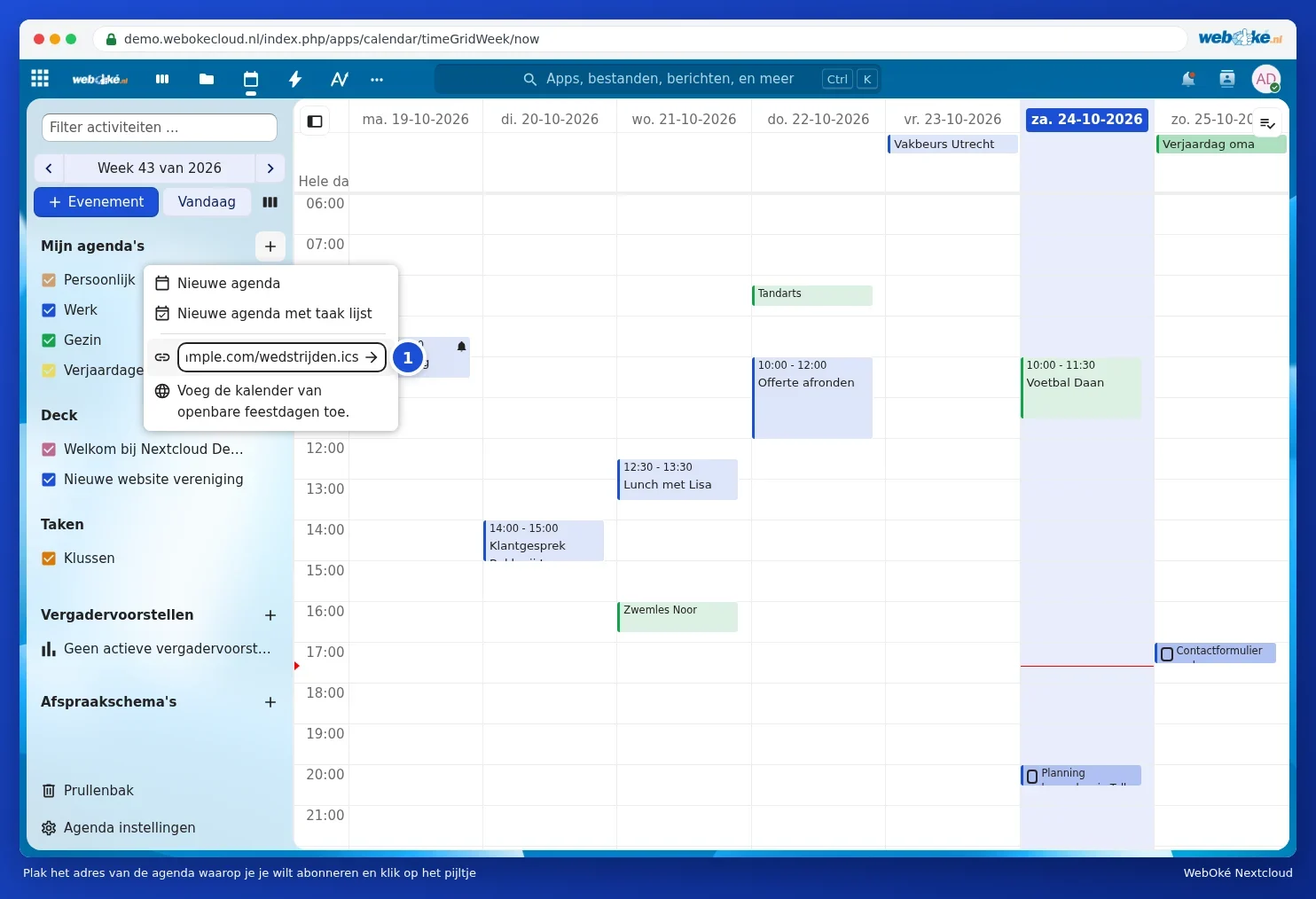
Spustelėkite pliuso ženklą šalia Mano kalendoriai. Pamatysite:

- Naujas kalendorius (1): tuščias kalendorius susitikimams.
- Naujas kalendorius su užduočių sąrašu (2): kalendorius, kuriame taip pat gali būti užduočių (žr. Užduotys: sąrašai, terminai ir dalinės užduotys).
- Nauja prenumerata iš nuorodos (tik skaitymui) (3): prenumeruokite kito asmens kalendorių.
- Pridėti viešų švenčių kalendorių. (4): pasirinkite šalį ir Jūsų kalendoriuje atsiras visos tos šalies šventinės dienos. Šie kalendoriai yra iš Thunderbird.
Prenumeruoti kalendorių per nuorodą
- Nukopijuokite kalendoriaus adresą. Savo klubo ar mokyklos svetainėje tai dažnai vadinama „pridėti kalendorių“, „iCal“, „webcal“ arba „prenumeruoti“.
- Spustelėkite pliuso ženklą šalia Mano kalendoriai, pasirinkite Nauja prenumerata iš nuorodos (tik skaitymui) ir įklijuokite adresą atsiradusiame lauke.
- Spustelėkite rodyklę arba paspauskite Enter. Kalendorius atsiras Jūsų sąraše.
Prenumerata atnaujinama ne iš karto: Jūsų Nextcloud iš naujo pasiima kalendorių nustatytu laiku. Todėl klubo pakeitimą kartais pamatysite tik po kelių valandų.
Prenumeruoti Google kalendorių
Norite kol kas toliau naudoti Google kalendorių, bet taip pat matyti jį savo Nextcloud sistemoje? Google kalendoriuje atidarykite kalendoriaus Nustatymai ir nukopijuokite Slaptą adresą iCal formatu. Įklijuokite jį kaip prenumeratą. Taip Jūs matysite savo Google susitikimus Nextcloud sistemoje, tik skaitymui. Norite visiškai pereiti? Tuomet importuokite arba naudokite WebOké importavimo įrankį („Google Drive“, „Foto's“, kalendoriaus ir kontaktų perkėlimas naudojant „WebOké Import Tool“).
Kalendoriaus importavimas
- Įsitikinkite, kad turite .ics failą. Iš Google: Nustatymai, Importuoti ir eksportuoti, Eksportuoti; gausite zip failą su .ics failu kiekvienam kalendoriui. Pirmiausia išarchyvuokite zip failą.
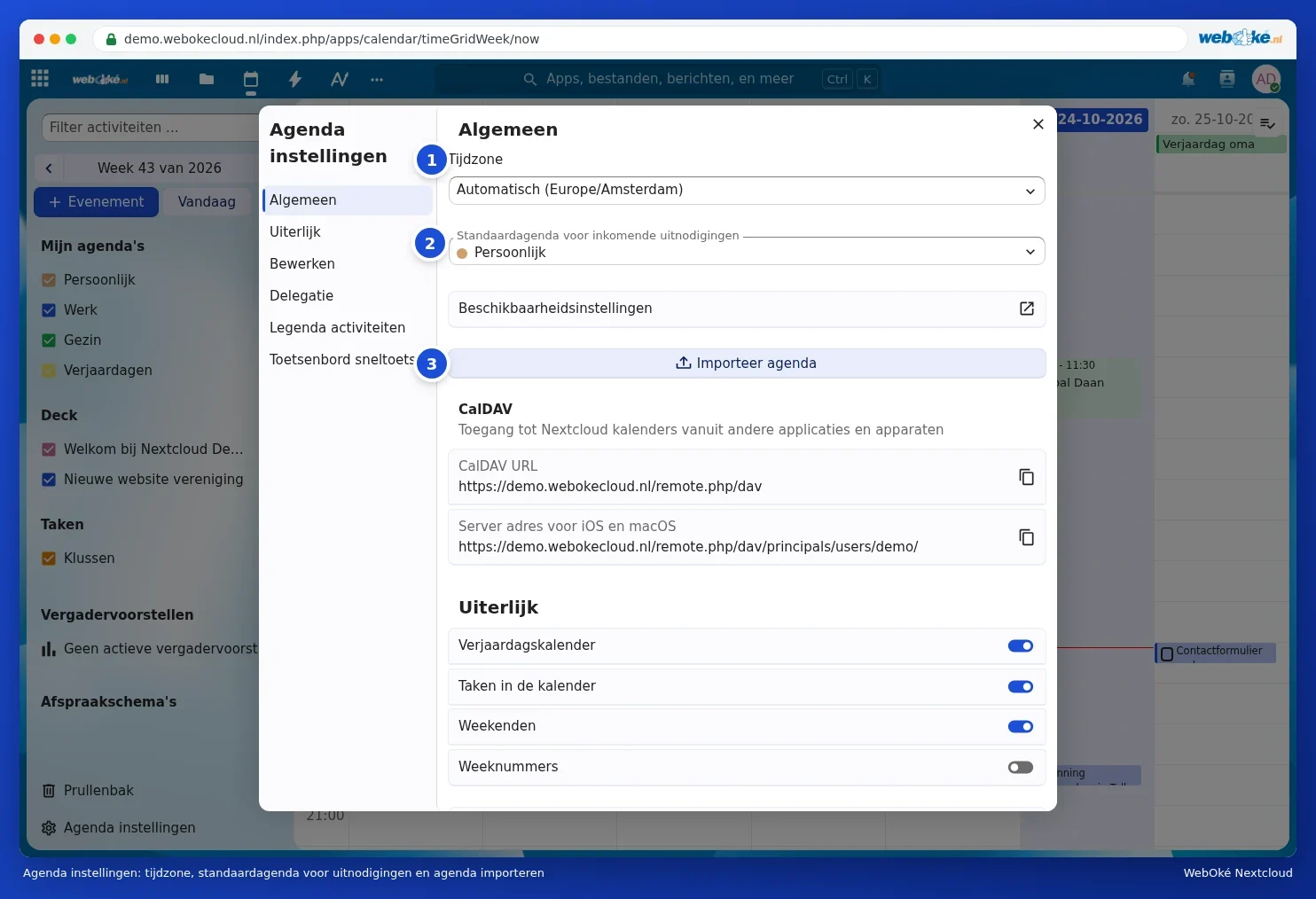
- Savo Nextcloud kalendoriuje apačioje kairėje spustelėkite Kalendoriaus nustatymai.
- Spustelėkite Importuoti kalendorių (3) ir pasirinkite .ics failą.
- Pasirinkite, į kurį kalendorių turi būti perkelti susitikimai. Taip pat galite nurodyti, kad būtų sukurtas naujas kalendorius.
- Lange spustelėkite Importuoti kalendorių. Po to susitikimus pamatysite savo kalendoriuje.
Dėmesio: neimportuokite to paties failo du kartus į tą patį kalendorių. Susitikimai su tuo pačiu identifikatoriumi bus praleisti arba atnaujinti, tačiau failas iš kitos programos vis tiek gali sukurti dublikatus. Abejojate? Tuomet importuokite į naują, tuščią kalendorių; jį visada galėsite ištrinti, jei kas nors bus ne taip.
Daugiau apie perėjimą su kalendoriumi ir kontaktais vienu metu: Kalendoriaus ir kontaktų perkėlimas iš Google, iCloud arba Outlook (ics ir vCard).