
9 skyrius · 9.6
Darbo laiko ir nebuvimo nustatymas
Leiskite kolegoms sužinoti, kada dirbate ir kada Jūsų nebus. Tai nustatoma skiltyje Nustatymai, Pasiekiamumas. Ten taip pat galite patekti per Kalendoriaus nustatymai, Užimtumo nustatymai.
Jūsų darbo laikas
Skiltyje Pasiekiamumas kiekvienai dienai įrašykite, kada dirbate. Tas, kas Jus pakviečia į susitikimą, skiltyje Rasti laiką matys, kada nedirbate (žr. Kviesti žmones į susitikimą).
- Dešiniajame viršutiniame kampe spustelėkite savo profilio nuotrauką, pasirinkite Nustatymai ir kairėje spustelėkite Pasiekiamumas.
- Prie dienos (1) spustelėkite pliuso ženklą (2). Atsiras blokas nuo 9:00 iki 17:00; pakoreguokite laiką. Dirbate su pertrauka ar dviem dalimis? Pridėkite dar vieną bloką.
- Pakartokite tai kitoms darbo dienoms ir spustelėkite Įrašyti.
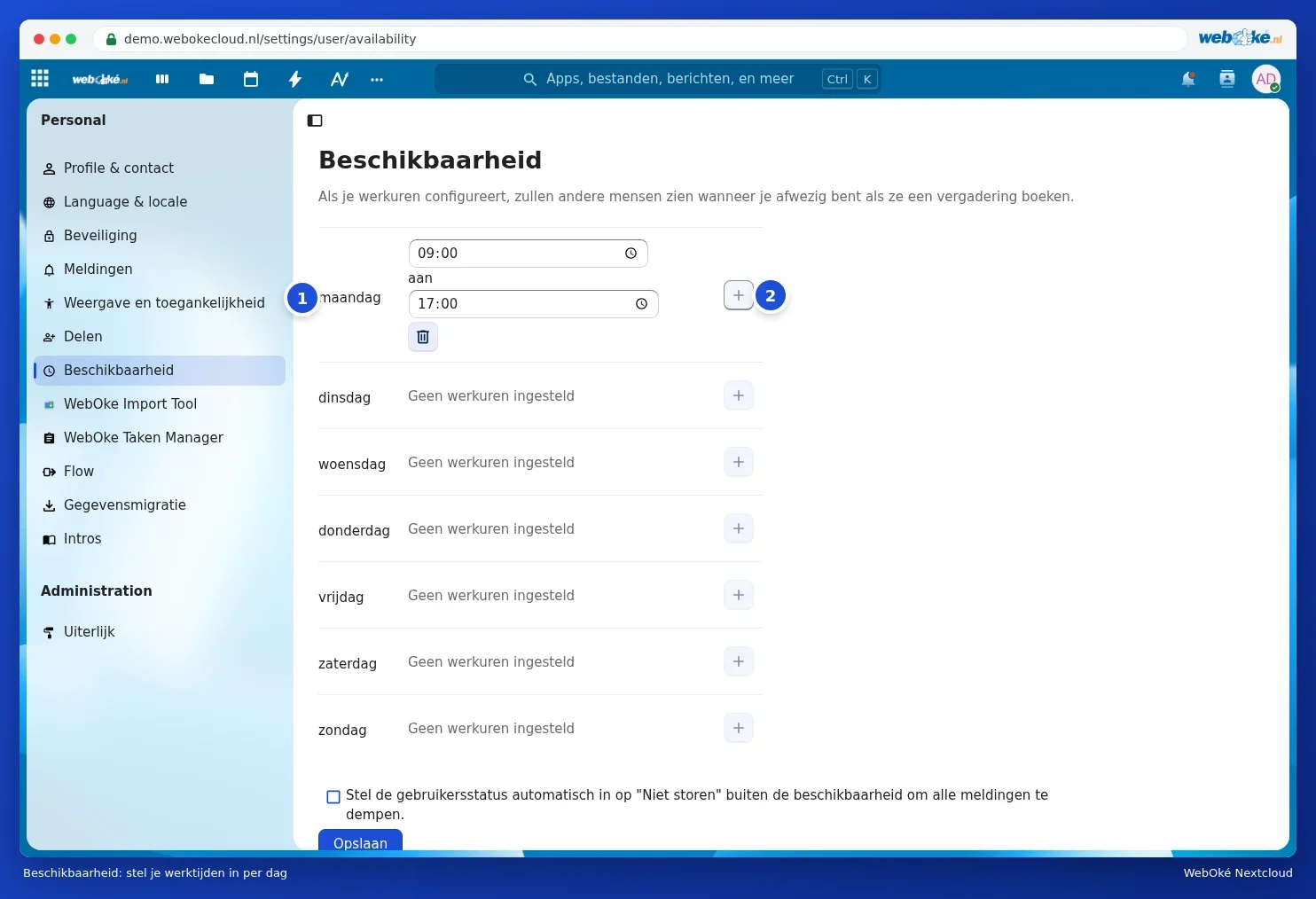
Jei pažymėsite Automatiškai nustatyti naudotojo būseną į „Netrukdyti“ ne darbo valandomis, kad būtų nutildyti visi pranešimai, ne darbo valandomis nebegausite „Nextcloud“ pranešimų. Daugiau apie Jūsų būseną skaitykite Būsenos nustatymas: prisijungęs, atsitraukęs arba netrukdyti.
Nebuvimas: atostogos ar laisvadienis
Kurį laiką būsite išvykęs? Tame pačiame puslapyje, skiltyje Nebuvimas, įveskite savo nebuvimo informaciją:
- Pasirinkite Pirma diena ir Paskutinė diena (imtinai) (1).
- Jei reikia, pasirinkite Pavaduotoją nebuvimo metu (2): kolegą Jūsų „Nextcloud“, pas kurį kiti galės kreiptis.
- Įveskite Trumpą nebuvimo būseną (3), pavyzdžiui, Poilsiauju. Ją kiti matys šalia Jūsų vardo.
- Parašykite Ilgą nebuvimo pranešimą (4), kuriame nurodykite, kada grįšite ir kas Jus pavaduoja.
- Spustelėkite Įrašyti (5).

Jūsų nebuvimo metu kolegos Jūsų „Nextcloud“ matys, kad Jūsų nėra, pavyzdžiui, jei jie Jums parašys žinutę per Talk. Grįžote anksčiau? Tuomet spustelėkite Išjungti nebuvimą.
Dėmesio: tai yra nebuvimas Jūsų „Nextcloud“ paskyroje. Automatinį atsakymą į el. laiškus, kurie ateina į Jūsų pašto dėžutę, nustatykite pačioje pašto dėžutėje, pavyzdžiui, savo pašto programoje arba el. pašto paslaugos žiniatinklio paštu.