
9 skyrius · 9.1
Kalendorius: rodiniai, susitikimų kūrimas, kartojimas ir priminimai
Peržiūrėti trumpame filmuke
Naudodamiesi programėle Kalendorius savo WebOké Nextcloud paskyroje galite stebėti savo susitikimus. Galite naudoti kelis kalendorius vienu metu, pavyzdžiui, vieną darbui, kitą šeimai, dalytis jais su kitais ir juos matyti savo telefone. Atidarykite Kalendorių spustelėję kalendoriaus piktogramą viršuje esančioje juostoje.

| Nr | Dalis | Kam tai naudojama? |
|---|---|---|
| 1 | Įvykis | Naujo susitikimo kūrimas. |
| 2 | Šiandien | Grįžimas prie šiandienos. Rodyklėmis virš šio mygtuko naršykite į ankstesnę arba kitą savaitę; spustelėję datą tarp jų, pasirinkite dieną. |
| 3 | Rodymas | Pasirinkite tarp Diena, Savaitė, Mėnuo, Metai ir Sąrašas. |
| 4 | Mano kalendoriai | Jūsų kalendoriai. Varnele įjunkite arba išjunkite kalendoriaus rodymą; kiekvienas kalendorius turi savo spalvą. |
| 5 | Šiukšlinė | Ištrintų susitikimų ir kalendorių atkūrimas. |
| 6 | Kalendoriaus nustatymai | Laiko juosta, importavimas, adresai telefonui ir kita. |
Po savo kalendoriais taip pat matote Darbai lentas (korteles su galiojimo data) ir savo užduočių sąrašus Užduotys programėlėje. Kalendorių Gimtadieniai sukuria pati Jūsų Nextcloud, naudodama gimtadienius iš Jūsų kontaktų.
Kito rodinio pasirinkimas
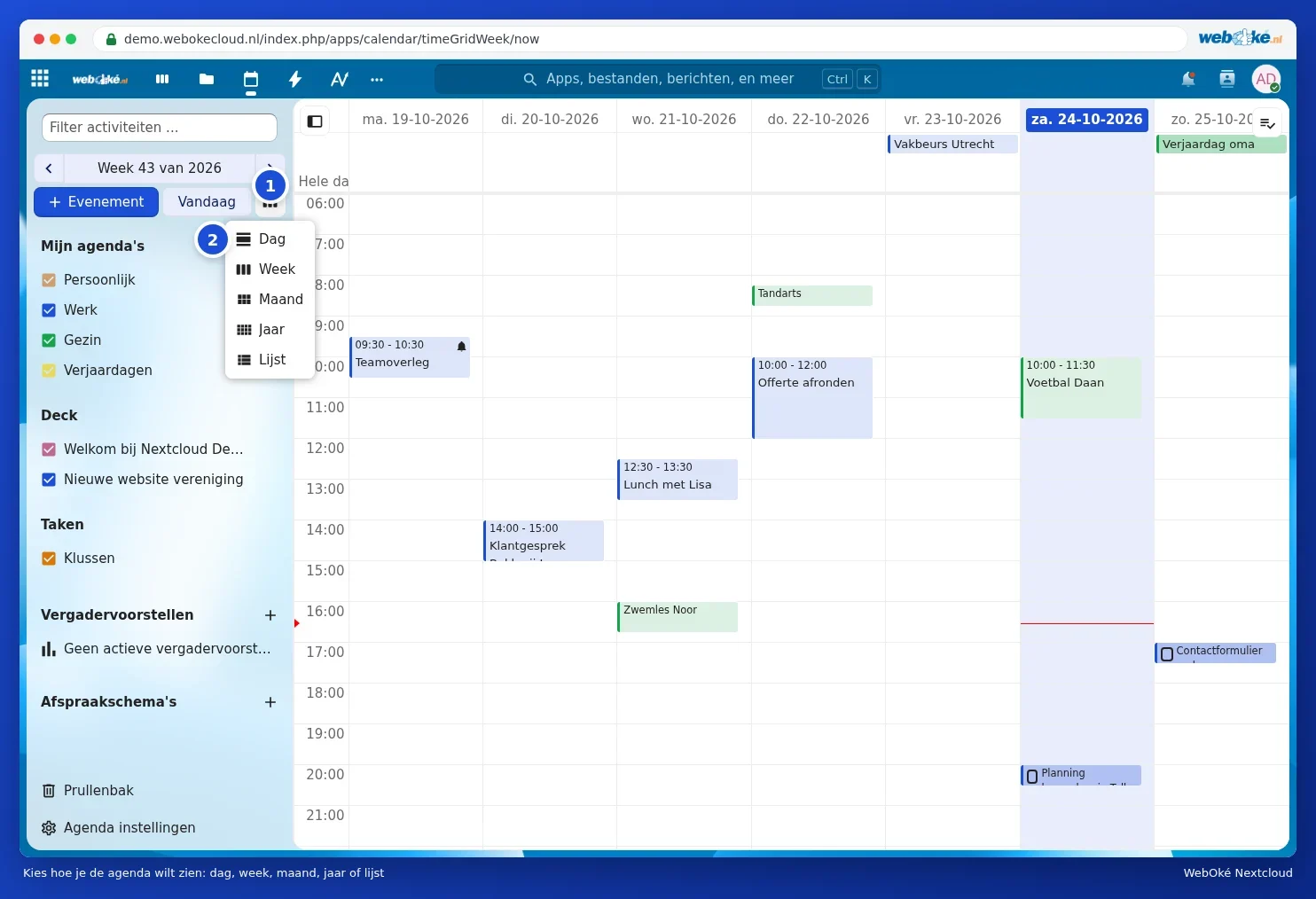
Spustelėkite mygtuką šalia Šiandien (1) ir pasirinkite rodinį (2). Sąrašas rodo visus susitikimus vieną po kito, tai patogu norint greitai pažvelgti į ateitį.

Susitikimo kūrimas
- Savaitės arba dienos rodinyje spustelėkite tuščią langelį tinkamu laiku, arba nutempkite per kelis langelius ilgesniam susitikimui. Taip pat galite spustelėti Įvykis.
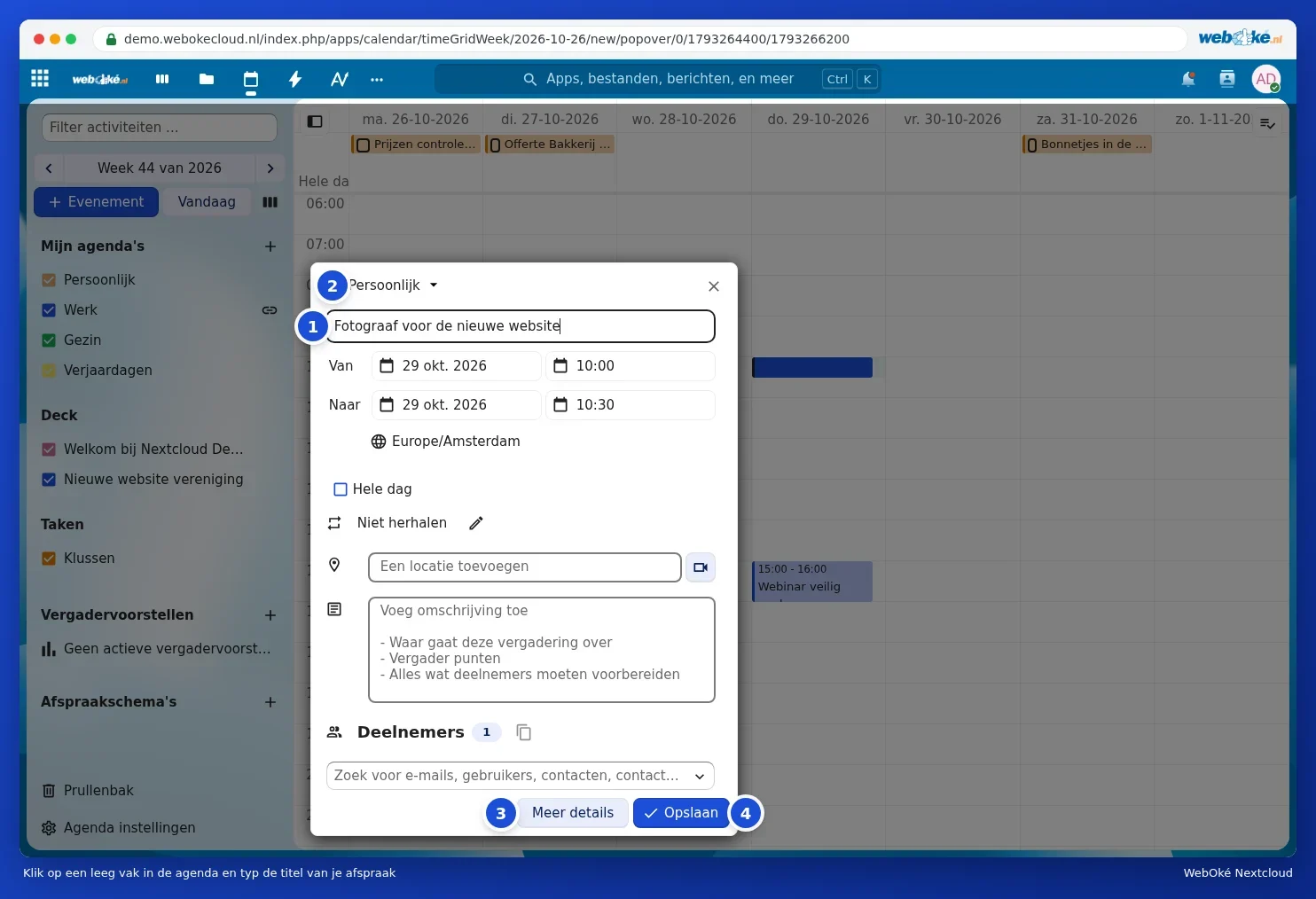
- Įveskite susitikimo pavadinimą (1).
- Viršuje pasirinkite, į kurį kalendorių susitikimas bus įtrauktas (2), pavyzdžiui, Darbas arba Šeima.
- Patikrinkite datą ir laiką ties Nuo ir Kam. Pažymėkite Visą dieną, jei tai gimtadienis ar laisva diena.
- Jei reikia, įveskite vietą ir aprašymą.
- Spustelėkite Įrašyti (4). Norite nustatyti daugiau, pavyzdžiui, priminimą? Tuomet spustelėkite Išsamiau (3).
Patarimas: šalia vietos lauko yra mygtukas su kamera. Juo pakeliuose su Office tiesiogiai pridėsite programėlės „Pokalbiai“ pokalbį prie susitikimo, kad visi galėtų prisijungti internetu (žr. Pokalbio pradėjimas: individualus, grupinis arba komandos pokalbis).
Visos galimybės: Išsamiau
Ties Išsamiau susitikimą matote dideliame lange. Čia nustatote:
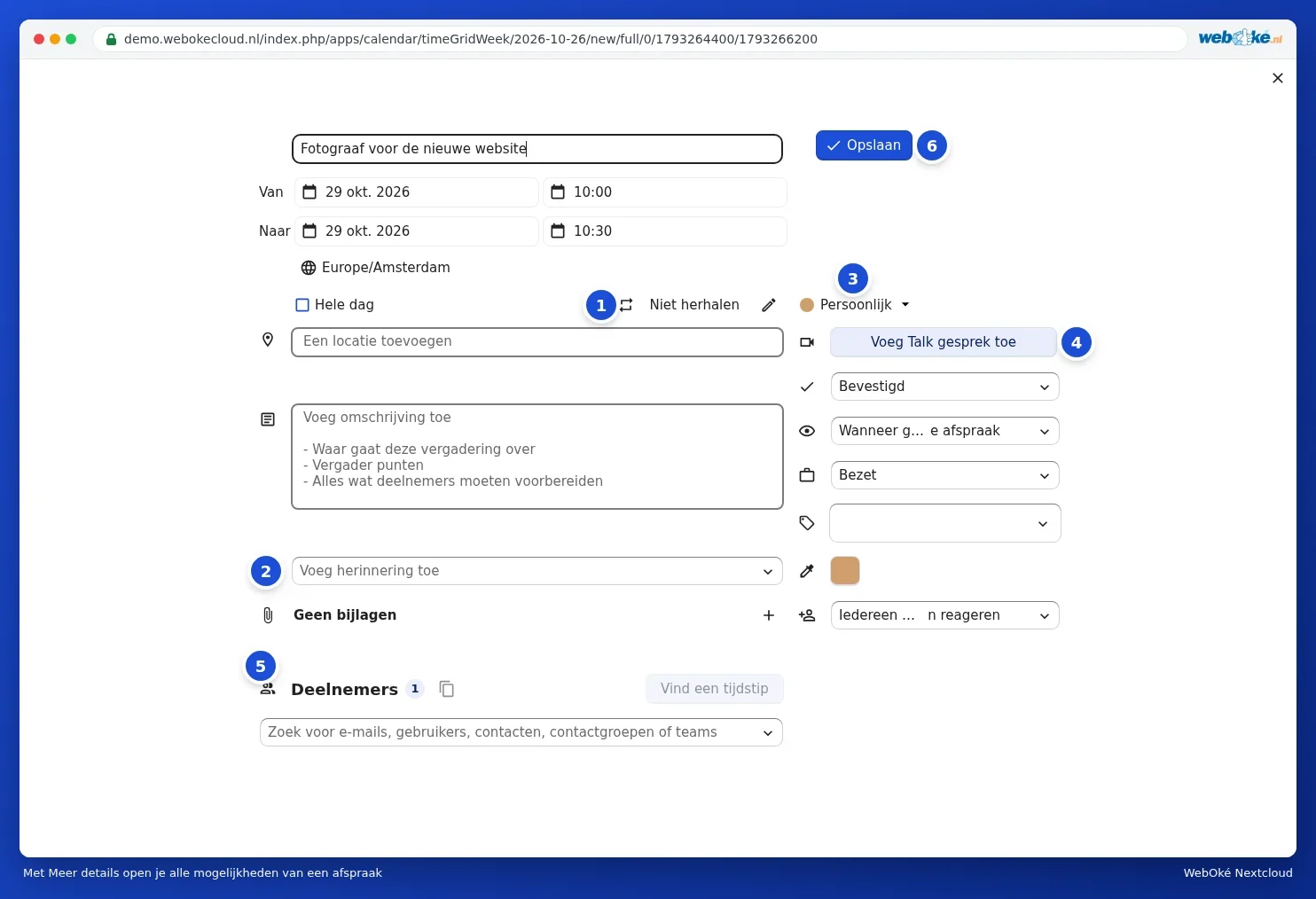
- Kartojimas (1): spustelėkite pieštuką šalia Nekartojamas.
- Priminimas (2): ties Pridėti priminimą pasirinkite, kada norite gauti signalą.
- Kalendorius (3): kuriame kalendoriuje yra susitikimas. Jei tai pakeisite, susitikimas bus perkeltas.
- Programėlės „Pokalbiai“ pokalbis (4): internetinio susitikimo susiejimas (paketuose su Office).
- Dalyviai (5): žmonių kvietimas, žr. Kviesti žmones į susitikimą.
- Dešinėje pusėje taip pat: būsena (pavyzdžiui, Patvirtintas), ką mato kiti, kai dalijatės kalendoriumi, ar laikas skaičiuojamas kaip Užimtas laikas ar Laisvas laikas, žymos, sava spalva ir kas gali reaguoti į kvietimą.
- Kairėje po priminimu pridėsite priedus pliuso mygtuku ties Priedų nėra.
Spustelėkite Įrašyti (6). Esamo susitikimo atveju šis mygtukas vadinasi Atnaujinti.
Susitikimo kartojimo nustatymas
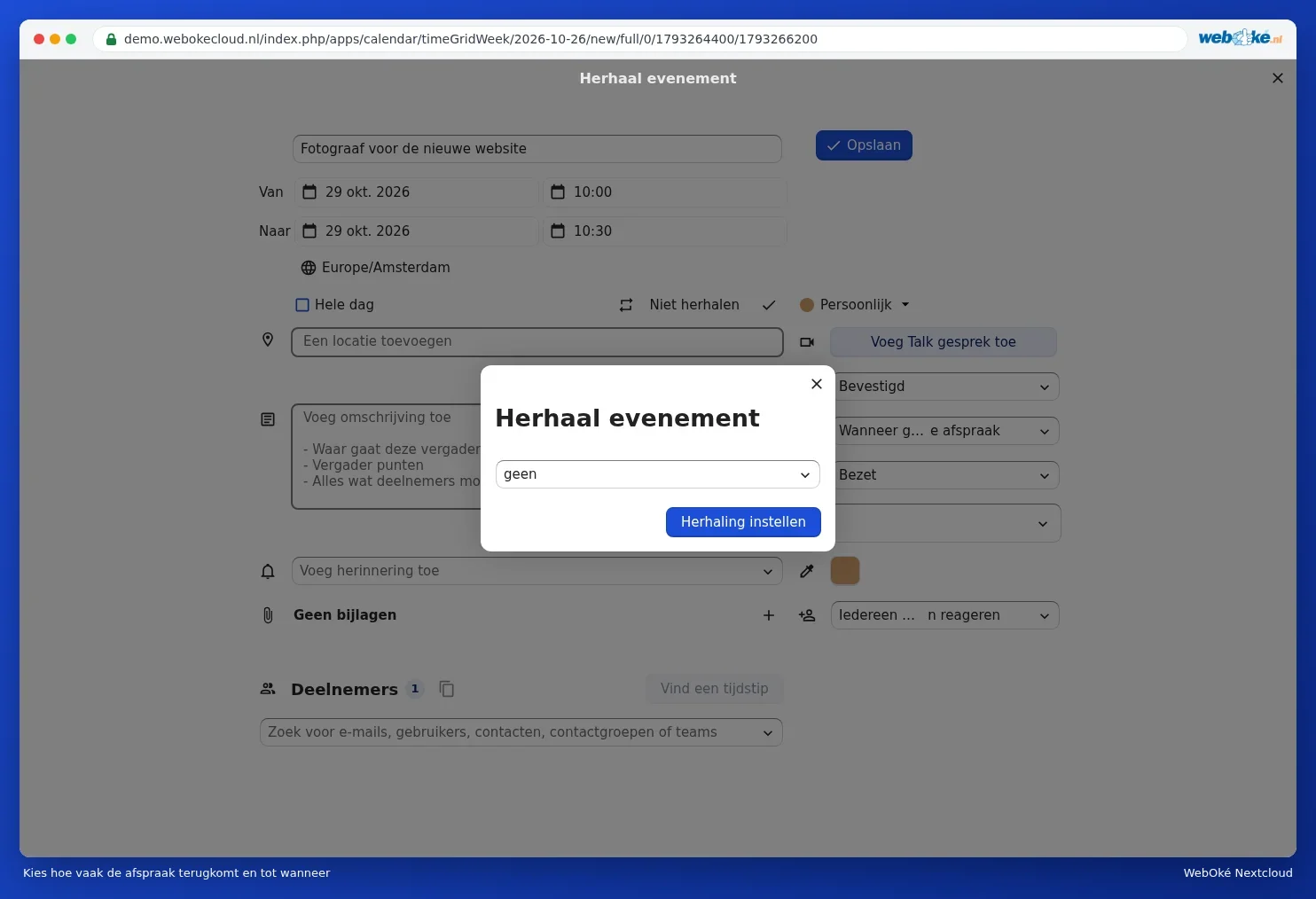
Lange Išsamiau spustelėkite pieštuką šalia Nekartojamas. Atsidarys langas Pakartoti įvykį. Išskleidžiamajame sąraše pasirinkite, kaip dažnai (kiekvieną dieną, savaitę, mėnesį ar metus), tada kuriomis dienomis ir kada kartojimas baigsis. Spustelėkite Nustatykite pasikartojimą.
Jei vėliau pakeisite vieną susitikimą iš serijos, Kalendorius paklaus, ar norite pakeisti tik šį susitikimą, ar ir visus kitus.
Priminimai
Lange Išsamiau spustelėkite Pridėti priminimą ir pasirinkite, pavyzdžiui, 15 minučių arba 1 dieną iš anksto. Galite pridėti kelis priminimus. Priminimą gausite kaip pranešimą savo Nextcloud paskyroje, o telefone, jei ten susiejote kalendorių (žr. Kalendorius ir kontaktai „iPhone“ bei „iPad“ įrenginiuose ir Kalendorius ir kontaktai „Android“ įrenginyje su DAVx5).

Patarimas: norite, kad kiekvienam naujam susitikimui kalendoriuje automatiškai būtų priskirtas priminimas? Tuomet nustatykite numatytąjį priminimą paties kalendoriaus nustatymuose: užveskite pelės žymeklį ant kalendoriaus, spustelėkite pieštuką ir pasirinkite ties Numatytasis priminimas apie trumpus renginius (žr. Kalendorių bendrinimas, viešas skelbimas ir įterpimas į svetainę).
Susitikimo peržiūra, keitimas, perkėlimas arba trynimas
- Peržiūra: spustelėkite susitikimą. Matysite laiką, vietą ir aprašymą su mygtukais Išsamiau ir Redaguoti.
- Perkėlimas: nutempkite susitikimą į kitą laiką arba kitą dieną. Tempdami apatinį kraštą, padarykite jį ilgesnį arba trumpesnį.
- Trynimas: spustelėkite susitikimą, atidarykite meniu su trimis taškeliais ir pasirinkite ištrinti.

Netyčia ištrynėte?
Kairėje apačioje spustelėkite Šiukšlinė. Ten rasite ištrintus susitikimus ir kalendorius. Spustelėkite Atstatyti, kad juos grąžintumėte. Po tam tikro laiko jie išnyks iš šiukšlinės; langas rodo, po kiek dienų tai įvyks.
Laikas netikslus?
Ar susitikimai atrodo pasislinkę valanda ar daugiau? Tuomet patikrinkite ties Kalendoriaus nustatymai, kokia Laiko juosta nustatyta. Pasirinkite Amsterdam (arba laiko juostą, kurioje gyvenate). Žr. taip pat Jūsų profilio pildymas: vardas, nuotrauka, el. pašto adresas, kalba ir laiko juosta apie Jūsų paskyros kalbą ir laiko juostą.