
Kapitel 12 · 12.2
Tidslinje, album och mappar
Se det i en kort film
Dina foton ligger helt enkelt som filer i din Nextcloud. Apparna Foton och Memories visar dem på tre sätt: efter datum (tidslinjen), per album och per mapp.
Vilka mappar visar Foton?
Foton visar bilderna från de mappar som du själv väljer. Klicka längst ner till vänster på Inställningar för foton. Under Mediemappar finns som standard bara mappen Photos. Klicka på Lägg till mapp och välj de mappar där dina foton finns, till exempel mappen som din telefon laddar upp till. Vid Uppladdningsmapp väljer du var foton hamnar som du laddar upp i appen Foton. Ser du inget i Foton beror det oftast på att Mediemappar ännu inte pekar på rätt mapp.

Tidslinjen
Alla medier i Foton och tidslinjen i Memories visar alla dina foton och videor efter datum, med de senaste överst. Med Foton och Videor i Foton ser du bara foton eller bara videor. Klicka på ett foto för att visa det i stort format, med piltangenterna går du vidare till nästa.
Album
Ett album är en samling foton från olika mappar. Foton ligger kvar i sin mapp, albumet pekar bara på dem. Tar du bort ett foto från ett album ligger det kvar som vanligt i Filer.
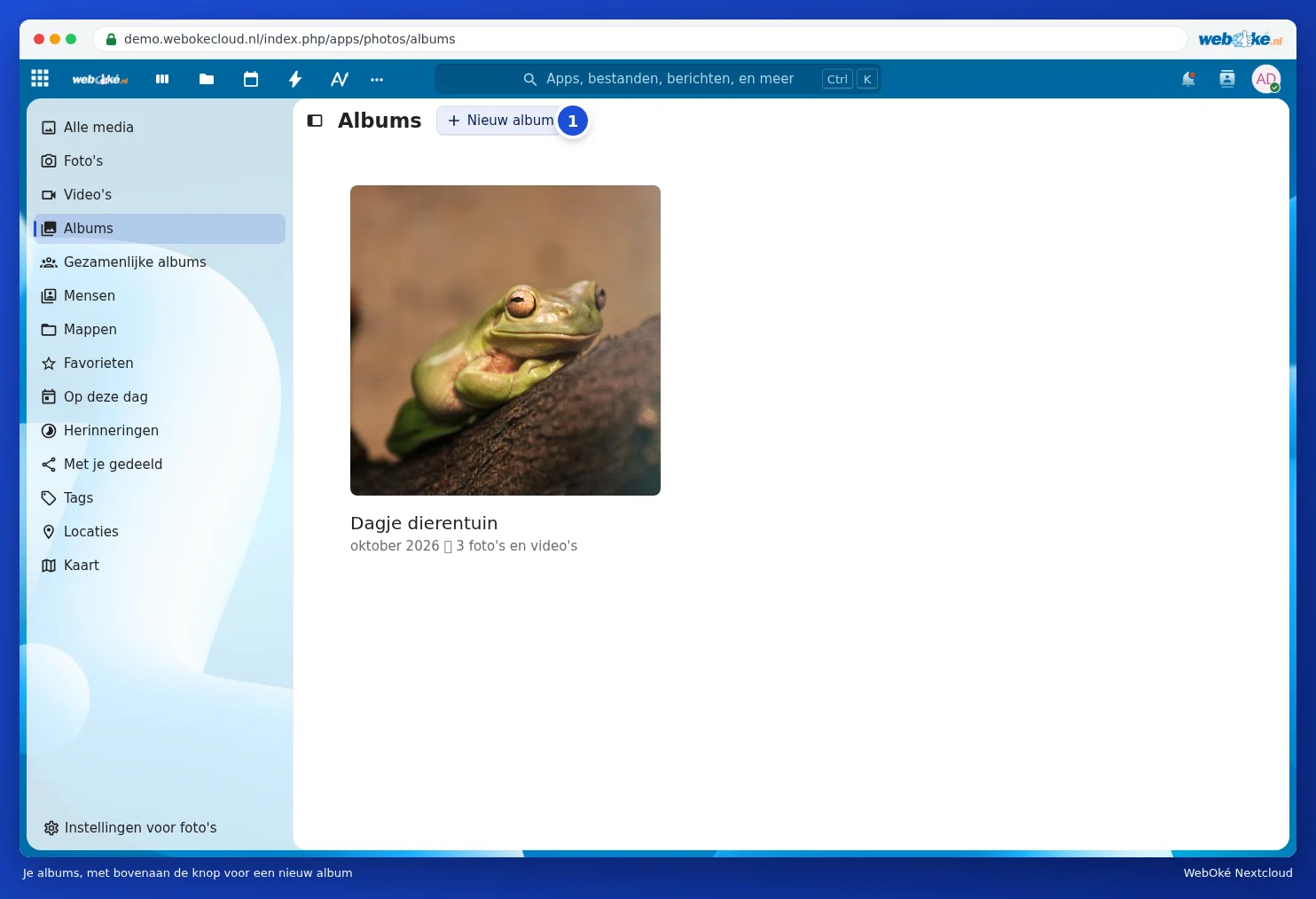
- Gå i Foton till Album och klicka på Nytt album (1).
- Fyll i ett namn vid Namn på albumet och eventuellt en plats vid Albumets plats. Med Lägg till medarbetare delar du albumet direkt med andra.
- Klicka på Skapa album och välj de foton som ska ingå.

I ett öppnat album lägger du senare till fler foton med Lägg till foton i albumet (1). Med knappen bredvid (2) delar du albumet. Du kan även markera foton i tidslinjen och sedan lägga till dem i ett album. Högst upp i Alla medier skapar Skapa ett nytt album från filtren ett album av alla foton som matchar dina filter, till exempel en plats eller period.

Mappar
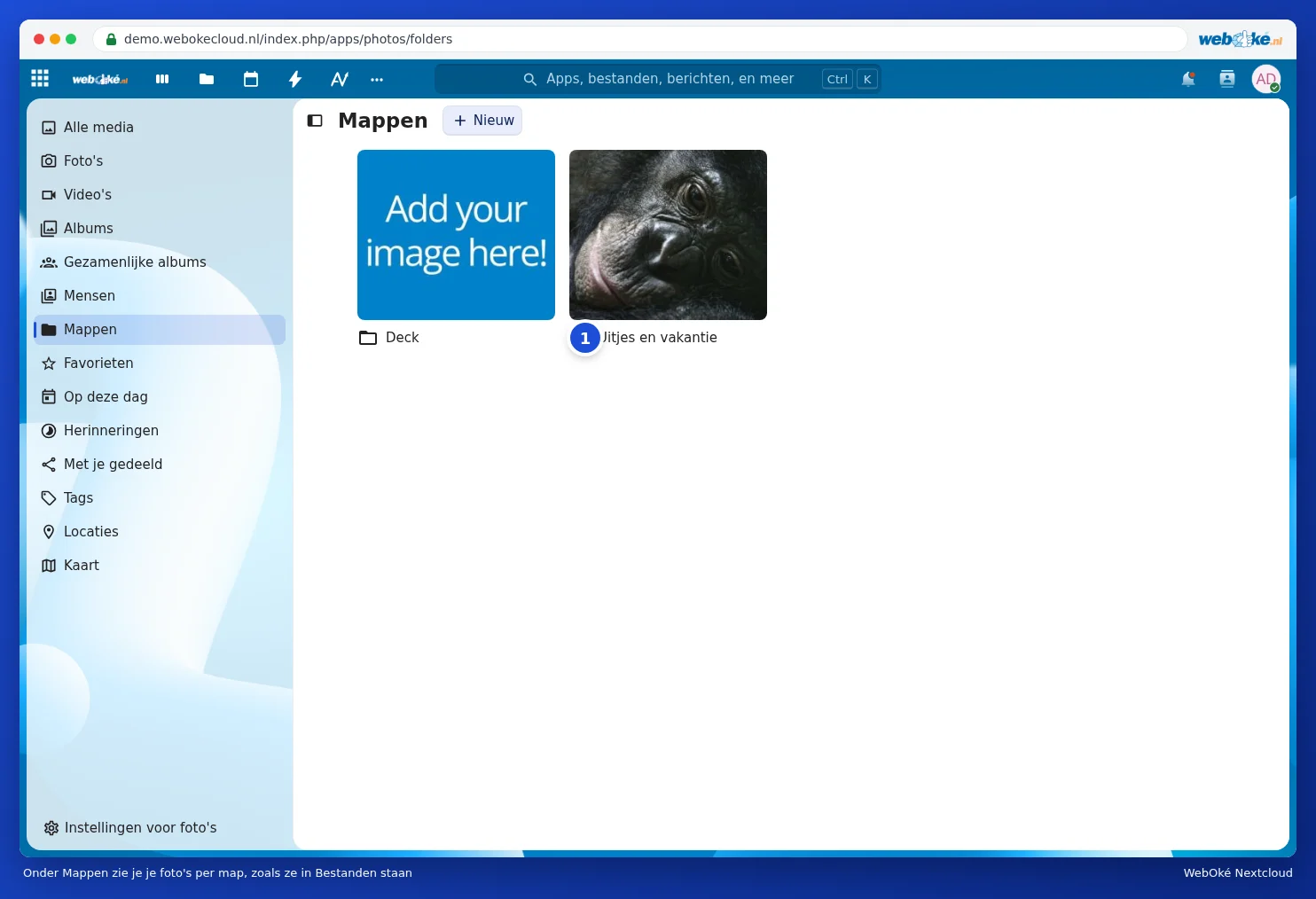
Under Mappar ser du dina foton mapp för mapp, precis som de ligger i Filer, fast som stora förhandsvisningar. Praktiskt om du redan har dina foton organiserade i mappar per år eller per händelse, som mappen Utflykter och semester (1) nedan.
Favoriter och taggar
- Klicka på stjärnan vid ett foto för att göra det till en favorit. Dina favoriter finns under Favoriter.
- Etiketter (taggar) som du ger ett foto i Filer hittar du under Taggar. Se Sök, favoriter, senaste och taggar.
Ta bort foton
Tar du bort ett foto i Foton eller Memories tas filen bort från din Nextcloud. Den ligger därefter kvar en tid i Borttagna filer och går att återställa. Se Hämta tillbaka en borttagen fil från Borttagna filer. Vill du bara ta bort ett foto från ett album markerar du det i albumet och väljer Ta bort urvalet från albumet.