
Kapitel 9 · 9.15
Lägg till din brevlåda i appen E-post
Med appen E-post läser och skriver du din e-post i din WebOké Nextcloud, tillsammans med dina filer, kalender och kontakter. Din Nextcloud är inte själv en brevlåda: du kopplar din befintliga brevlåda, till exempel från ditt WebOké-hostingpaket eller Email Only-paket. Brevlådor från andra leverantörer fungerar också.
Tips: har du ännu ingen egen e-postadress på ditt eget domännamn? Med ett Email Only-paket från WebOké får du en brevlåda som du kopplar här.
Koppla automatiskt
- Öppna appen E-post i raden högst upp. Första gången ser du Anslut ditt e-postkonto.
- Låt fliken Automatisk (1) vara öppen.
- Kontrollera ditt namn och fyll i din E-postadress (2) och Lösenord för din brevlåda (3). Det är lösenordet till själva brevlådan, inte till din Nextcloud.
- Klicka på Ansluter (4). Din Nextcloud letar själv upp rätt inställningar.

För de flesta brevlådor hos WebOké fungerar detta direkt. Fungerar det inte, använder du Manuellt.
Koppla manuellt
Klicka på fliken Manuellt och fyll i uppgifterna. För en brevlåda hos WebOké:
| Fält | Vad fyller du i? (brevlåda hos WebOké) |
|---|---|
| IMAP-värd | Ditt domännamn, till exempel dittdomän.se (se obs nedan) |
| IMAP-säkerhet | SSL/TLS |
| IMAP-port | 993 |
| IMAP-användarnamn | Din fullständiga e-postadress |
| IMAP-lösenord | Lösenordet till din brevlåda |
| SMTP-värd | Samma som IMAP-värden |
| SMTP-säkerhet | STARTTLS |
| SMTP-port | 587 |
| SMTP-användarnamn och lösenord | Samma som för IMAP |

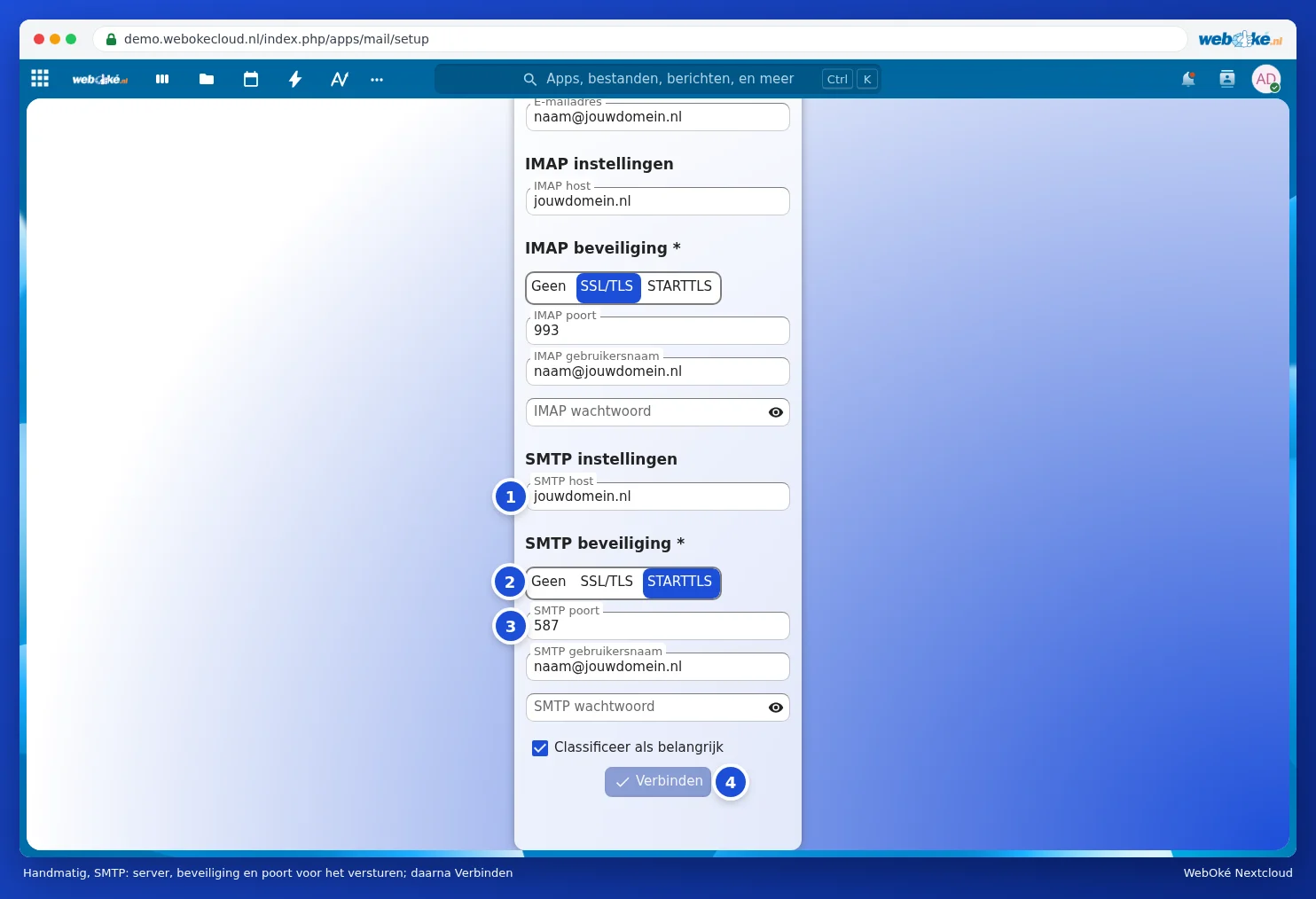
Obs: pekar din domäns DNS inte till WebOké, till exempel för att din webbplats ligger någon annanstans och du bara har ett Email Only-paket hos oss? Då fungerar inte domännamnet som värd. Fyll då i servernamnet för ditt e-postpaket. Det står i e-postmeddelandet du fick när du köpte paketet och ser ut som linux2410.webawere.nl.
Hos en annan leverantör (Gmail, Outlook.com, Telia, Bahnhof) hittar du IMAP- och SMTP-uppgifterna på den leverantörens webbplats. Gmail och Outlook.com kräver ofta ett separat app-lösenord från deras sida.
Efter kopplingen
Din Nextcloud hämtar nu din e-post. Har du en stor brevlåda kan det ta en stund första gången, men du kan jobba vidare under tiden. Hur du använder appen kan du läsa om i Mail läsa, skriva, mappar och bilagor spara i filer.
Lägga till en andra brevlåda, eller ta bort en brevlåda
Vill du lägga till ytterligare en brevlåda? Klicka längst ner till vänster på E-postinställningar och välj Lägg till e-postkonto. Via menyn med de tre punkterna bredvid ditt konto i vänsterkolumnen kommer du till Kontoinställningar (bland annat din Signatur) och kan ta bort kontot igen med Ta bort konto. Det tar bara bort kopplingen: din e-post finns kvar som vanligt i din brevlåda.
