
Kapitel 10 · 10.3
Videosamtal och möten: kamera, mikrofon, bakgrund och räck upp handen
Se det i en kort film
Tillgängligt i paket med Office. Talk ingår i din WebOké Nextcloud så snart minst en Office Suite-licens finns på ditt paket. Då kan alla i ditt paket använda Talk, även användare utan egen licens. Har du ingen Office ser du inte Talk i menyn. Se Vilka appar ingår i mitt paket?.
I varje konversation kan du ringa, med eller utan video. Du behöver bara en webbläsare (Chrome, Edge, Firefox eller Safari) eller Talk-appen på din telefon. Inget behöver installeras.
Testa dina enheter först
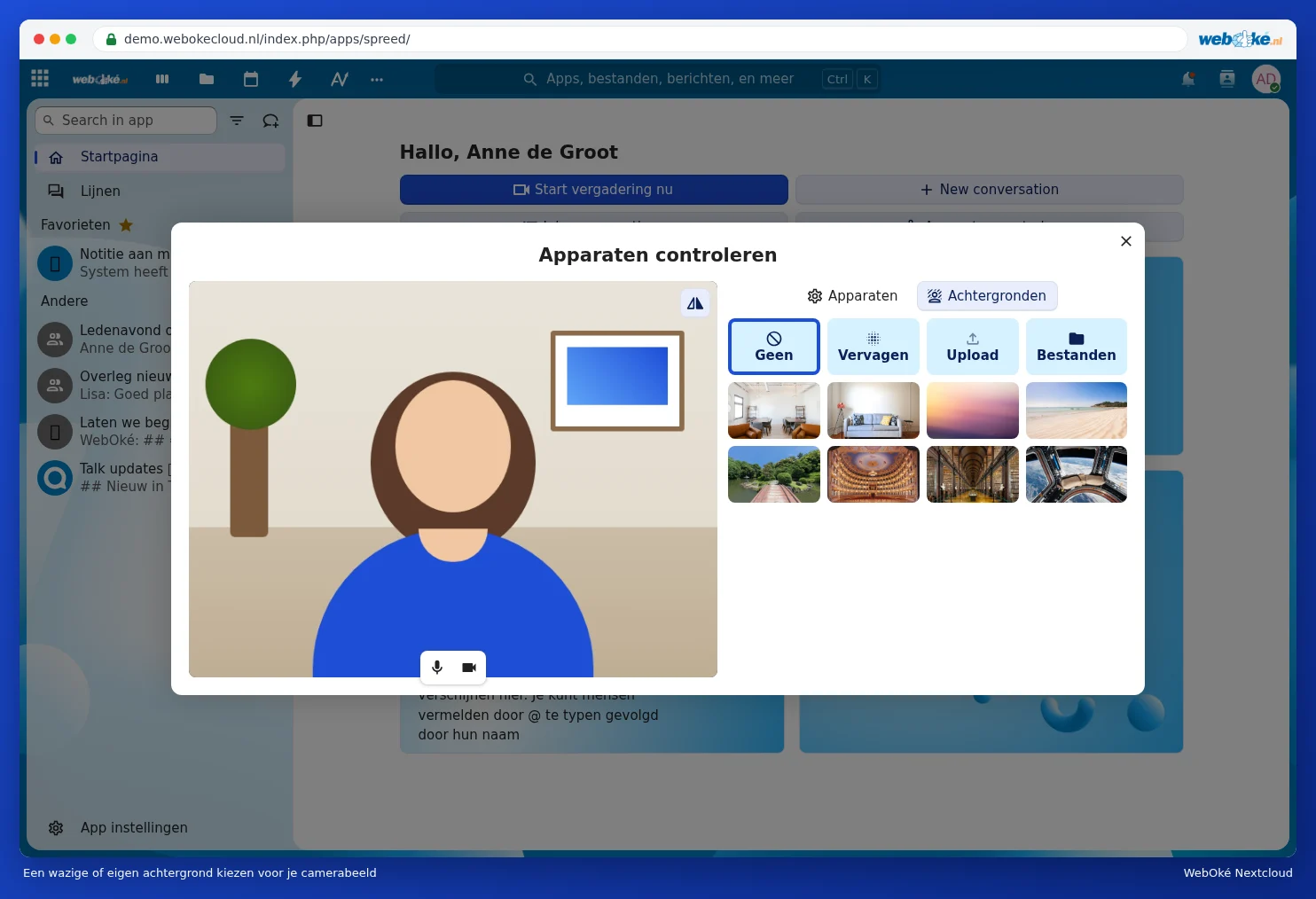
Klicka på Kontrollera enheter på Talks hemsida. Du ser din egen kamerabild och väljer vilken kamera, mikrofon och högtalare Talk ska använda. Med Test hör du om högtalaren fungerar. Första gången frågar din webbläsare om Talk får använda din kamera och mikrofon: klicka på Tillåt.

Under Bakgrunder kan du göra din bakgrund suddig med Oskärpa, välja en av standardbakgrunderna eller lägga in ett eget foto med Ladda upp eller Filer. På så sätt ser ingen ditt kök eller ditt stökiga skrivbord.
Starta eller gå med i ett samtal
- Öppna konversationen och klicka uppe till höger på Starta samtal. Pågår det redan ett samtal är knappen grön och heter Gå med i samtal.
- Fönstret Kontrollera enheter öppnas. Du ser din egen kamerabild. Slå med knapparna under bilden (1) på eller av din mikrofon och kamera, så att du inte oväntat kommer i bild.
- Låt Meddela alla deltagare om det här samtalet (2) vara ikryssat om de andra ska få en samtalsnotis.
- Klicka på Starta samtal (3).

Tips: vill du ringa utan att alla får en samtalsnotis? Klicka på pilen bredvid Starta samtal och välj Starta samtal tyst. Deltagarna ser då bara i chatten att ett samtal pågår.
Under samtalet

- Mikrofon på eller av (1). Kortkommando: M. Med pilen bredvid väljer du en annan mikrofon.
- Kamera på eller av (2). Kortkommando: V.
- Bakgrund (3): gör din bakgrund suddig eller välj en annan bakgrund.
- Dela skärm (4), se Dela din skärm.
- Reaktioner (5): skicka en tumme upp, applåd eller en annan reaktion, utan att slå på din mikrofon.
- Lämna samtalet (6) för att lägga på. Är du moderator kan du via pilen bredvid välja Avsluta samtal för alla.
- Bakom de tre punkterna (7) hittar du bland annat Tysta andra, Kontrollera enheter, Ställ in grupprum, Hämta deltagarlista och Konversationsinställningar.
Vill du säga något utan att avbryta någon? Räck upp handen med kortkommandot R. Bredvid ditt namn visas då en liten hand, som hos Lisa ovan. Tryck på R igen för att sänka din hand.

Under samtalet kan du bara fortsätta chatta: chatten finns till höger i sidopanelen. Nere till vänster växlar du med knapparna mellan helskärm (kortkommando F) och rutnätsvyn, där alla visas lika stora i bild.
Planera ett möte
Skapa en bokning i Kalender och lägg länken till Talk-konversationen under Plats. Sådana bokningar visas på Talks hemsida under Schemalägg möten och bakom kalenderikonen överst i konversationen. Hur du skapar en bokning och bjuder in personer läser du i Kalendern: vyer, boka möten, upprepningar och påminnelser och Personer bjuds in till ett möte.
Stora grupper och separata rum
- I en stor konversation ser du inte alla samtidigt i bild. Talk visar då framför allt den som pratar större.
- Med Ställ in grupprum (via de tre punkterna) delar du upp deltagarna i separata mötesrum, till exempel för arbetsgrupper. Efteråt samlar du alla igen.
- Under Konversationsinställningar vid Behörigheter bestämmer du om deltagarna själva får använda sin mikrofon, kamera och skärm. Välj Begränsad om bara moderatorerna får prata, som vid en presentation.
Går det inte att ringa, ser ingen dig eller är samtalsknappen grå? Titta då i Kameran eller mikrofonen fungerar inte, eller samtalsknappen är grå.