
Kapitel 4 · 4.1
Appen Filer: översikt och vyer
Se det i en kort film
I appen Filer finns alla dina mappar och dokument. Du öppnar den med mappikonen i raden högst upp, eller via menyn med de nio prickarna uppe till vänster. Allt du ser här förvaras säkert i din WebOké Nextcloud och är också tillgängligt från din dator och telefon.
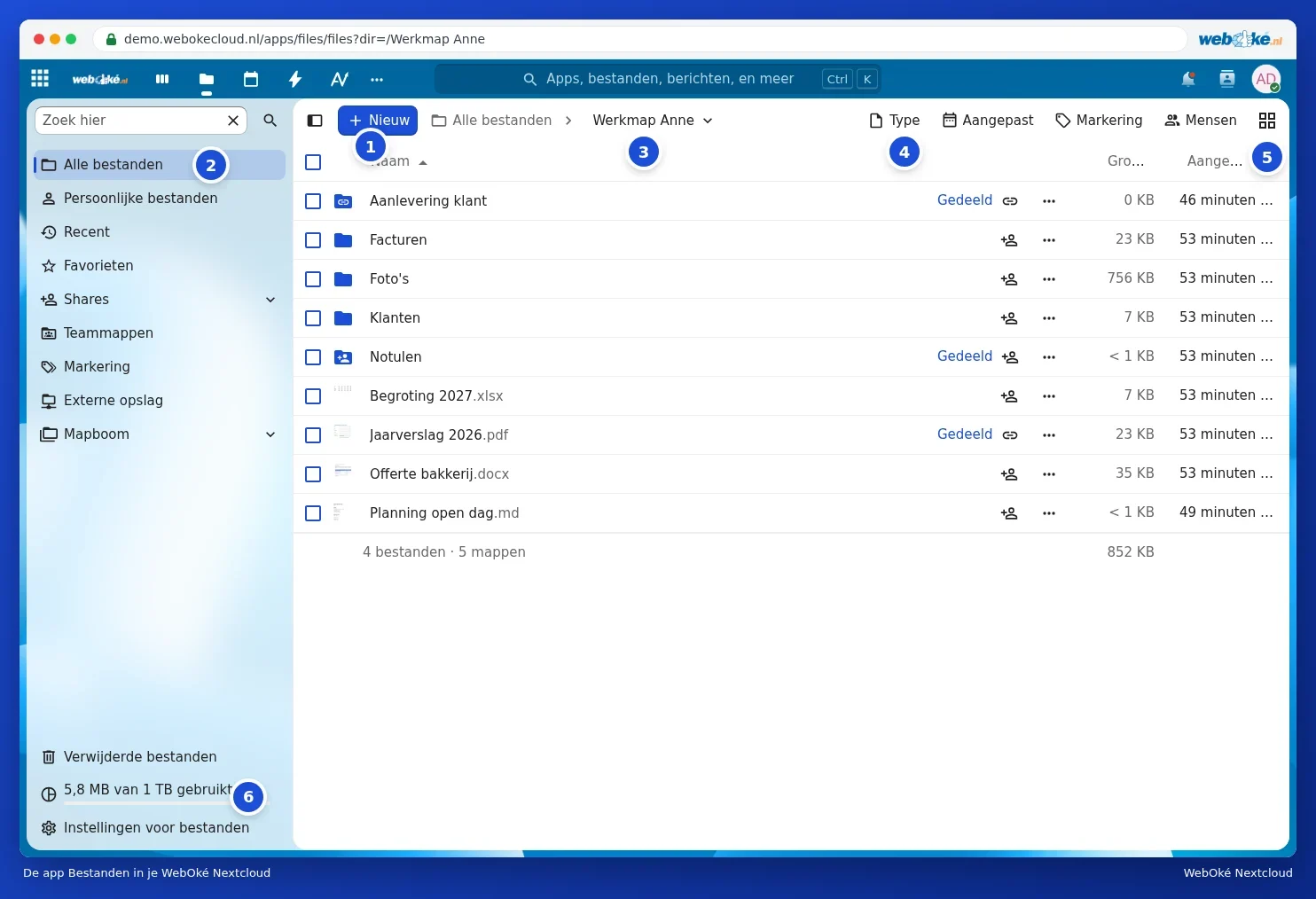
De olika delarna av skärmen
- Nytt (1): ladda upp filer eller mappar och skapa nya mappar, dokument eller en filförfrågan. Se Ladda upp och ladda ned, även stora filer, hela mappar och zip och Mappar skapa, flytta, kopiera och byta namn.
- Navigering (2): Alla filer, Personliga filer, Senaste, Favoriter, Delningar, Teammappar, Taggar, Extern lagring och Mappträd. Ovanför detta finns fältet Sök här.
- Brödsmulor (3): var du befinner dig just nu. Klicka på Alla filer eller på en mapp i sökvägen för att gå tillbaka.
- Filter (4): visa bara en viss Typ (till exempel pdf eller bilder), filer som är Ändrad inom en viss period, med en viss Tagg eller från vissa Personer.
- Visa (5): växla mellan lista och rutnät.
- Lagring (6): hur mycket utrymme du använder. Se Se din lagring: vad räknas och vad räknas inte.
Längst ner till vänster hittar du även Borttagna filer (din papperskorg, se Hämta tillbaka en borttagen fil från Borttagna filer) och Filinställningar.
Lista eller rutnät
I listvyn ser du för varje fil Namn, Storlek och när den senast blev Ändrad. Klicka på en kolumnrubrik för att sortera efter den, klicka igen för att vända ordningen.
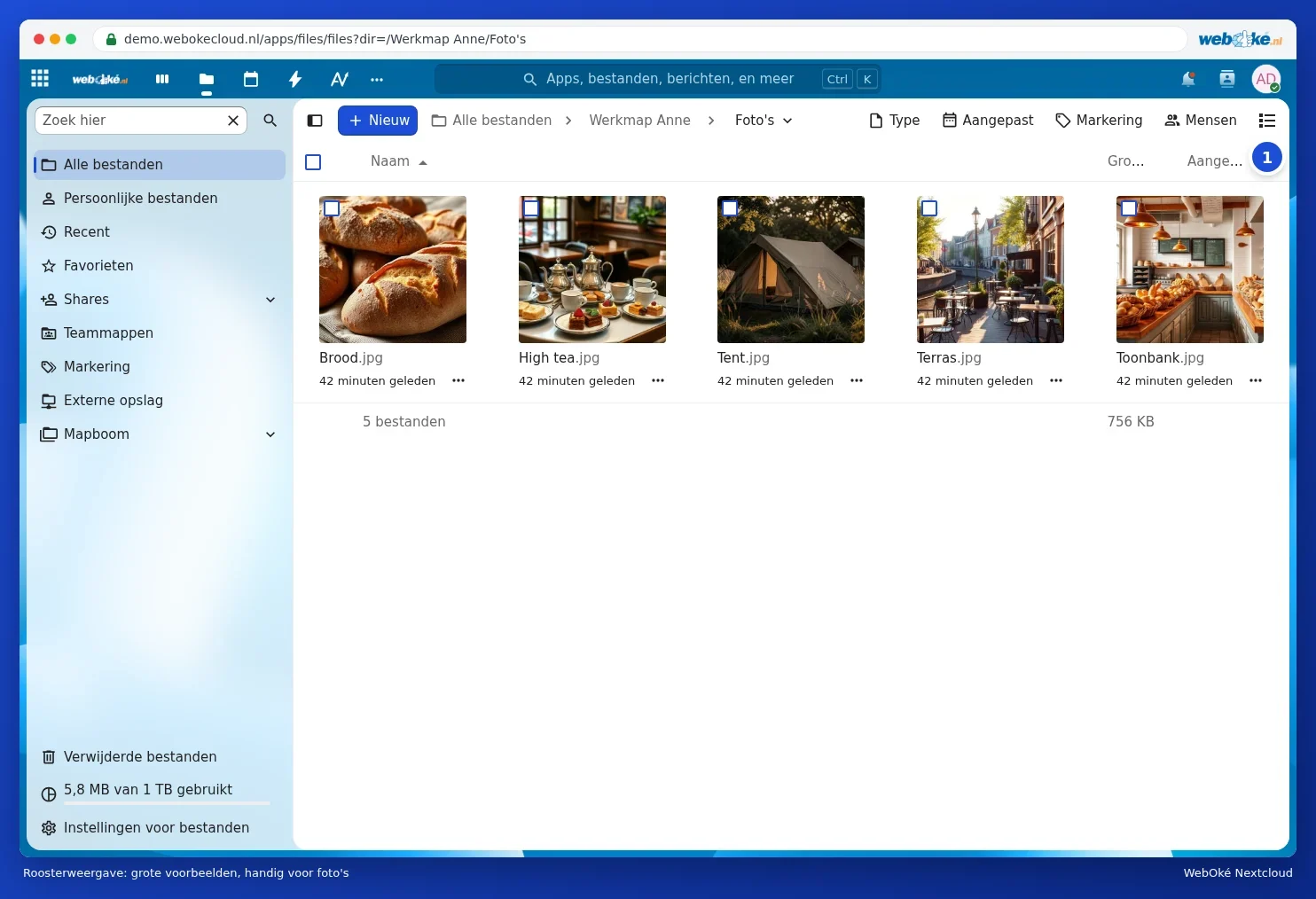
Rutnätsvyn visar stora förhandsvisningar. Det är praktiskt i en mapp med foton. Med samma knapp uppe till höger (1) går du tillbaka till listan. Nextcloud kommer ihåg ditt val.
Sidopanelen med detaljer
Högerklicka på en fil (eller på de tre prickarna i raden) och välj Detaljer. Till höger öppnas sidopanelen med en förhandsvisning, storleken, datumet och ägaren. Nedanför finns flikar:
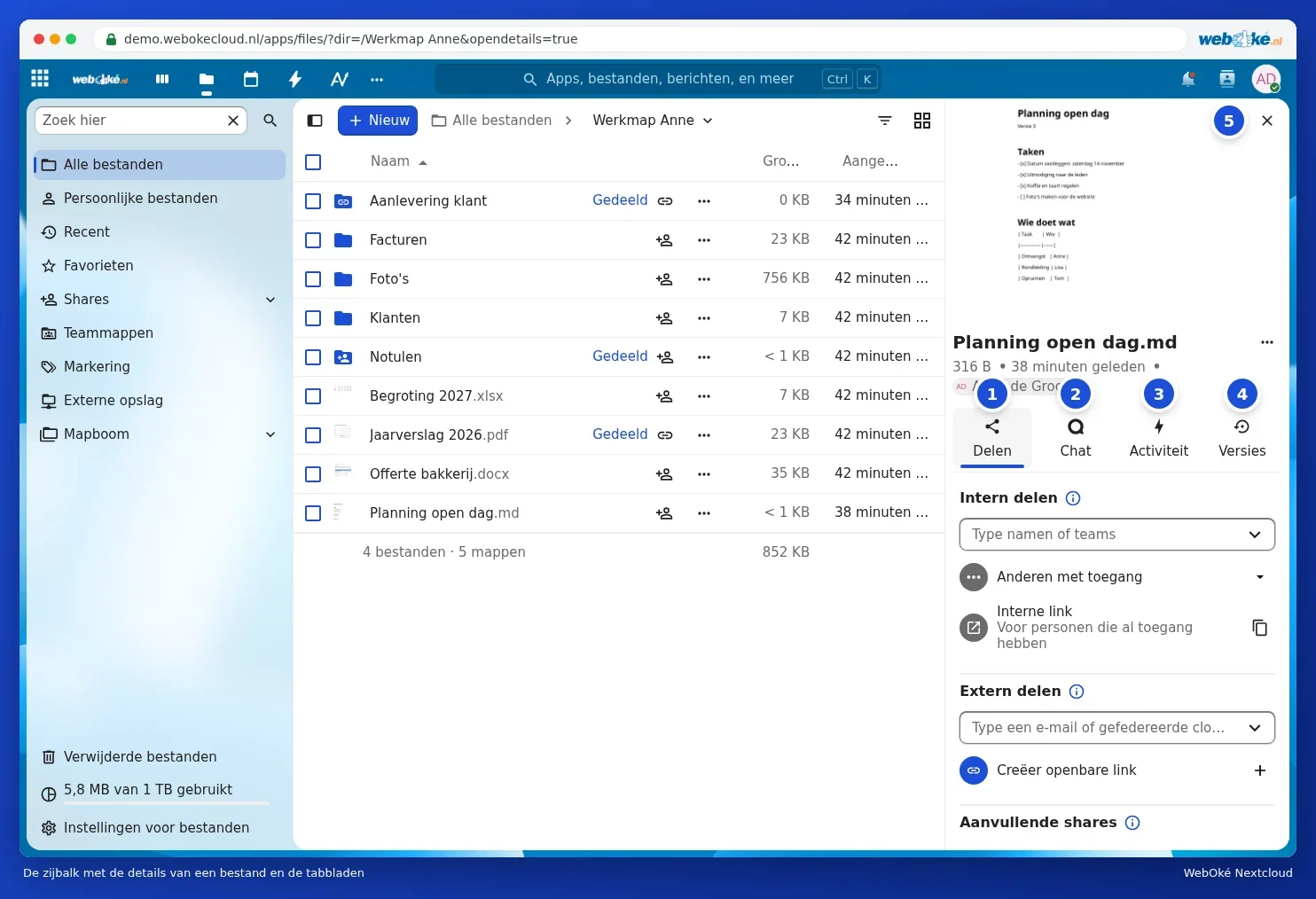
- Dela (1): dela filen med andra eller via en länk. Se Dela med en användare i ditt eget Nextcloud och En offentlig länk skapa: läsning, redigering, lösenord, utgångsdatum och hämtningsgräns.
- Chatt (2): diskutera den här filen. Se Chatt och aktivitet för en fil.
- Aktivitet (3): vem som gjort vad med filen.
- Versioner (4): återställa tidigare versioner. Se En äldre version återställa och ge versioner namn.
Med krysset (5) stänger du sidopanelen igen.
Filinställningar
Via Filinställningar längst ner till vänster bestämmer du bland annat om mappar ska visas ovanför filer, om favoriter ska komma först, om dolda filer ska synas och om du ska få en varning innan du tar bort en fil. På samma ställe hittar du under WebDAV adressen som du använder för att koppla din Nextcloud som nätverksenhet.
Tips: Office-dokument (Word, Excel och PowerPoint) och pdf-filer öppnas i Euro-Office. Hur du arbetar med dem beskrivs i Euro-Office-handboken.