
Kapitel 14 · 14.8
AI-assistent i din Nextcloud
Med Nextcloud Family och Max använder du AI i din egen Nextcloud. Du chattar med Assistent och låter texter sammanfattas, skrivas om eller översättas. Du kopplar då ditt eget konto hos en AI-leverantör. WebOké tar tills vidare inte betalt för detta.
| Paket | AI-assistent |
|---|---|
| Free och Personal | Nej. Med Personal ser du på kortet AI-assistenten i Nextcloud finns från och med Nextcloud Family. med knappen Byt paket. |
| Family och Max | Ja |
Vad behöver du?
En API-nyckel hos en av dessa leverantörer:
- Mistral, med behandling inom EU (i listan markerad med EU).
- OpenAI. Med den kan du även skapa bilder och omvandla tal till text.
- Anthropic Claude (i listan markerad som beta).
Du betalar leverantören själv per användning. Ett abonnemang som ChatGPT Plus eller Claude Pro fungerar inte här: du behöver verkligen en API-nyckel. Vid kortet finns en länk Var får jag en API-nyckel?
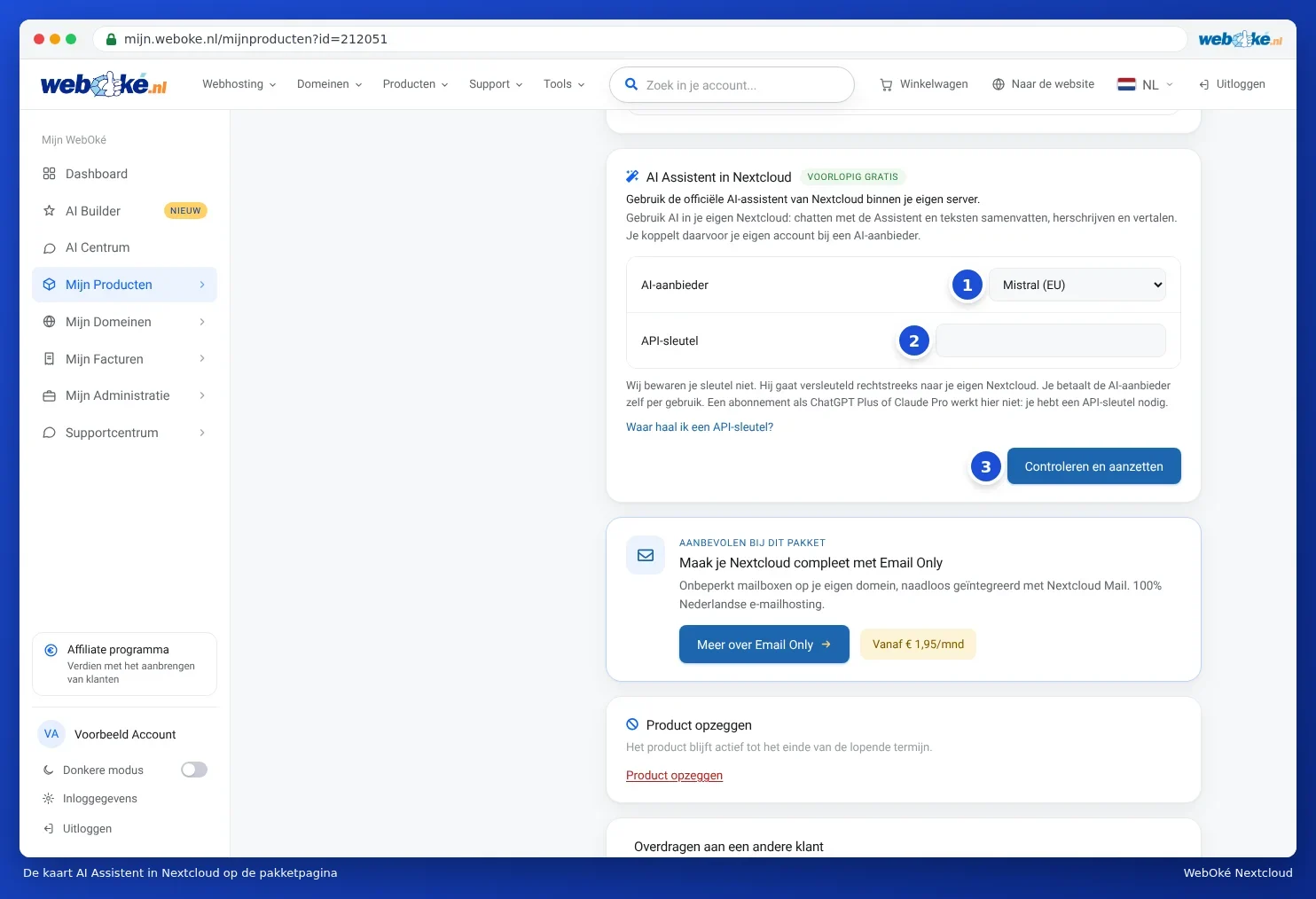
Så slår du på det
- Öppna paketsidan i Mijn WebOké och gå till kortet AI-assistent i Nextcloud.
- Välj din leverantör under AI-leverantör (1).
- Klistra in din nyckel i fältet API-nyckel (2).
- Klicka på Kontrollera och slå på (3). Vi kontrollerar nyckeln hos leverantören och ställer in allt. Det tar oftast mindre än en minut.
- Du ser nu med vilken leverantör och vilken modell AI är påslagen. Öppna din Nextcloud och välj Assistent.
Vill du ha en annan modell? Välj den under Modell och klicka på Spara modell. Bara kontots ägare kan slå på eller stänga av AI.
Meddelanden
| Meddelande | Vad du gör |
|---|---|
| Det här ser inte ut som en giltig API-nyckel. | Kopiera nyckeln igen, helt och utan mellanslag. |
| Leverantören godtar inte den här nyckeln. | Kontrollera nyckeln och ditt saldo hos leverantören. |
| Det finns inga användbara modeller med den här nyckeln. | Kontrollera hos leverantören vilka modeller ditt konto får använda. |
| För många försök. Försök igen om en timme. | Vänta en timme. |
Integritet
Vi sparar inte din nyckel. Den skickas krypterad direkt till din egen Nextcloud. Texterna du ger till AI:n skickas till den leverantör du väljer. Vill du att allt stannar inom EU, välj Mistral.
En egen nyckel per användare
Varje användare i din Nextcloud kan dessutom ställa in en egen nyckel i Nextcloud, under Inställningar, i avsnittet om artificiell intelligens (AI).
Stänga av
Klicka på kortet på Stäng av AI. Din nyckel tas då bort från din Nextcloud och Assistent försvinner. Dina filer finns kvar som vanligt.
Läs också vår kunskapsbasartikel AI gebruiken in je Nextcloud met je eigen API-sleutel.