
Kapitel 4 · 4.2
Ladda upp och ladda ned, även stora filer, hela mappar och zip
Du lägger filer i din WebOké Nextcloud genom att ladda upp dem. Det kan du göra med knappen Nytt eller genom att dra dem från din dator till webbläsarfönstret.
Ladda upp filer eller en mapp med Nytt
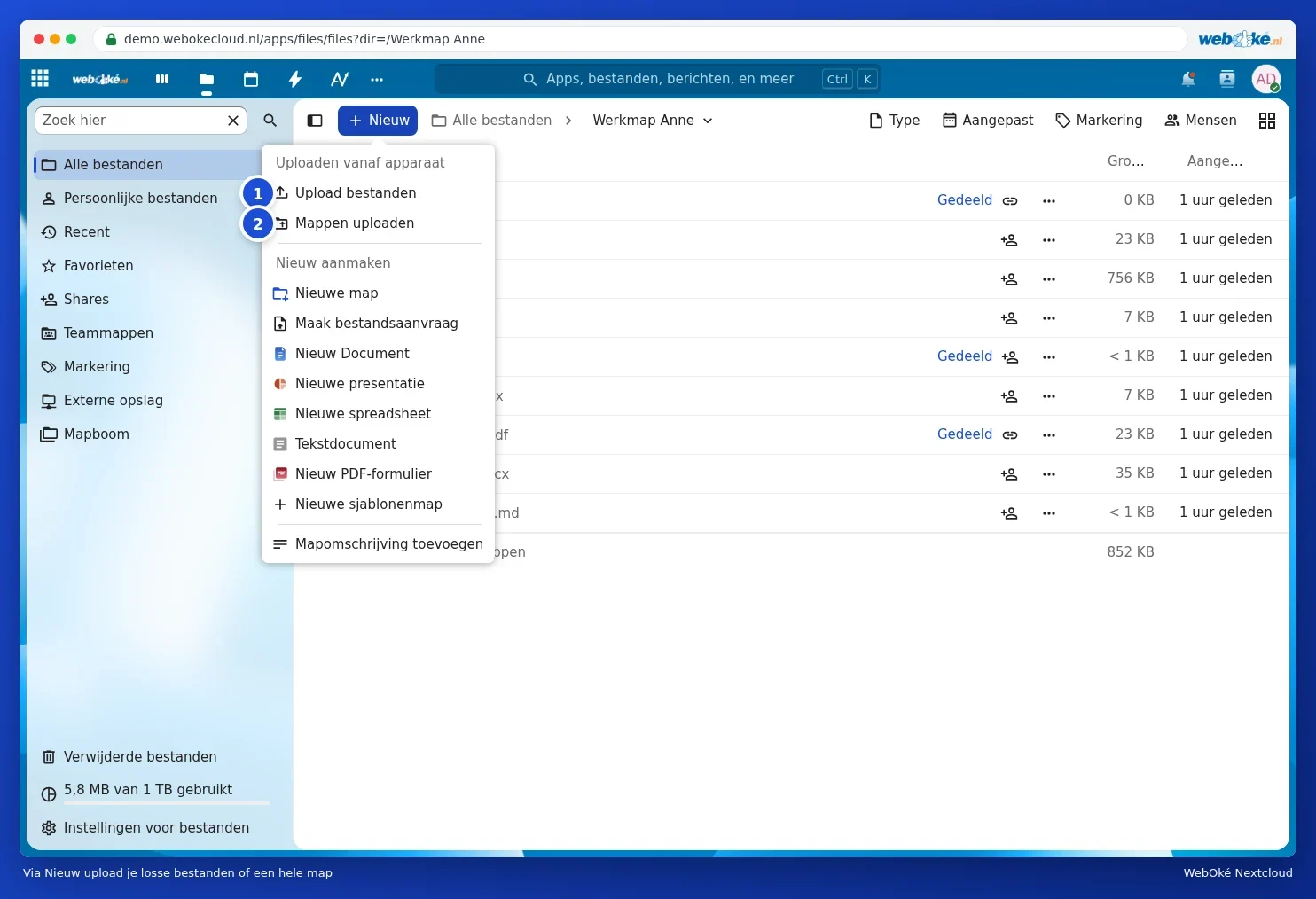
- Gå i Filer till mappen där filerna ska hamna.
- Klicka på Nytt.
- Välj Ladda upp filer (1) för att välja en eller flera enstaka filer, eller Ladda upp mappar (2) för att ladda upp en hel mapp med allt innehåll.
- Välj filerna eller mappen på din dator och klicka på Öppna eller Ladda upp (namnet på knappen beror på din dator och webbläsare).
Längst ned på skärmen ser du en förloppsindikator. Du kan fortsätta arbeta i Nextcloud under tiden, men stäng inte fliken innan uppladdningen är klar.
Dra och släpp
Ännu snabbare: dra filer eller mappar från Utforskaren (Windows) eller Finder (Mac) till fillistan i din webbläsare. Släpper du dem ovanpå en mapp i listan hamnar de i den mappen.
Stora filer
Din WebOké Nextcloud laddar upp stora filer i delar. En video på några gigabyte går alltså utmärkt att ladda upp via webbläsaren. Tänk på att uppladdningen tar den tid som din internetanslutning tillåter. Vill du flytta väldigt många eller väldigt stora filer, eller om din anslutning är ostabil, använd då skrivbordsappen Nextcloud Files (Varför skrivbordsappen? Webbläsare, app eller nätverksenhet). Den fortsätter automatiskt efter ett avbrott.
Obs: en fil med samma namn som en fil som redan finns i mappen? Då frågar Nextcloud vad du vill göra: ersätta den befintliga filen, hoppa över den nya eller behålla båda. Ersätter du den, sparas den gamla versionen under Versioner (se En äldre version återställa och ge versioner namn).
Hämta
- En fil: högerklicka på filen (eller på de tre punkterna) och välj Hämta.
- En hel mapp: välj Hämta även för mappen. Då får du en zip-fil med hela mappen i.
- Flera filer samtidigt: kryssa för filerna i rutorna till vänster i listan. Högst upp ser du hur många du har markerat, med knappar som Lägg till i favoriter, Hantera taggar och Flytta eller kopiera. Klicka på de tre punkterna (1) och välj Hämta (2): du får allt samlat som zip. I samma meny finns Ta bort filer.

Tips: en zip-fil packar du upp på Windows med högerklick och Extrahera alla; på Mac dubbelklickar du på den.