
Kapitel 10 · 10.2
Starta en konversation: en till en, grupp eller team
Tillgänglig i paket med Office. Talk ingår i din WebOké Nextcloud så snart minst en Office Suite-licens finns på ditt paket. Då kan alla i ditt paket använda Talk, även användare utan egen licens. Har du inte Office syns inte Talk i menyn. Se Vilka appar ingår i mitt paket?.
I Talk är allt en konversation: en chatt med en kollega, en grupp för ditt projekt eller ett fast mötesrum. I varje konversation kan du både chatta och ringa.
En konversation med en person
- Skriv namnet på personen i sökfältet uppe till vänster.
- Klicka på personen i sökresultaten. Talk öppnar genast en konversation med bara er två.
- Skriv ditt meddelande längst ner och tryck på Enter.
Skapa en gruppkonversation
- Klicka på knappen bredvid sökfältet (1) och välj Skapa en ny konversation (2). Med Gå med i öppna konversationer (3) ser du konversationer som andra har öppnat för alla.

- Fönstret Skapa en ny gruppkonversation öppnas. Fyll i ett tydligt namn vid Namn (1), till exempel namnet på ditt projekt. En Beskrivning och en bild är inte obligatoriska.
- Välj oftast Standard vid Konversationstyp: meddelanden, trådar och samtal. Bläddra nedåt i fönstret för det. Ett Webbinarium har direkt en lobby, praktiskt för ett möte med personer utifrån (se Gäster i ett Talk-möte med ett väntrum (lobby)).
- Klicka på Lägg till deltagare (3) och välj personerna som ska vara med. Eller klicka på Skapa konversation och lägg till deltagarna senare.

Konversationsskärmen

- Längst ner skriver du ditt meddelande (1). Med Enter skickar du det, med Shift + Enter börjar du en ny rad. Smileyikonen lägger till en emoji, med mikrofonen till höger spelar du in ett röstmeddelande.
- Med plustecknet (2) delar du en fil, skapar ett nytt dokument eller startar en omröstning. Se Filer dela och tillsammans visa i ett samtal.
- Med Starta samtal (3) startar du ett (video)samtal. Se Videosamtal och möten: kamera, mikrofon, bakgrund och räck upp handen.
- Bakom de tre punkterna (4) hittar du Konversationsinställningar, helskärmsläge och separata mötesrum (breakout rooms).
- Till höger ser du Deltagare (5) och under Delade objekt allt som har delats i konversationen. Med krysset stänger du sidopanelen.
Lägga till deltagare: personer, grupper och team
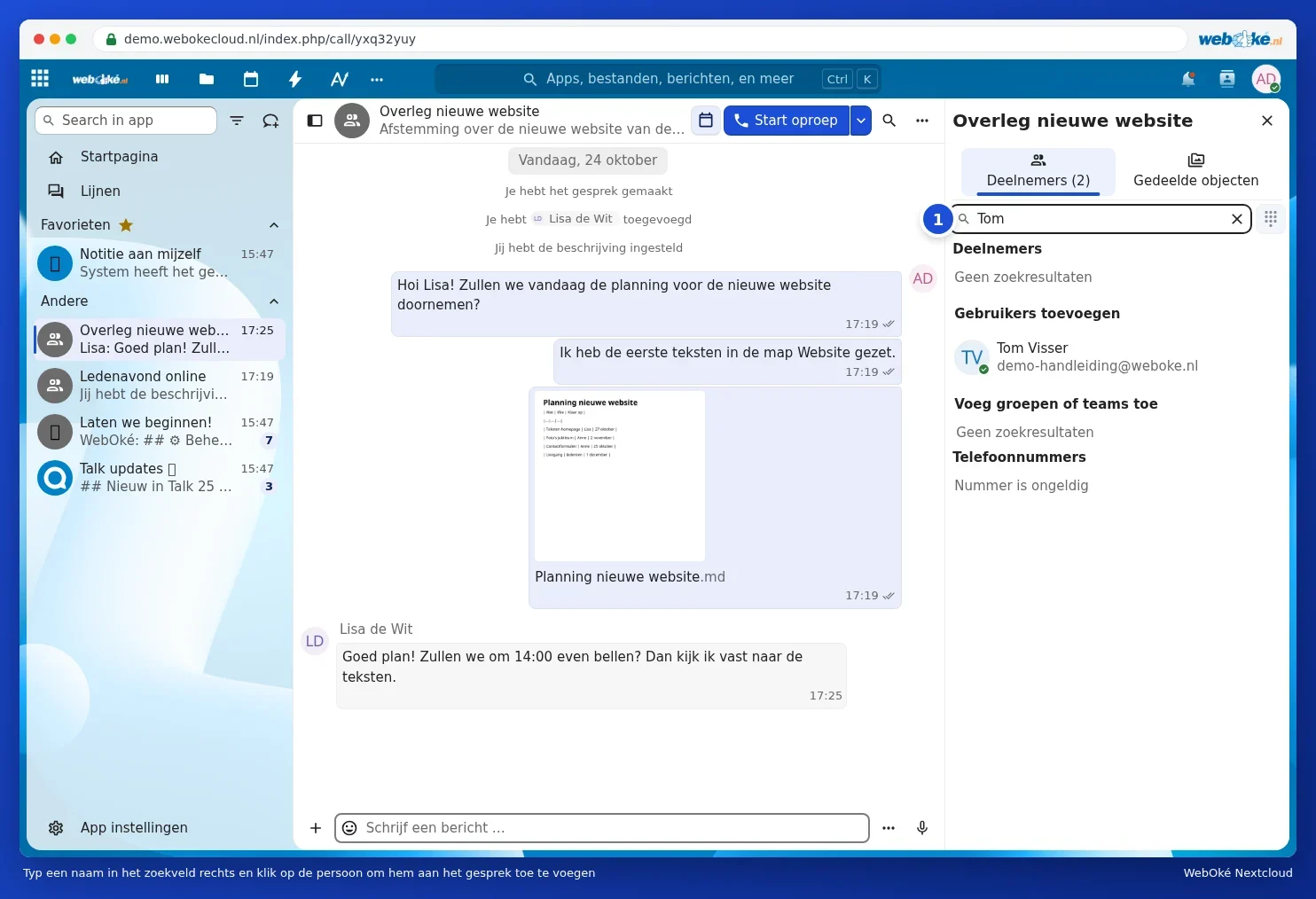
Skriv ett namn i sökfältet Sök eller lägg till deltagare (1). Under Lägg till användare hittar du personerna från din Nextcloud, under Lägg till grupper eller team dina grupper och team. Klicka på dem för att lägga till dem. Lägger du till ett team är även personer som senare blir en del av teamet med. Hur du skapar ett team kan du läsa om i Team skapa och en mapp dela med hela ditt team.
Nämna någon
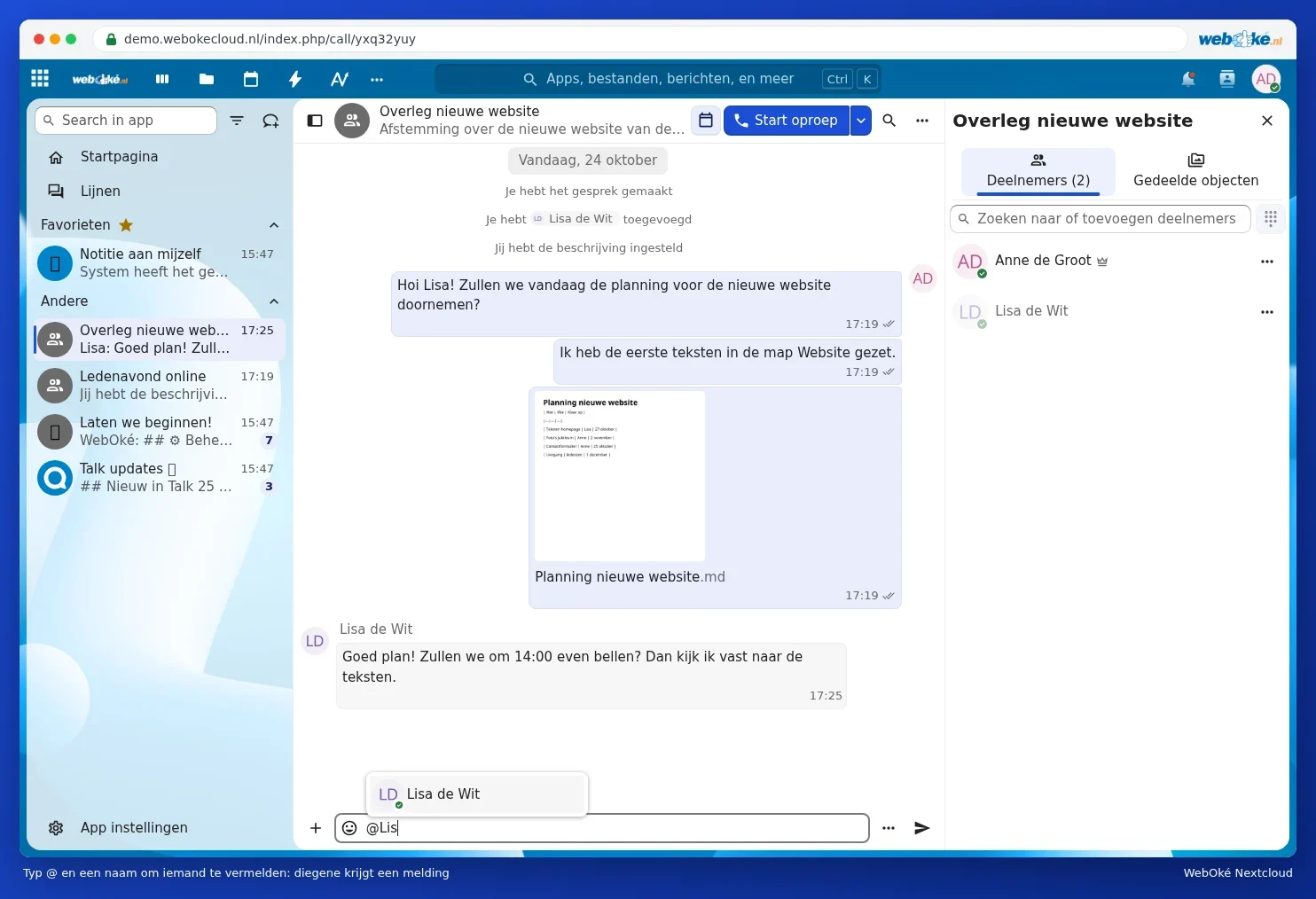
Skriv @ och de första bokstäverna i ett namn. Välj personen från listan. Personen får en avisering, även om hen har ställt in aviseringarna för den konversationen på Endast @-omnämnanden. Med @all nämner du alla i konversationen.
Praktiskt i en konversation
- Reagera på ett meddelande: för musen över ett meddelande. Du kan då ge en emoji-reaktion, svara (det ursprungliga meddelandet visas med) eller via de tre punkterna ställa in en påminnelse, redigera eller ta bort meddelandet.
- Skicka senare: klicka på de tre punkterna bredvid meddelandefältet och välj Skicka senare. Med Skicka utan avisering skickar du ett meddelande utan att de andra får en avisering.
- Trådar: blir en konversation livlig, starta då en tråd om ett specifikt ämne. Alla trådar hittar du till vänster under Trådar.
- Sök: med förstoringsglaset högst upp söker du bland meddelandena i den här konversationen. Sökfältet högst upp i Nextcloud söker också i Talk.
- Favorit: för musen över en konversation i listan till vänster, klicka på de tre punkterna och gör den till favorit. Den hamnar då alltid högst upp.
Lämna eller ta bort en konversation
Öppna Konversationsinställningar och gå till Farozon. Med Lämna konversationen går du själv ur, de andra kan fortsätta. Ta bort konversationen tar bort konversationen för alla och Radera alla chattmeddelanden raderar bara meddelandena. De två sistnämnda kan bara en moderator göra, oftast den som har skapat konversationen.