
Kapitel 6 · 6.2
En äldre version återställa och ge versioner namn
Se det i en kort film
Varje gång en fil ändras sparar din WebOké Nextcloud det tidigare tillståndet som en version. Har du tagit bort något du ändå behöver, eller har en kollega skrivit över ett dokument? Då återställer du enkelt en äldre version.
Visa versionerna av en fil
- Högerklicka på filen och välj Detaljer.
- Öppna fliken Versioner i sidopanelen (1).

Högst upp visas Aktuell version (2). Under den visas de äldre versionerna (3), med vem som gjorde ändringen, när och storleken. Den allra första heter Första versionen. Klicka på en äldre version för att visa den.
Vad kan du göra med en version?
Klicka på de tre punkterna bredvid en äldre version:
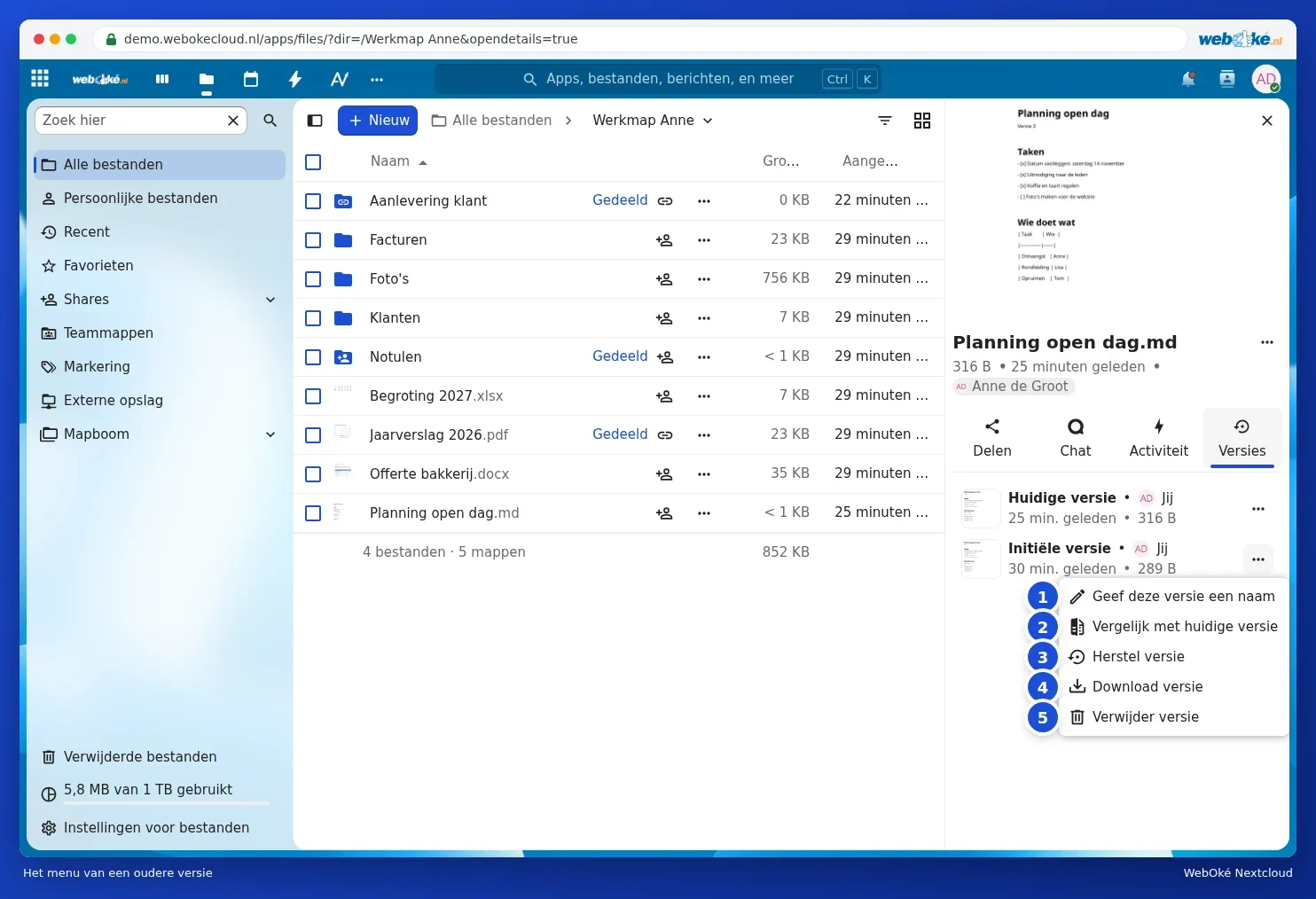
- Namnge denna version (1): till exempel "Inlämnad till kommunen". Då hittar du den snabbt igen senare. En version med ett namn sparas, även om äldre versioner rensas bort automatiskt.
- Jämför med den aktuella versionen (2): du ser den gamla och den aktuella versionen bredvid varandra.
- Återställ version (3): den gamla versionen blir den aktuella igen. Versionen du ersätter sparas också som en version. Du förlorar alltså ingenting.
- Hämta version (4): spara den gamla versionen separat på din dator.
- Ta bort version (5): ta bort en version du inte längre behöver.
Tips: arbetar du i Euro-Office har Euro-Office också en egen versionshistorik. Se Euro-Office-handboken.
Obs: versioner finns bara för filer i din WebOké Nextcloud. En fil som bara finns på din dator och aldrig har synkroniserats har inga versioner.