
Kapitel 9 · 9.6
Ställ in arbetstider och frånvaro
Låt dina kollegor veta när du arbetar och när du är borta. Det ställer du in under Inställningar, Tillgänglighet. Du kommer dit också via Kalenderinställningar, Inställningar för tillgänglighet.
Dina arbetstider
Under Tillgänglighet fyller du i för varje dag när du arbetar. Den du bjuder in till ett möte ser då under Hitta en tid när du inte arbetar (se Personer bjuds in till ett möte).
- Klicka på din profilbild uppe till höger, välj Inställningar och klicka till vänster på Tillgänglighet.
- Klicka efter en dag (1) på plusset (2). Ett block från 9:00 till 17:00 visas, anpassa tiderna. Arbetar du med en paus eller i två delar? Lägg då till ytterligare ett block.
- Upprepa detta för de övriga arbetsdagarna och klicka på Spara.
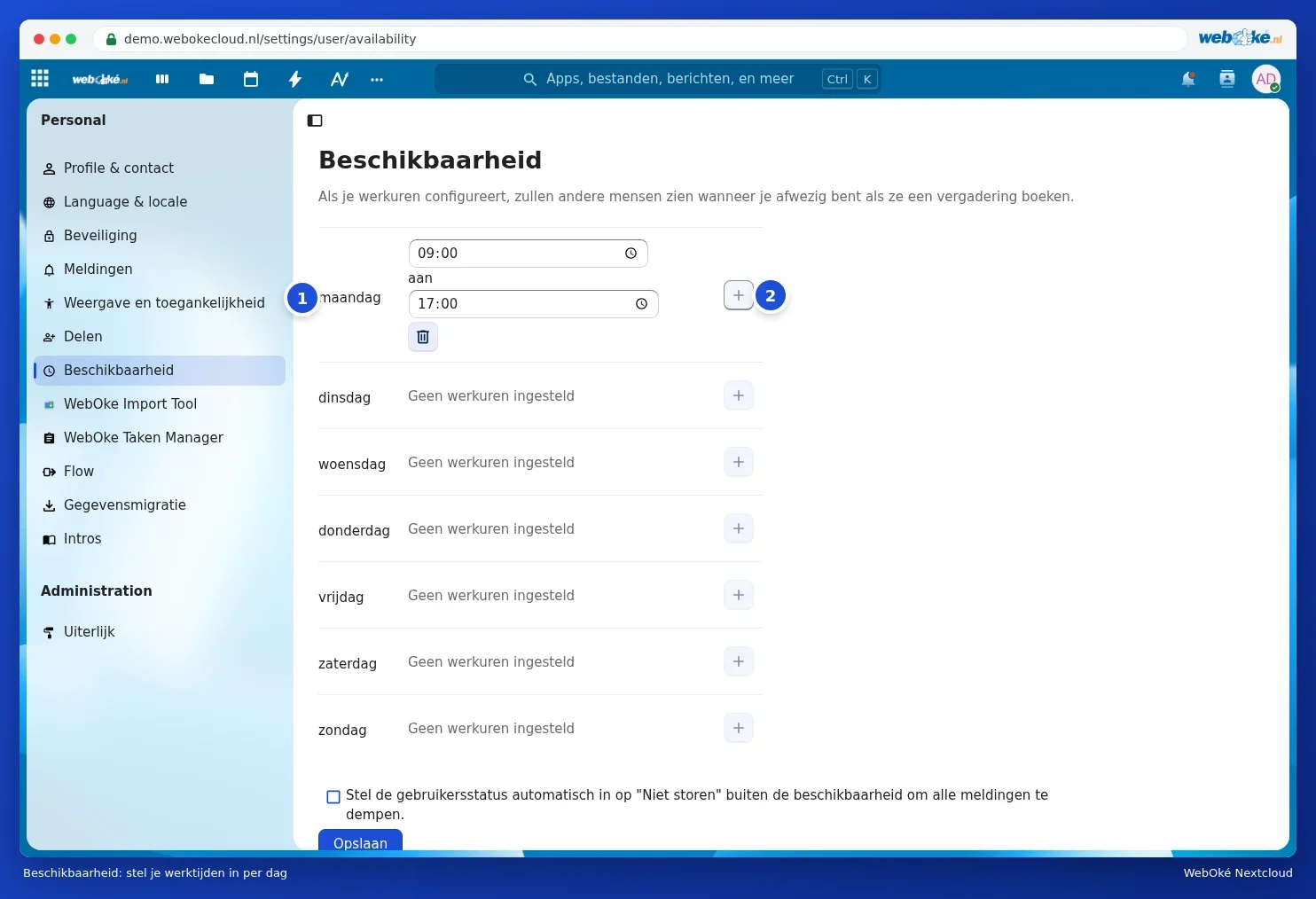
Kryssar du för Ställ automatiskt in användarstatusen på "Stör inte" utanför tillgängligheten för att dämpa alla aviseringar, får du inte längre några aviseringar från din Nextcloud utanför dina arbetstider. Mer om din status kan du läsa i Ange din status: online, borta eller stör inte.
Frånvaro: semester eller ledighet
Är du borta en tid? Fyll då i din frånvaro på samma sida, under Frånvaro:
- Välj Första dagen och Sista dagen (inklusive) (1).
- Välj eventuellt en Ersättare vid frånvaro (2): en kollega i din Nextcloud som andra kan vända sig till.
- Fyll i en Kort frånvarostatus (3), till exempel På semester. Den ser andra bredvid ditt namn.
- Skriv ett Långt frånvaromeddelande (4) med när du är tillbaka och vem som ersätter dig.
- Klicka på Spara (5).

Under din frånvaro ser kollegor i din Nextcloud att du inte är tillgänglig, till exempel om de skickar ett meddelande till dig i Talk. Är du tillbaka tidigare? Klicka då på Inaktivera frånvaro.
Obs: detta är frånvaron i din Nextcloud. Ett automatiskt svar på e-post som går till din brevlåda ställer du in i själva brevlådan, till exempel i ditt e-postprogram eller i webbmailen i ditt e-postpaket.