
Kapitel 16 · 16.7
Kollega slutar: ta över filer, kalender och delade mappar på ett säkert sätt
Frågan: "En medarbetare slutar. Hur ser jag till att vi behåller hans filer, kalender och delade mappar, och att han inte längre kommer åt dem efteråt?"
Följ stegen i den här ordningen. Den viktigaste regeln: ta inte bort användaren förrän allt är övertaget. En borttagen användare är definitivt borta, med alla sina filer, kalendrar och kontakter.
Steg 1: överför medan kollegan fortfarande finns kvar
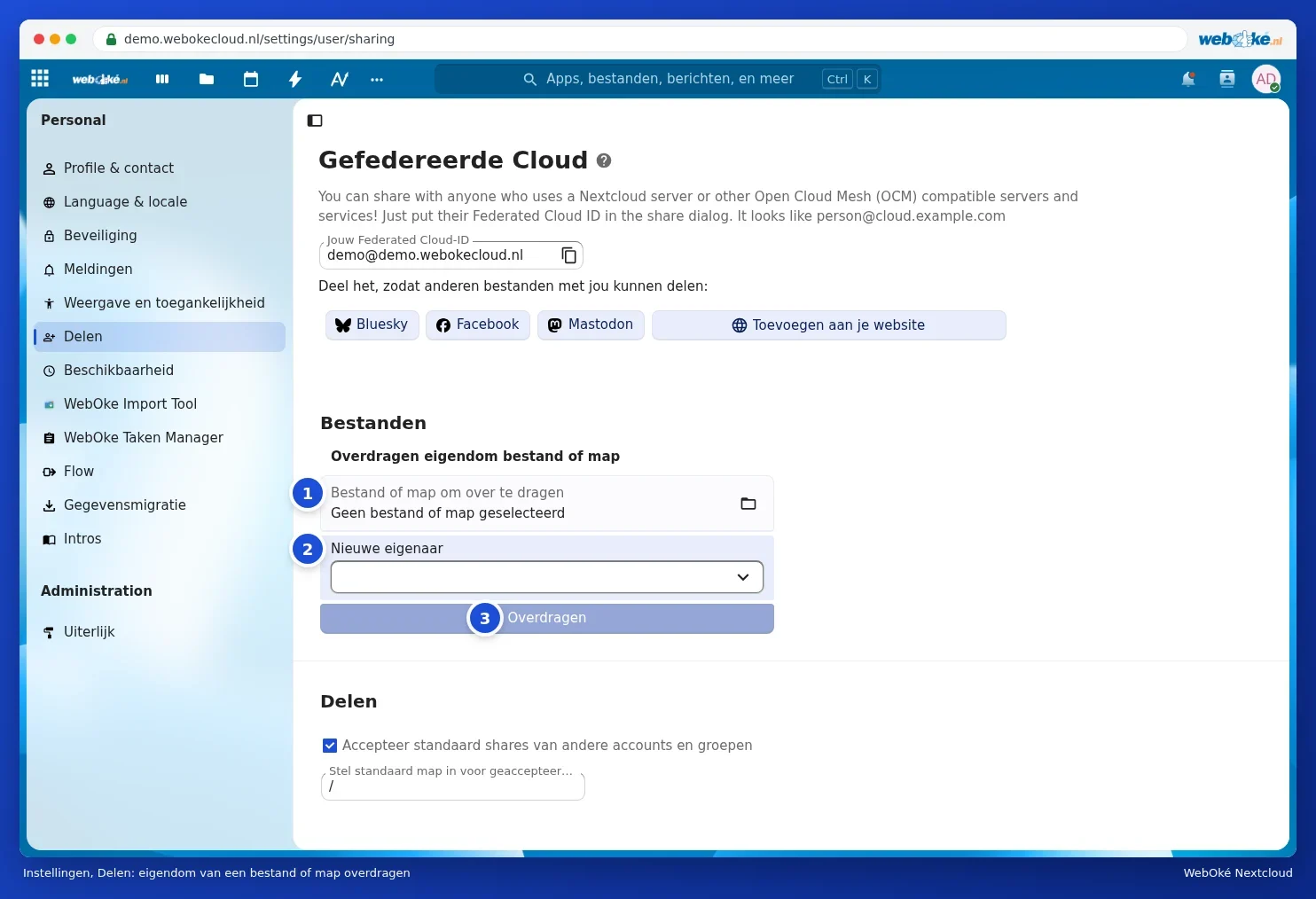
- Kollegan överför sina filer via Inställningar, Dela, blocket Filer: välj huvudmappen eller de viktiga mapparna under Fil eller mapp att överföra, en efterträdare under Ny ägare, och klicka på Överför. Se Överföra ägarskap när en kollega slutar.
- Efterträdaren accepterar överföringen via meddelandet i Nextcloud.
- Kalendrar och adressböcker tar efterträdaren över genom att få dem delade med sig, eller genom att exportera och importera dem. Se Kalendrar dela, göra offentliga och lägga in på din webbplats och Kontakter: skapa, grupper, importera och exportera.
- Samtal i Talk, Deck-tavlor och formulär som han äger: ge någon annan administratörsrättigheter där också.
Steg 2: stäng av åtkomsten
- Gå som administratör till Mijn WebOké, Mina produkter och ditt Nextcloud-paket.
- Välj Inaktivera vid användaren i blocket Användarhantering. Kollegan kan då inte längre logga in, men hans data finns kvar.
- Låt honom logga ut på sina egna enheter, eller återkalla åtkomsten för hans enheter. Se Enheter och sessioner visa, återkalla eller rensa på distans.
Steg 3: har kollegan redan slutat?
Kunde kollegan inte överföra något längre kan du som administratör själv säkra filerna:
- Aktivera först användaren igen om du hade inaktiverat honom.
- Välj Byt lösenord vid användaren i Mijn WebOké och ställ in ett nytt lösenord.
- Inloggningskoden via e-post skickas till användarens e-postadress. Har du inte åtkomst till den, ändra e-postadressen via Redigera data, eller be WebOké-supporten om hjälp.
- Logga in som den användaren och överför filerna enligt steg 1.
- Inaktivera användaren igen efteråt.
Obs: logga bara in på en (före detta) medarbetares konto om det stämmer med era interna överenskommelser och dataskyddsreglerna. Är du osäker, diskutera det först.
Steg 4: städa upp
- Kontrollera att alla viktiga filer finns hos efterträdaren och att delade mappar fortfarande fungerar för resten av teamet.
- Välj först därefter Ta bort vid användaren i Mijn WebOké. Detta kan inte ångras.
- Kommer en ny kollega? Skapa en ny användare och, om ditt paket har Office, tilldela Office-licensen på nytt.
Tips: undvik den här typen av arbete med teammappar: de tillhör teamet och inte en enskild person. Se Teammappar: en gemensam mapp som tillhör teamet och En förenings- eller familjemapp som inte försvinner när någon slutar.