
Kapitel 14 · 14.2
Användare skapa, redigera, inaktivera och ta bort
Med Nextcloud Family och Max ger du alla ett eget konto: dina familjemedlemmar, dina kollegor eller medlemmarna i din förening. Var och en har egna filer, en egen kalender och egna kontakter, och ni delar enkelt med varandra. Du hanterar användare i Mitt WebOké, under Användarhantering på paketsidan (se Paketsidan i Mina WebOké).
Hur många användare kan du skapa?
| Paket | Användare |
|---|---|
| Personal | 1. I Användarhantering kan du ändå hantera lösenordet och uppgifterna för den användaren. |
| Family | 5, fast antal. Fler användare kan inte beställas till med Family. Behöver du fler, byt då till Max. |
| Max | 10, kan utökas med Extra Nextcloud accounts under Konfigurerbara alternativ, upp till totalt 100. |

För varje användare ser du Kontonamn (användarnamnet), Visningsnamn, E-postadress, reglaget Office Suite och datumet för Senaste inloggningen. För någon som aldrig har loggat in står det Inte inloggad än.
Lägga till en användare
- Klicka på Lägg till användare (1) i Användarhantering.
- Fyll i Användarnamn. Det använder användaren för att logga in. Använd små bokstäver, siffror, en punkt eller ett bindestreck. Användarnamnet kan inte ändras senare.
- Fyll i Visningsnamn. Det namnet ser andra när du delar något.
- Fyll i E-postadress. Dit skickas e-postmeddelanden från Nextcloud, som inloggningskoden och en länk för att skapa ett nytt lösenord.
- Välj ett Lösenord på minst 10 tecken, med minst en siffra och ett specialtecken. Eller klicka på Generera.
- Ska användaren arbeta med Euro-Office? Markera då Tilldela Office Suite-licens.
- Klicka på Skapa användare.
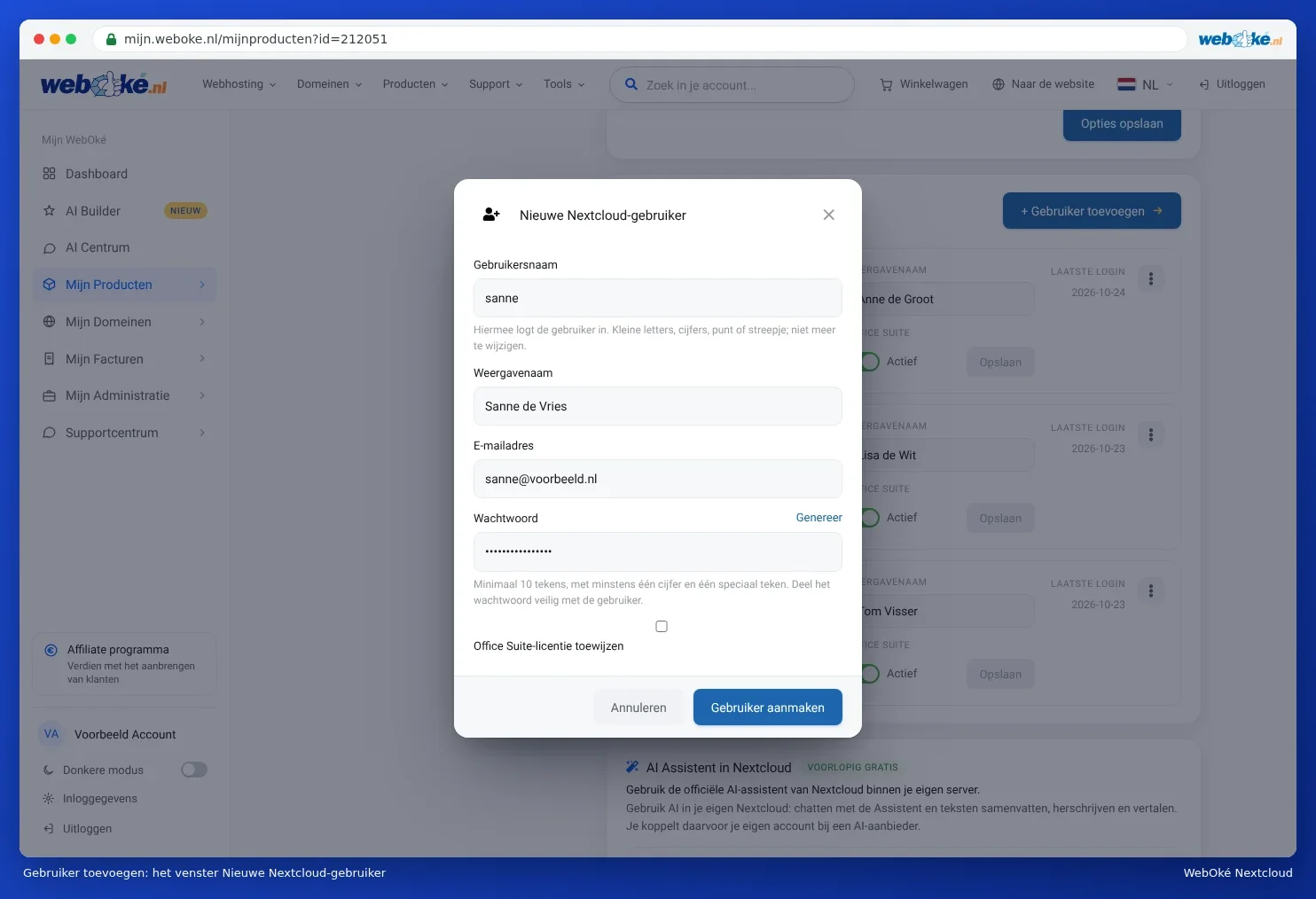
Obs: vi skickar inget välkomstmejl till den nya användaren. Lämna själv ut adressen till din Nextcloud, användarnamnet och lösenordet, och gör det säkert: lösenordet till exempel via en annan kanal än användarnamnet. Vid första inloggningen ber Nextcloud om en kod som skickas via e-post. Se Din första inloggning.
Meddelanden du kan få
| Meddelande | Vad du gör |
|---|---|
| Det här användarnamnet finns redan i installationen. | Välj ett annat användarnamn. |
| Välj ett användarnamn på 2 till 64 tecken: små bokstäver, siffror, punkt, bindestreck eller understreck. | Ta bort versaler, mellanslag och andra tecken ur användarnamnet. |
| Nextcloud har avvisat lösenordet. | Lösenordet är för kort, för vanligt eller finns i en lista över läckta lösenord. Klicka på Generera eller välj ett längre lösenord. |
| Du har nått gränsen på ... användare. | Öka antalet under Konfigurerbara alternativ (Max) eller byt till ett större paket. Se Mer lagring eller användare, byta paket eller säga upp. |
| Alla ... Office Suite-licenser används. | Skapa användaren utan Office, eller beställ fler licenser. Se Tilldela och beställa fler Office-licenser. |
Ändra namn eller e-postadress
Ändra Visningsnamn eller E-postadress direkt i användarens rad och klicka på Spara i den raden. E-postadressen är viktig: dit skickas inloggningskoderna och e-postmeddelandet för att skapa ett nytt lösenord.
Office på eller av
Slå på eller av reglaget Office Suite (2). Det sparas direkt. Se Tilldela och beställa fler Office-licenser.
Lösenord, inaktivera och ta bort
Klicka på menyn med åtgärder (3) bakom en användare. Du kan då välja:

- Byt lösenord: till exempel om någon har tappat bort sitt lösenord och inte får något återställningsmejl.
- Inaktivera: användaren kan inte längre logga in, men alla filer, möten och kontakter bevaras. Med Aktivera slår du på kontot igen.
- Ta bort: tar bort användaren och alla dess uppgifter permanent.
Obs: vid Ta bort raderas alla filer, kalendrar och kontakter för den användaren permanent. Det kan inte göras ogjort, inte ens av WebOké. Låt användaren först överföra sina filer. Hur det går till läser du i Överföra ägarskap när en kollega slutar och Kollega slutar: ta över filer, kalender och delade mappar på ett säkert sätt.
Någon slutar
- Stäng först av Office Suite, då frigörs licensen direkt för någon annan.
- Välj Inaktivera. Användaren kan då inte längre logga in, men inget går förlorat.
- Se till att filerna, kalendrarna och delade mappar hamnar hos någon annan (Kollega slutar: ta över filer, kalender och delade mappar på ett säkert sätt).
- Ta bara bort användaren när du är säker på att allt är säkert.
Tips: en användare kan själv ändra sitt lösenord i Nextcloud, och begära ett nytt lösenord med Glömt lösenord på inloggningsskärmen. Se Byt eller glömt lösenord.
Den här förklaringen finns också i vår kunskapsbasartikel Nextcloud gebruikers aanmaken en beheren.