
Kapitel 3 · 3.3
En authenticator-app ställa in och reservkoder spara
En authenticator-app skapar på din telefon en ny sexsiffrig kod var 30:e sekund. Den koden skriver du in vid inloggning, i stället för koden från din e-post. Det går snabbare och fungerar även om din e-post tillfälligt inte fungerar. Kända gratisappar är Microsoft Authenticator, Google Authenticator, Aegis (Android) och autentiseraren i lösenordshanterare som Bitwarden, 1Password eller Proton Pass. I Nextcloud heter detta TOTP.
Steg 1: aktivera TOTP
- Installera en authenticator-app på din telefon, om du inte redan har en.
- Gå i din Nextcloud till dina säkerhetsinställningar: klicka på din profilbild, välj Inställningar och klicka till vänster på Säkerhet.
- Kryssa vid TOTP (autentiseringsapp) i rutan Aktivera TOTP (1).

Steg 2: skanna QR-koden
- Ber din Nextcloud dig först om ditt lösenord? Fyll i det som bekräftelse. Det sker vid varje viktig ändring i dina säkerhetsinställningar.
- En QR-kod (1) visas med texten Som en snabb procedur, skanna denna QR-kod med din TOTP-app. Öppna din authenticator-app, välj att lägga till ett nytt konto och skanna koden.
- Din app visar nu en sexsiffrig kod för WebOké Nextcloud.
- Under QR-koden ber din Nextcloud om en testkod (2): Efter att du har ställt in din app behöver du ange en testkod för att säkerställa att allt fungerar korrekt. Skriv in koden från din app i fältet och klicka på Verifiera. Först då är TOTP verkligen aktiverat.
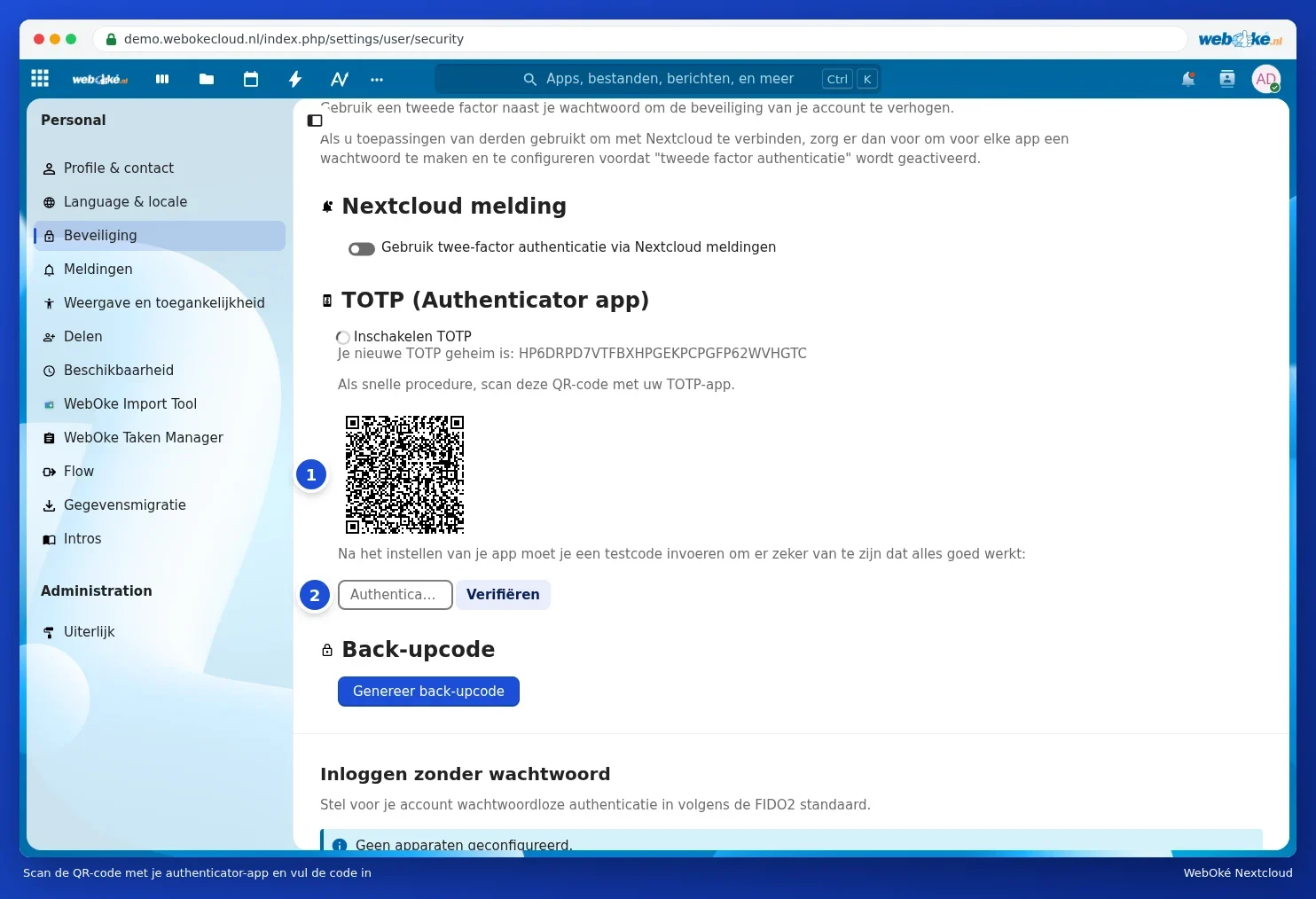
Tips: Kan du inte skanna, till exempel för att din Nextcloud redan är öppen på samma telefon? Ovanför QR-koden finns också en hemlig nyckel som text, efter Din nya TOTP-hemlighet är:. Den skriver eller klistrar du in i din app. Lösenordshanterare som Bitwarden och 1Password hämtar nyckeln också automatiskt.
Steg 3: skapa och spara reservkoder
Tappar du bort din telefon har du inte längre tillgång till din authenticator-app. Därför finns reservkoder: tio koder som var och en fungerar en gång.
- Klicka på samma sida vid Reservkod på Skapa reservkoder (1).
- Du ser tio koder. Spara dem med Spara reservkoder eller skriv ut dem med Skriv ut reservkoder.
- Förvara dem på en säker plats, inte på samma telefon som din authenticator-app. Till exempel utskrivna bland dina viktiga papper, eller i din lösenordshanterare.

Har du aktiverat TOTP men ännu inte skapat reservkoder, påminner din Nextcloud dig om detta med ett meddelande vid klockikonen: Skapa reservkoder.
Obs: Du ser reservkoderna bara en gång. Skapar du nya koder senare slutar de gamla att fungera.
Logga in med din authenticator-app
Har du förutom e-postkoden även TOTP aktiverat, frågar din Nextcloud efter ditt lösenord vilket andra steg du vill använda. Välj authenticator-appen och skriv in koden som din app visar just då. Har du tappat bort din telefon, välj då Använd reservkod och fyll i en av dina reservkoder. En kod som du har använt på detta sätt stryker du över på din lista.
Lösenordsfri autentisering
Under tvåstegsverifieringen ser du också Lösenordsfri autentisering. Där kopplar du med Lägg till WebAuthn-enhet (1) en säkerhetsnyckel (som en YubiKey) eller en passkey från din dator eller telefon. Därefter kan du på inloggningsskärmen välja Logga in med en enhet. Detta är en extra möjlighet, ditt lösenord och dina andra metoder fortsätter att fungera som vanligt.

En ny telefon
Byter du till en annan telefon? Flytta då först över dina konton i din authenticator-app (de flesta appar har en funktion för detta), eller stäng av TOTP och aktivera det sedan på nytt och skanna den nya QR-koden med din nya telefon. Gör detta innan du raderar eller lämnar in din gamla telefon.