Kapitel 2 · 2.3
Dashboard efter eget tycke
Se det i en kort film
Dashboard är det första du ser efter att du loggat in. Det består av block, så kallade widgetar. Varje widget visar något från en app: dina nästa möten, dina senaste meddelanden, uppgifter som är på väg. Du väljer själv vilka widgetar du vill se.
Välja widgetar
- Gå till Dashboard: klicka på den första ikonen i den blå raden, eller på WebOké-logotypen.
- Klicka på Anpassa längst ner.
- Fönstret Ändra widgetar öppnas. Bocka för det du vill se och bocka av det du inte behöver.
- Stäng fönstret med krysset. Ditt val sparas direkt.

Vilka widgetar finns det?
| Widget | Vad du ser |
|---|---|
| Status och Väder | Högst upp, under hälsningen: din egen status och vädret på en plats du väljer |
| Kommande händelser | Dina nästa möten från Kalender |
| Kommande uppgifter | Uppgifter med en deadline från appen Uppgifter |
| Senaste aktivitet | Vad som hänt med dina filer och delade mappar |
| Favoritfiler | Filerna du har gett en stjärna |
| Viktig e-post och Oläst e-post | E-post från appen E-post (om du har lagt till en mailbox där) |
| Anteckningar | Dina senaste anteckningar |
| Kommande kort, Kort som förfaller idag eller imorgon | Kort från Deck med ett slutdatum |
| Den här dagen | Foton från samma dag tidigare år |
| Team och Senaste statusar | Dina team och dina kollegors status |
| Talk-omnämnanden (med Office) | Konversationer där du har nämnts |
| Senaste sidor (med Office) | Sidor från Collectives |
| Rapporter (med Office) | Diagram från Analytics |
Tema och bakgrund
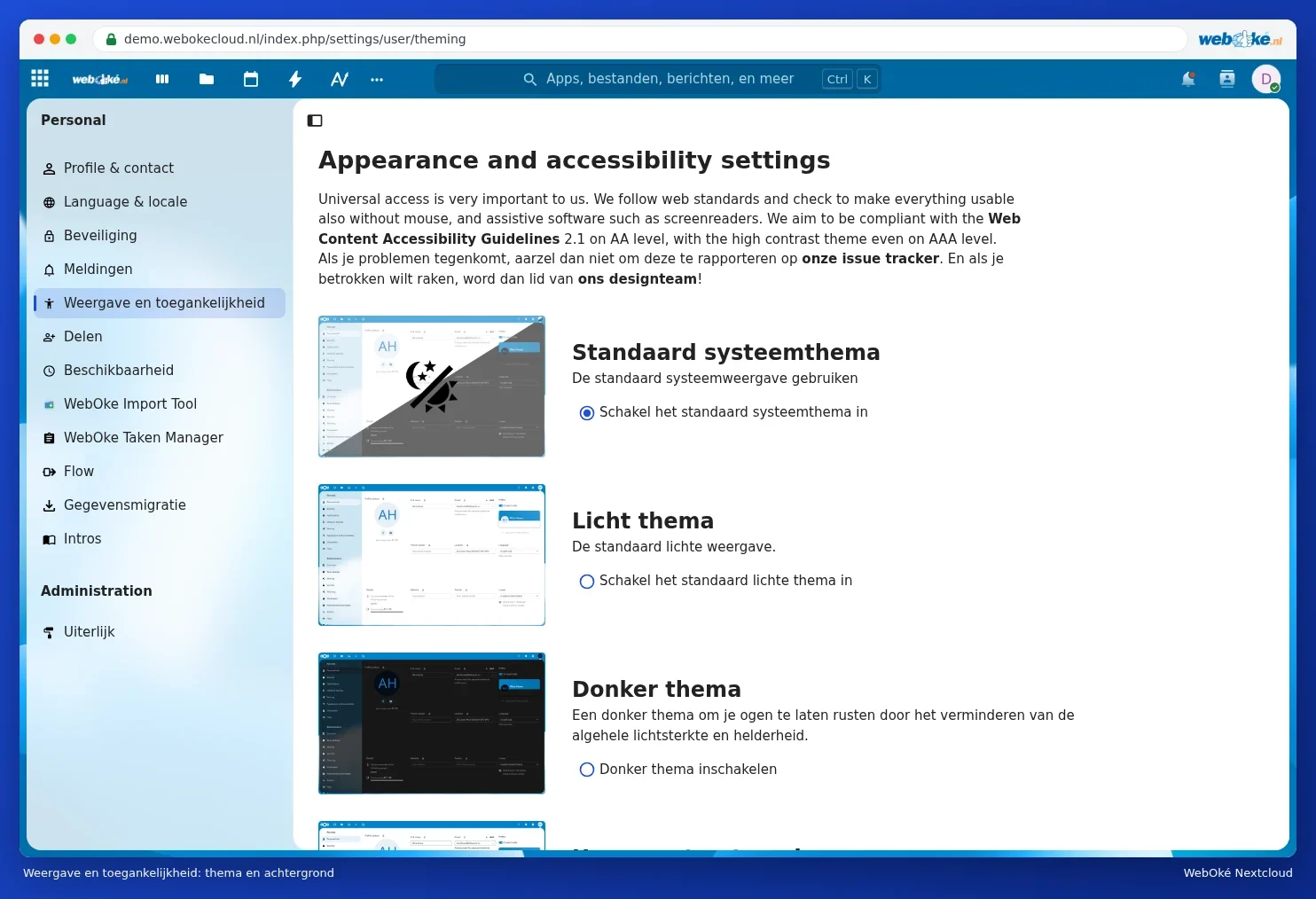
Tycker du att skärmen är för ljus eller för mörk? Klicka på din profilbild och välj Utseende och tillgänglighet. Där väljer du bland annat:
- Standard systemtema: följer inställningen på din dator eller telefon (ljust under dagen, mörkt om din enhet är inställd på mörkt).
- Ljust tema eller Mörkt tema.
- Teman med hög kontrast och ett typsnitt som är lättare att läsa vid dyslexi. Scrolla nedåt för det.
- Längre ner väljer du också en annan bakgrund.