
Kapitel 10 · 10.1
Vad är Talk och vem har det?
Tillgängligt i paket med Office. Talk ingår i din WebOké Nextcloud så snart ditt paket har minst en Office Suite-licens. Då kan alla i ditt paket använda Talk, även användare utan egen licens. Har du inte Office syns Talk inte i menyn. Se Vilka appar ingår i mitt paket?.
Talk är chatt- och samtalsappen i din WebOké Nextcloud. Du skickar meddelanden till kollegor, familjemedlemmar eller andra medlemmar i din förening, du ringer med eller utan video, du delar din skärm och du bjuder in gäster via en länk. Allt sker via din egen Nextcloud på våra servrar i EU, alltså inte via Microsoft Teams, Zoom eller WhatsApp.
Öppna Talk
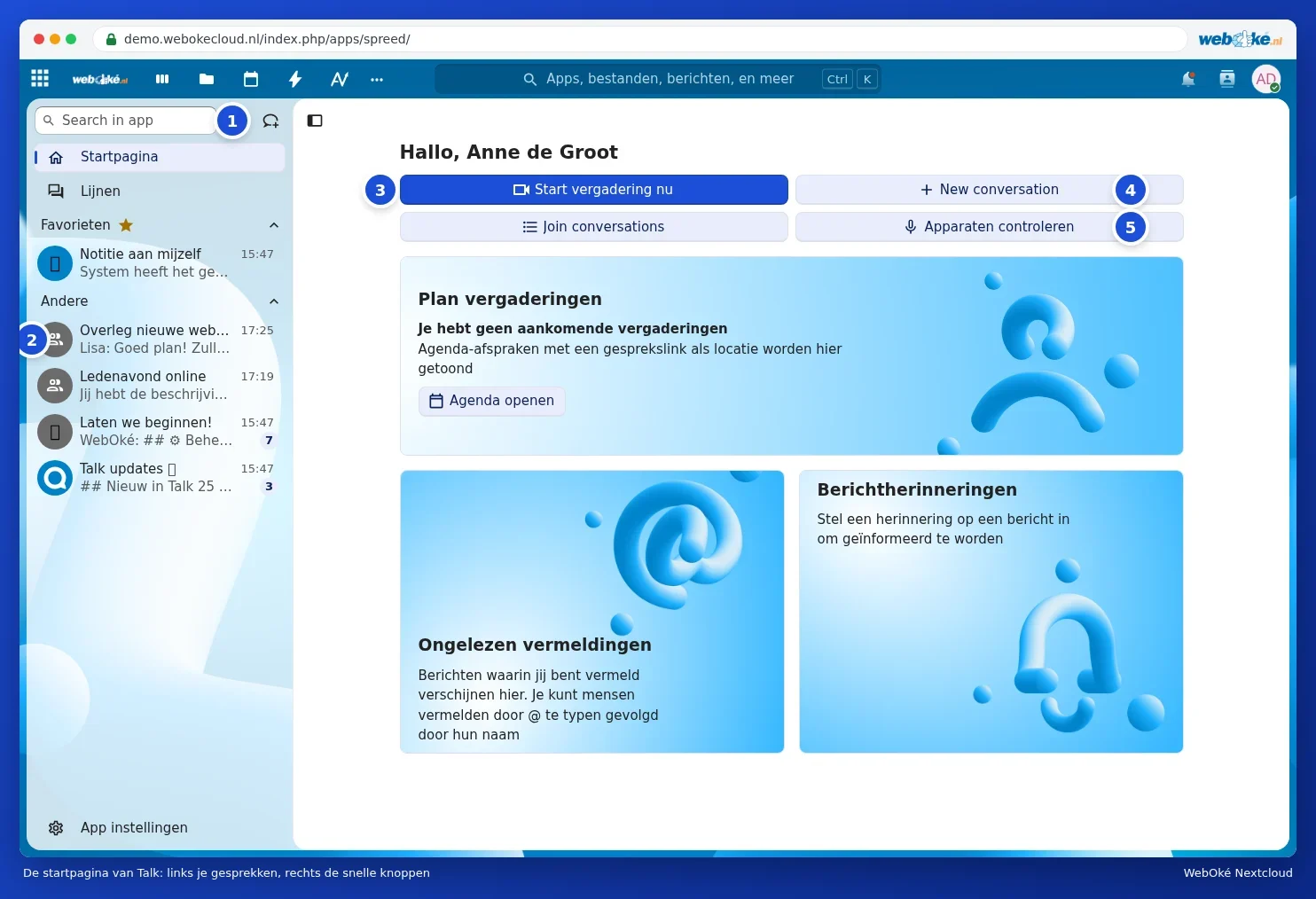
Klicka högst upp på ikonen för Talk (en pratbubbla med ett förstoringsglas), eller välj Talk via de tre punkterna i appmenyn. Du kommer då till Hem i Talk.
- Med sökfältet Search in app (1) söker du efter en konversation eller en person. Bredvid finns knappen för att skapa en ny konversation.
- Till vänster finns dina konversationer (2), med de senaste överst. En siffra bakom en konversation visar antalet olästa meddelanden. Konversationer som du markerar som favorit hamnar överst under Favoriter.
- Starta möte nu (3) skapar direkt ett möte med en länk som du kan skicka vidare.
- New conversation (4) skapar en ny konversation. Join conversations visar öppna konversationer som du själv kan delta i.
- Kontrollera enheter (5) testar din kamera, mikrofon och högtalare innan du ringer.
Tips: några knappar på startsidan visas fortfarande på engelska (New conversation, Join conversations). Det beror på Nextcloud själv, så snart översättningen är klar visas de automatiskt på ditt språk.
Vad kan du göra med Talk?
| Vad | Hur | Läs mer |
|---|---|---|
| Chatta med en person eller en grupp | Skapa en konversation och skicka meddelanden, även emoji, reaktioner och röstmeddelanden | Starta en konversation: en till en, grupp eller team |
| Ringa och videomöte | Klicka på Starta samtal i en konversation | Videosamtal och möten: kamera, mikrofon, bakgrund och räck upp handen |
| Visa din skärm | Dela skärm under ett samtal | Dela din skärm |
| Låt personer utan konto delta | Dela en gästlänk | Bjud in gäster via en länk (utan konto) |
| Dela filer och visa dem tillsammans | Med plustecknet bredvid meddelandefältet | Filer dela och tillsammans visa i ett samtal |
| Talk på din telefon | Appen Nextcloud Talk | Talk på mobilen och aviseringar |
Vem kan jag nå?
- Alla i din egen Nextcloud. Alla användare i ditt paket kan du lägga till i en konversation, även grupper och team.
- Personer utan konto kan du bjuda in som gäst via en länk. De behöver bara en webbläsare. Se Bjud in gäster via en länk (utan konto).
- Användare av en annan Nextcloud (till exempel hos en annan leverantör) kan du inte lägga till direkt. Skicka dem en gästlänk istället.
Obs: det går inte att spela in konversationer i din WebOké Nextcloud. Det går inte heller att ringa till ett vanligt telefonnummer. Vill du dokumentera något, skapa då anteckningar i ett delat dokument eller i Anteckningar skapa och använda på din telefon.
Vad händer om Office tas bort från ditt paket?
Då försvinner Talk från menyn. Dina konversationer och meddelanden sparas. Aktiverar du Office igen senare finns de kvar. Office-licenser hanterar du i Mitt WebOké, se Tilldela och beställa fler Office-licenser.