
Kapitel 9 · 9.5
Låta kunder boka möten via en bokningssida
Med ett bokningsschema låter du kunder, elever eller medlemmar själva boka en tid hos dig. Du bestämmer när du är tillgänglig och hur länge ett möte varar. Du skickar en länk, och den som öppnar den ser bara de lediga tiderna och väljer en. Mötet hamnar automatiskt i din kalender. Du behöver ingen separat bokningstjänst.
Skapa ett bokningsschema
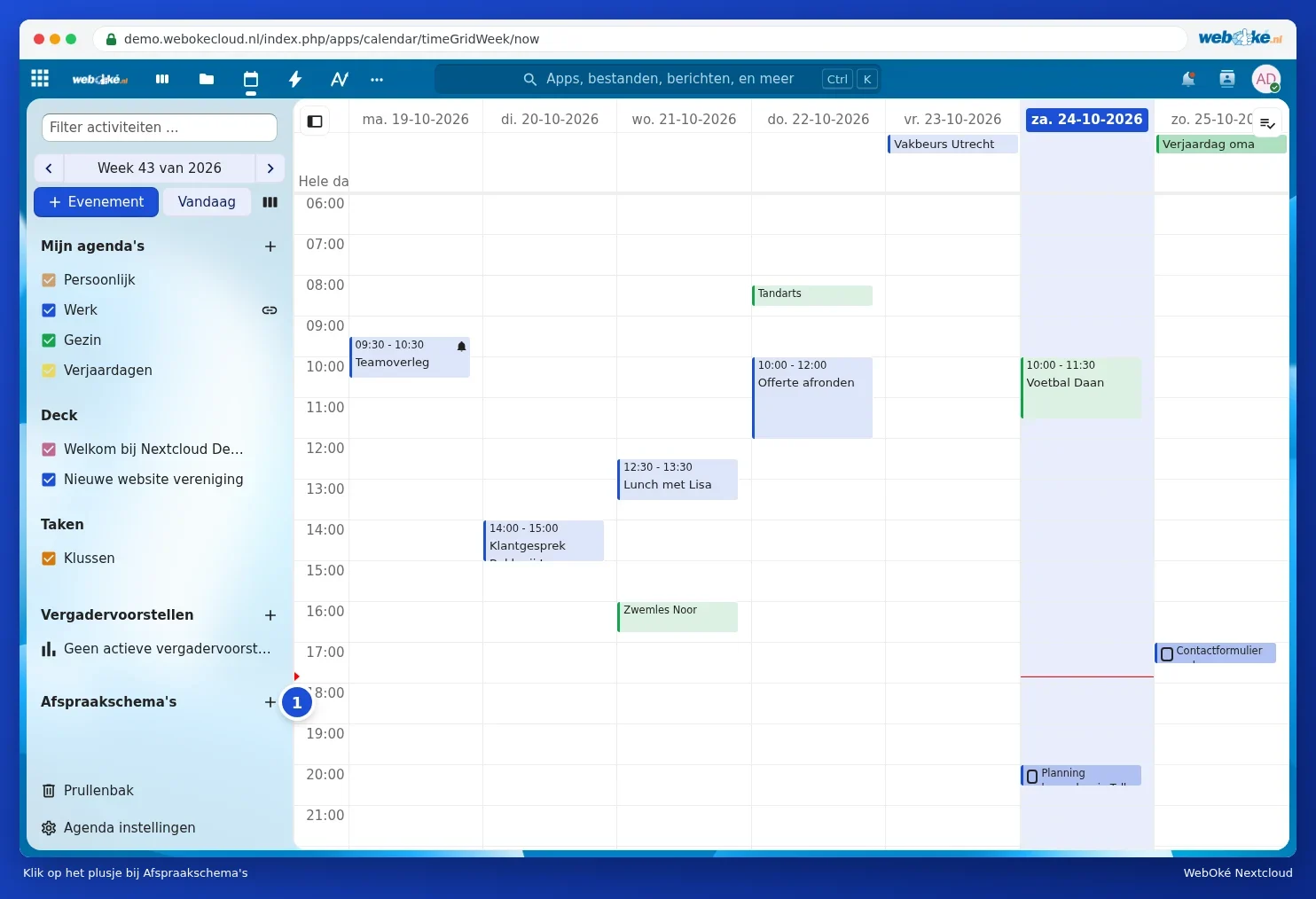
- Klicka i Kalender på plustecknet bredvid Bokningsscheman (1).
- Fyll i uppgifterna i fönstret Skapa bokningsschema:
- Bokningens namn (1): namnet som kunden ser, till exempel Introduktionssamtal.
- Plats och Beskrivning: var det är och vad kunden kan förvänta sig.
- Skapa ett rum i Talk: varje bokat möte får en egen länk för att mötas online (endast i paket med Office, se Vad är Talk och vem har det?).
- Varaktighet (minuter) (2) och Tidsintervall: hur länge ett möte varar och med hur många minuters mellanrum ett möte kan börja.
- Bokningskalender (3): i vilken kalender bokade möten hamnar. Under Kalendrar att kontrollera för konflikter väljer du vilka kalendrar som också ska räknas med, så att ingen bokar om du redan har något inplanerat.
- Synlighet (4): lämna detta på Privat, endast tillgänglig via länk om bara personer med länken ska kunna boka.

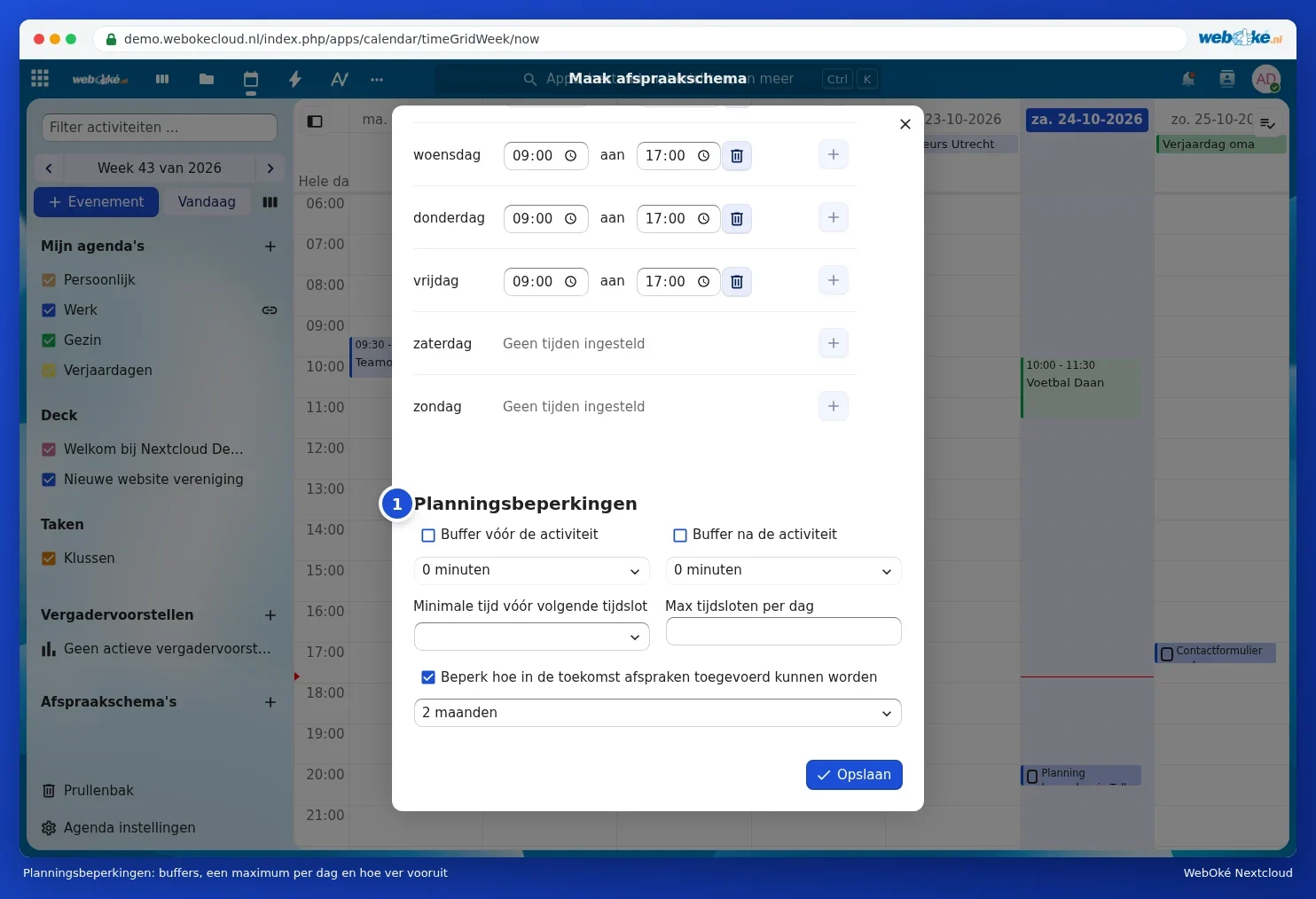
- Bläddra ner till Tillgänglighet för bokning. Som standard är måndag (1) till och med fredag från 9:00 till 17:00 ifyllt. Justera tiderna, lägg till ett extra block med plustecknet eller ta bort ett block med papperskorgen. En dag utan block visar Inga tider har angetts.

- Under Planeringsbegränsningar (1) ställer du in: en buffert före eller efter varje möte, den minsta tiden innan någon kan boka, max antal möten per dag och hur långt i förväg det går att boka.
- Klicka på Spara.
Dela länken
Ditt bokningsschema finns nu i Kalender under Bokningsscheman. Håll muspekaren över det och öppna menyn med de tre punkterna:
- Förhandsgranskning: se bokningssidan som en kund ser den.
- Kopiera länk: länken till din bokningssida, för att skicka vidare.
- Duplicera: skapa ett nytt schema baserat på det här schemat, till exempel för ett längre samtal.
- Redigera och Ta bort.

Skicka länken via e-post, lägg den i din signatur eller på din webbplats (se En offentlig kalender eller bokningssida på din webbplats).
Så bokar någon ett möte
- Kunden öppnar länken och ser de lediga tiderna.
- Hen väljer ett datum och en tid, fyller i sitt namn och sin e-postadress, eventuellt med en kommentar, och klickar på Boka möte.
- Kunden får ett e-postmeddelande för att bekräfta mötet. Mötet blir inte definitivt förrän efter den bekräftelsen.
- Mötet hamnar i din bokningskalender och du får ett meddelande om det.


Tips: kontrollera att din e-postadress finns i din profil (se Fylla i din profil: namn, foto, e-postadress, språk och tidszon). Din Nextcloud skickar bekräftelserna i ditt namn.