
Kapitel 9 · 9.2
Personer bjuds in till ett möte
Se det i en kort film
Du kan bjuda in kollegor från din egen WebOké Nextcloud och alla med en e-postadress till ett möte. De får en inbjudan via e-post och kan acceptera eller avböja den. Kollegor i din Nextcloud ser mötet direkt i sin egen kalender.
Lägga till deltagare
- Skapa ett möte eller öppna ett befintligt, och klicka på Mer information (se Kalendern: vyer, boka möten, upprepningar och påminnelser).
- Skriv ett namn eller en e-postadress i sökfältet under Deltagare (1). Din Nextcloud söker bland användarna i ditt paket, dina kontakter, dina kontaktgrupper och dina team.
- Klicka på rätt person. Finns personen inte med i listan? Skriv då in hela e-postadressen och välj den.
- Upprepa detta för alla du vill bjuda in.
- Klicka på Spara eller Uppdatera. Då skickas inbjudningarna ut.


Vid varje deltagare ser du senare om personen har accepterat, avböjt eller ännu inte svarat.
Hitta en tid som passar alla
Klicka på Hitta en tid (2). Fönstret Tillgänglighet för deltagare, objekt och rum öppnas. Du ser i en veckoöversikt när du och dina kollegor i din Nextcloud är upptagna, och under Föreslagna tider tidpunkter som passar alla. Dra mötet till en ledig tid och klicka på Klar. För personer utanför din Nextcloud är det inte känt när de är upptagna.
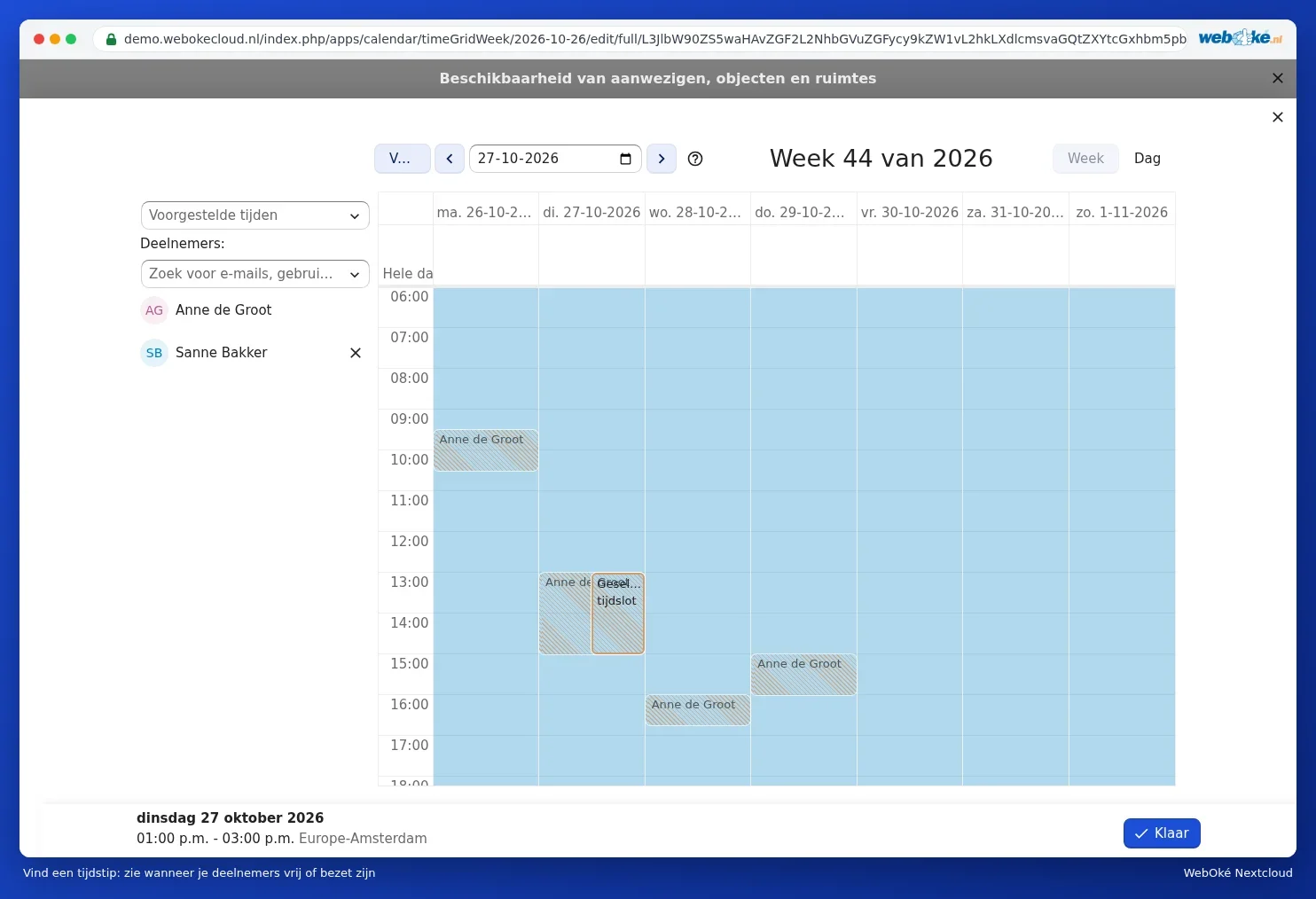
Kollegor visar ännu tydligare när de arbetar om de fyller i sina arbetstider, se Ställ in arbetstider och frånvaro.
Vem får svara?
Till höger under Mer information väljer du om Alla med en inbjudan kan svara eller om Endast inbjudna deltagare kan svara. Välj det senare om du inte vill att en inbjudan skickas vidare till personer som du inte har bjudit in.
Inbjudningar du själv får
Om en kollega i din Nextcloud bjuder in dig, hamnar mötet i din kalender med statusen Inbjuden. Öppna mötet för att acceptera, preliminärt acceptera eller avböja. I vilken kalender inbjudningar hamnar väljer du under Kalenderinställningar, Standardkalender för inkommande inbjudningar.
Varför kommer en inbjudan ibland inte fram?
- Du har ingen e-postadress i din profil. Din Nextcloud skickar inbjudan i ditt namn, och behöver din e-postadress för det (se Fylla i din profil: namn, foto, e-postadress, språk och tidszon).
- Mötet ligger i det förflutna.
- Du har inte sparat mötet efter att du lagt till deltagarna.
- Mötet finns i en kalender som någon annan har delat med dig.
- Inbjudan hamnade i mottagarens skräppostmapp.
Hur du går tillväga steg för steg för att kontrollera detta kan du läsa i Uitnodigingar för möten som inte kommer fram.
Obs: bjuder du in en kontaktgrupp eller ett team, får medlemmarna en inbjudan. Om någon läggs till i gruppen eller teamet senare, får den personen inte automatiskt det befintliga mötet.