
Kapitel 9 · 9.8
Uppgifter: listor, deadlines och underuppgifter
Med appen Uppgifter håller du koll på to-do-listor, ensam eller tillsammans. En uppgiftslista är i din Nextcloud en sorts kalender, därför ser du uppgifter med ett datum också i Kalendern, och kan du använda dem på din telefon (se Uppgifter på mobilen: Minnen på iPhone, Tasks.org på Android).

Skapa en lista
Klicka till vänster på Lägg till lista (3), skriv ett namn och välj en färg. Överst finns smarta listor (4) som din Nextcloud fyller i själv: Viktigt (uppgifter med en stjärna), Idag, Vecka, Alla, Aktuell och Slutförd.
Lägg till en uppgift
- Klicka till vänster på listan (2).
- Skriv uppgiften i fältet Lägg till en uppgift i (1) och tryck på Enter.
- Klicka på uppgiften för att öppna detaljerna.
Deadlines, prioritet och anteckningar
Till höger ser du detaljerna för uppgiften:

- Utgångsdatum (1): när uppgiften ska vara klar. Med Sätt startdatum väljer du också när du börjar.
- Prioritet (2): från låg till hög. En stjärna i listan gör en uppgift viktig.
- % klart (3): hur långt du har kommit.
- Anteckningar (4): på fliken bredvid Detaljer skriver du extra förklaring, till exempel vad som exakt ska göras.
- Lägg till påminnelse (5): få en signal.
Du bockar av med rutan framför uppgiften. Slutförda uppgifter försvinner från listan, längst ner i listan kan du ladda dem igen.
Underuppgifter
Består en uppgift av steg? Öppna menyn med de tre punkterna bakom uppgiften och välj Lägg till underuppgift. Underuppgifter visas indragna under huvuduppgiften. Du kan också dra en uppgift med musen till en annan uppgift för att göra den till en underuppgift.
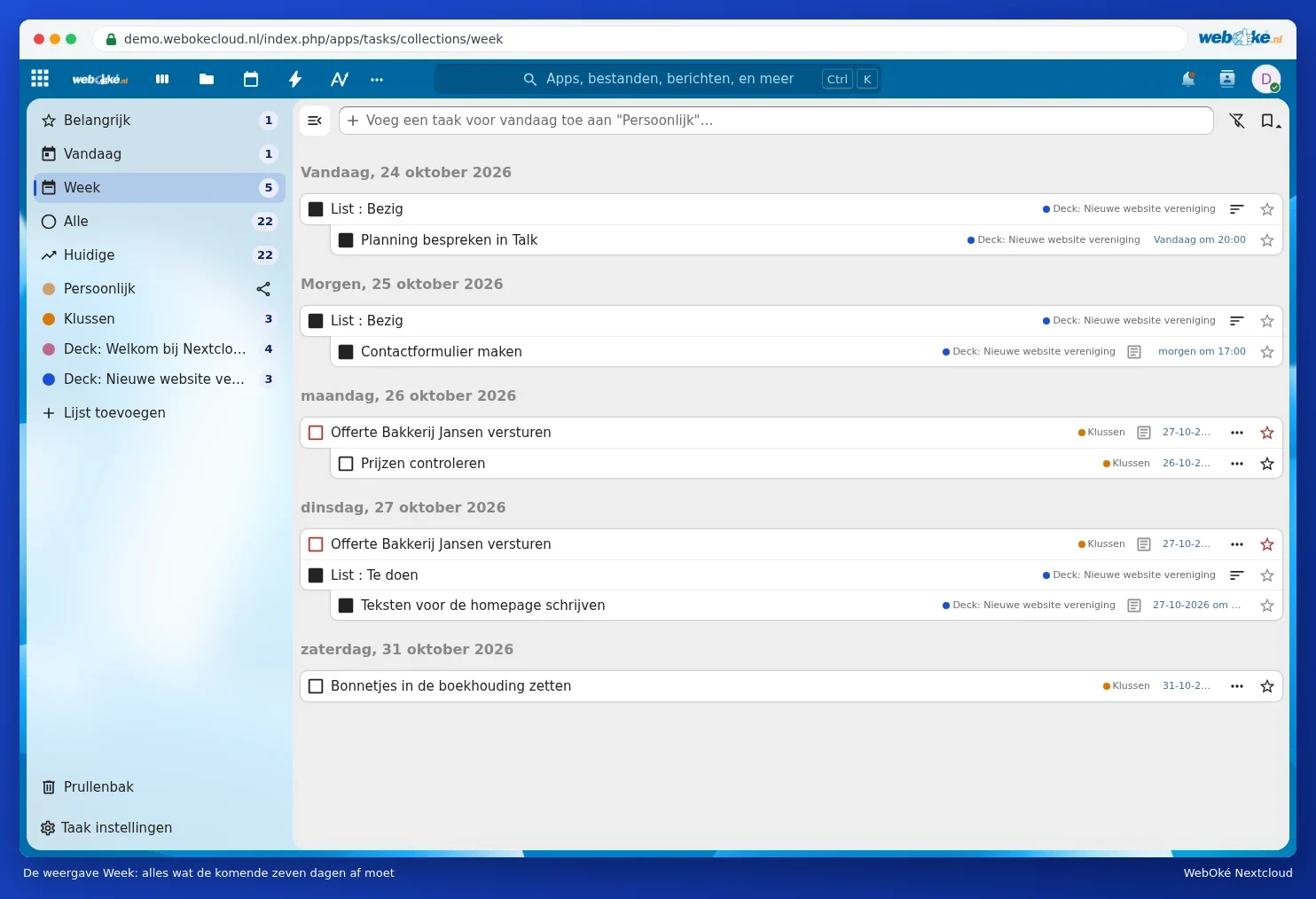
Din vecka i en översikt
Klicka på Vecka för att se allt som ska vara klart de kommande sju dagarna, från alla dina listor.
Dela en lista
Klicka på delningsknappen bredvid listan för att dela den med någon i din Nextcloud. Så arbetar du tillsammans i en lista, till exempel inköpslistan eller sysslorna hemma. Hur det fungerar med iPhones och Android-telefoner blandat läser du i Uppgifter på din iPhone och Android samtidigt.
Tips: använder du Deck för dina projekt? Kort med ett utgångsdatum ser du också i din Kalender och här i Uppgifter, i en lista med namnet på tavlan (se Deck: tavlor, listor och kort, och att använda tillsammans och En Deck-tavla med deadlines i din kalender).