
Capitolul 3 · 3.7
Schimbarea sau uitarea parolei
Schimbarea parolei dumneavoastră
Mai știți parola, dar doriți una nouă?
- Faceți clic în dreapta sus pe fotografia de profil sau pe inițialele dumneavoastră.
- Alegeți Setări.
- Faceți clic în stânga pe Securitate.
- Completați sus la Parolă parola curentă (1).
- Completați parola nouă (2). Cu ajutorul iconiței cu ochi puteți vedea ce tastați.
- Faceți clic pe Schimbați parola (3).

Ce condiții trebuie să îndeplinească o parolă?
- minimum 10 caractere;
- cel puțin o literă mare și o literă mică;
- cel puțin o cifră;
- cel puțin un caracter special, precum ! ? # sau %;
- să nu fie o parolă folosită frecvent sau o parolă cunoscută dintr-o scurgere de date.
Dacă parola nouă nu îndeplinește condițiile, Nextcloud dumneavoastră vă va spune ce lipsește. Sfat: o propoziție scurtă funcționează bine, de exemplu Bicicleta-mea-Zandvoort-2026!. Lungă și totuși ușor de reținut.
După schimbare, aplicațiile dumneavoastră cu o parolă de aplicație, aplicația desktop și aplicația mobilă vor continua să funcționeze normal. Credeți că altcineva v-a aflat parola? Verificați atunci și secțiunea Dispozitive și sesiuni (Dispozitivele și sesiunile vizualizare, revocare sau ștergere de la distanță).
Parolă uitată
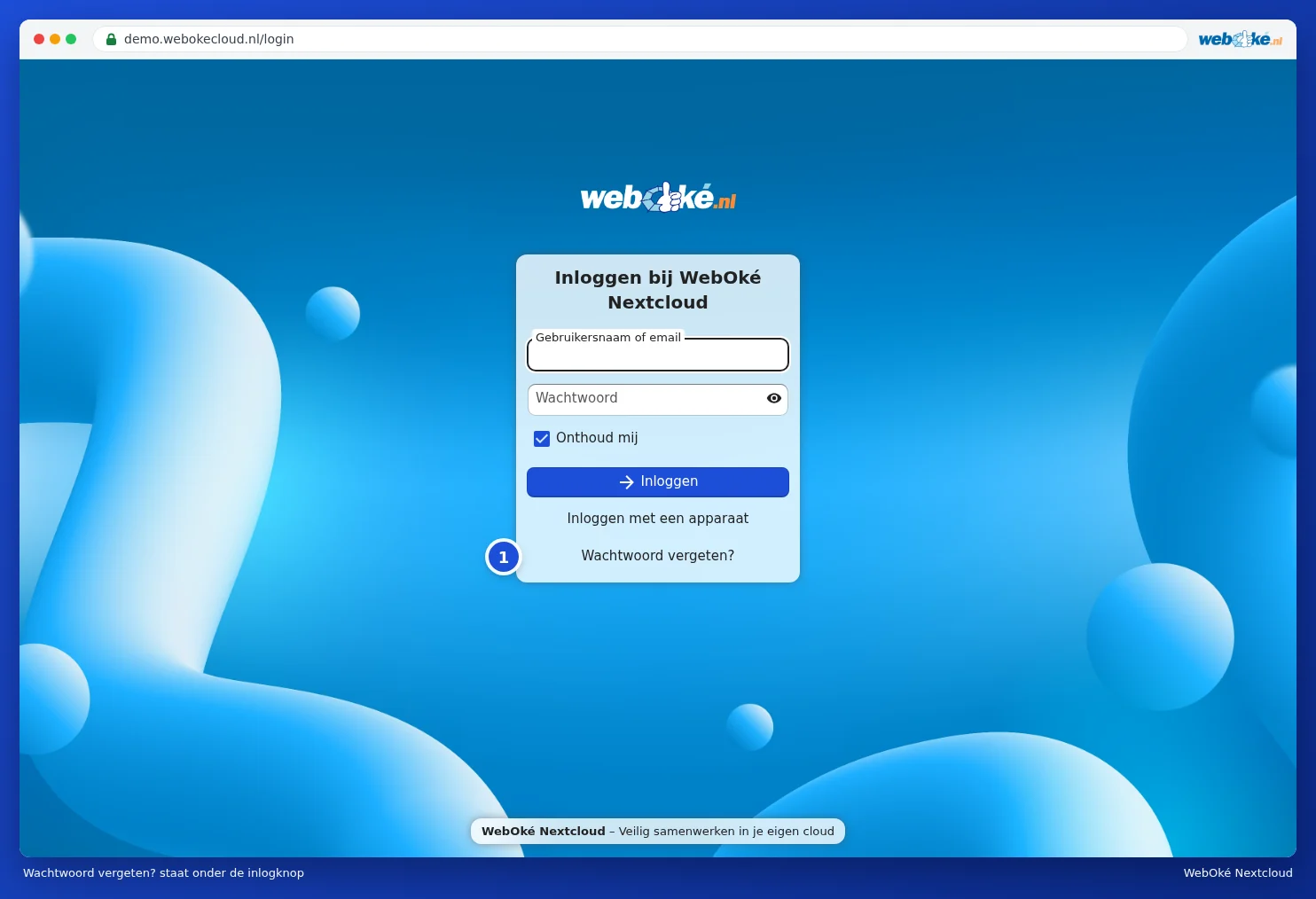
- Faceți clic pe ecranul de autentificare pe Ai uitat parola? (1).
- Completați la Nume de autentificare sau e-mail numele de utilizator sau adresa de e-mail și faceți clic pe Resetează parola.
- Veți primi un e-mail cu un link. Faceți clic pe acesta și alegeți o parolă nouă.
- Autentificați-vă cu noua parolă și codul din e-mail.
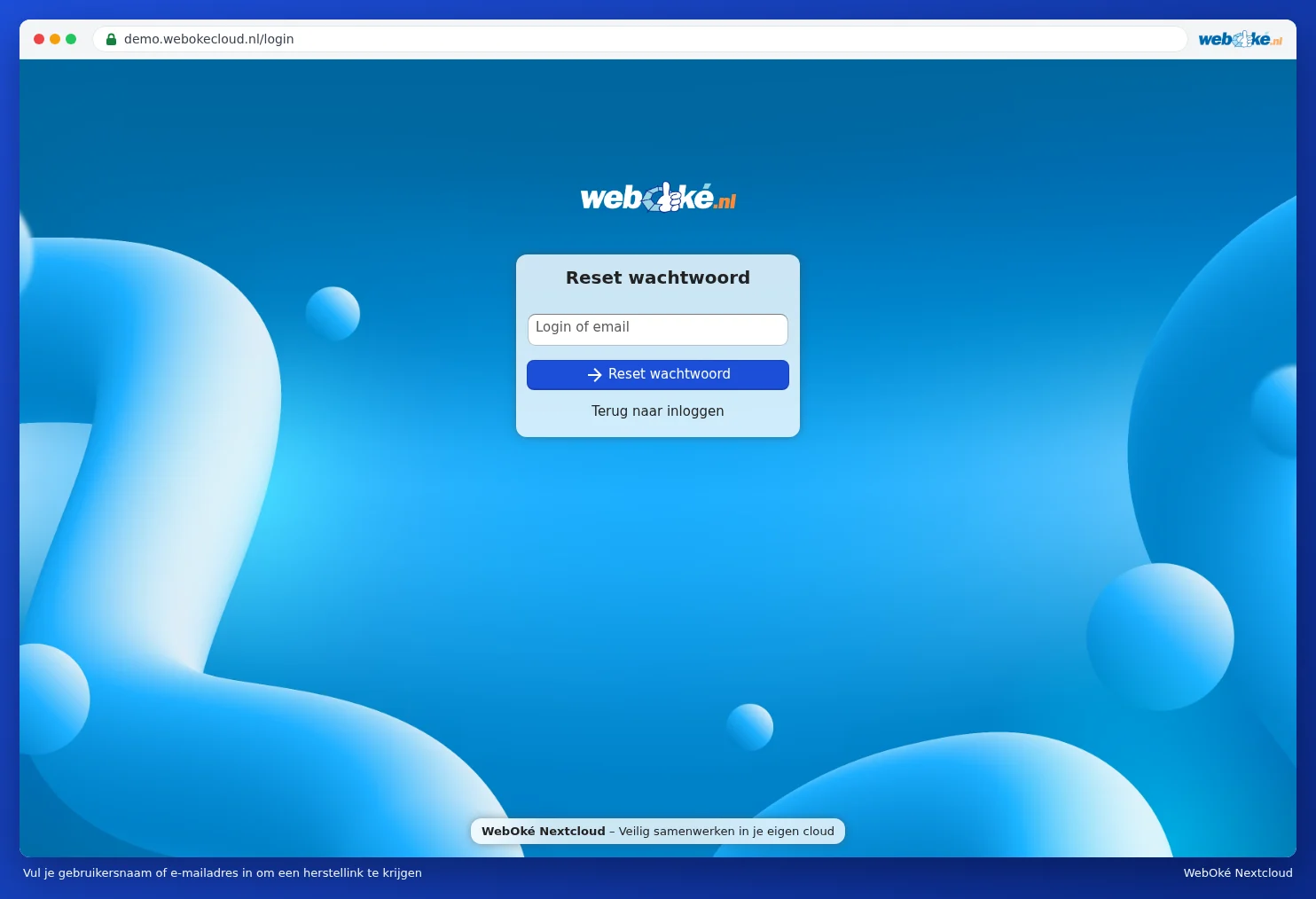
Nextcloud dumneavoastră nu precizează dacă contul există, pentru a nu oferi informații utile unor eventuali intruși. Veți vedea deci întotdeauna o confirmare, chiar dacă ați făcut o greșeală de tastare.
Nu ați primit e-mailul de recuperare?
E-mailul de recuperare este trimis la adresa de e-mail din profilul dumneavoastră Nextcloud. Verificați mai întâi folderul cu mesaje nedorite. Dacă în profilul dumneavoastră nu este înregistrată nicio adresă de e-mail sau una învechită, e-mailul nu va ajunge. În acest caz, administratorul pachetului dumneavoastră vă poate ajuta.
Setarea unei parole noi în calitate de administrator
Sunteți administratorul unui pachet Personal, Family sau Max? Atunci puteți seta o parolă nouă pentru un utilizator prin Mijn WebOké:
- Autentificați-vă în Mijn WebOké și mergeți la Produsele mele.
- Deschideți pachetul dumneavoastră Nextcloud.
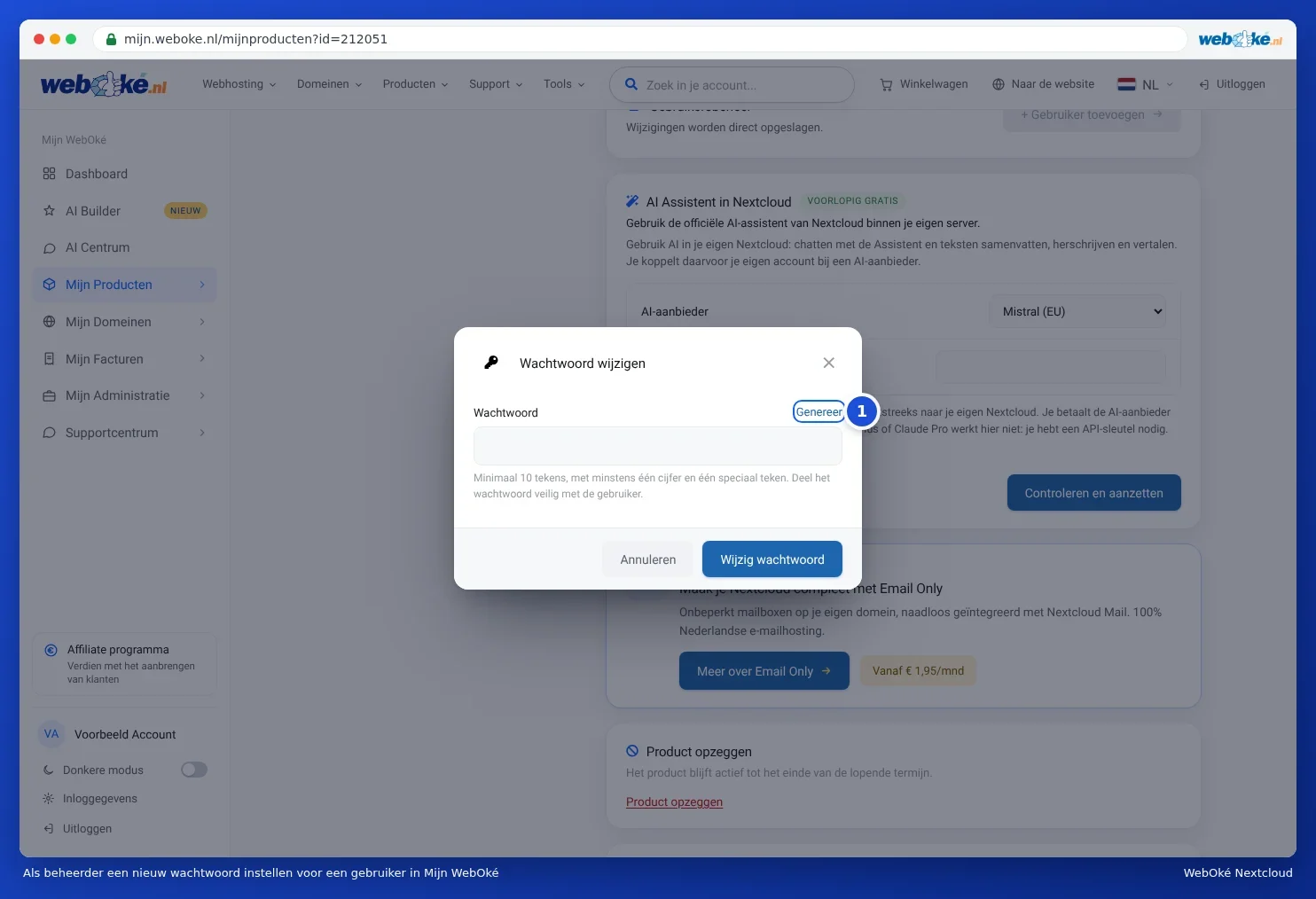
- Căutați utilizatorul la Gestionarea utilizatorilor și alegeți din meniul de lângă utilizator Schimbați parola.
- Introduceți o parolă nouă sau faceți clic pe Generați (1) pentru o parolă sigură, apoi faceți clic pe Schimbați parola. Dacă introduceți dumneavoastră înșivă o parolă, țineți cont de toate condițiile de mai sus, inclusiv litera mare și litera mică.
- Comunicați parola utilizatorului într-un mod sigur, de exemplu verbal sau în două părți. Nu se trimite niciun e-mail către utilizator.
Totul despre gestionarea utilizatorilor găsiți în Gebruikers aanmaken, bewerken, uitschakelen en verwijderen. Sunteți chiar dumneavoastră proprietarul contului și nu mai puteți accesa propriul cont Nextcloud? Contactați atunci WebOké. La Nextcloud Free folosiți întotdeauna Ai uitat parola?.