
Capitolul 9 · 9.5
Programări care pot fi rezervate printr-o pagină de programări
Cu un program de rezervări le permiteți clienților, elevilor sau membrilor să își programeze singuri o întâlnire la dumneavoastră. Dumneavoastră stabiliți când sunteți disponibil și cât durează o programare. Trimiteți un link, iar cel care îl deschide vede doar momentele libere și alege unul dintre ele. Programarea ajunge automat în calendarul dumneavoastră. Nu aveți nevoie de un serviciu separat de rezervări.
Crearea unui program de rezervări
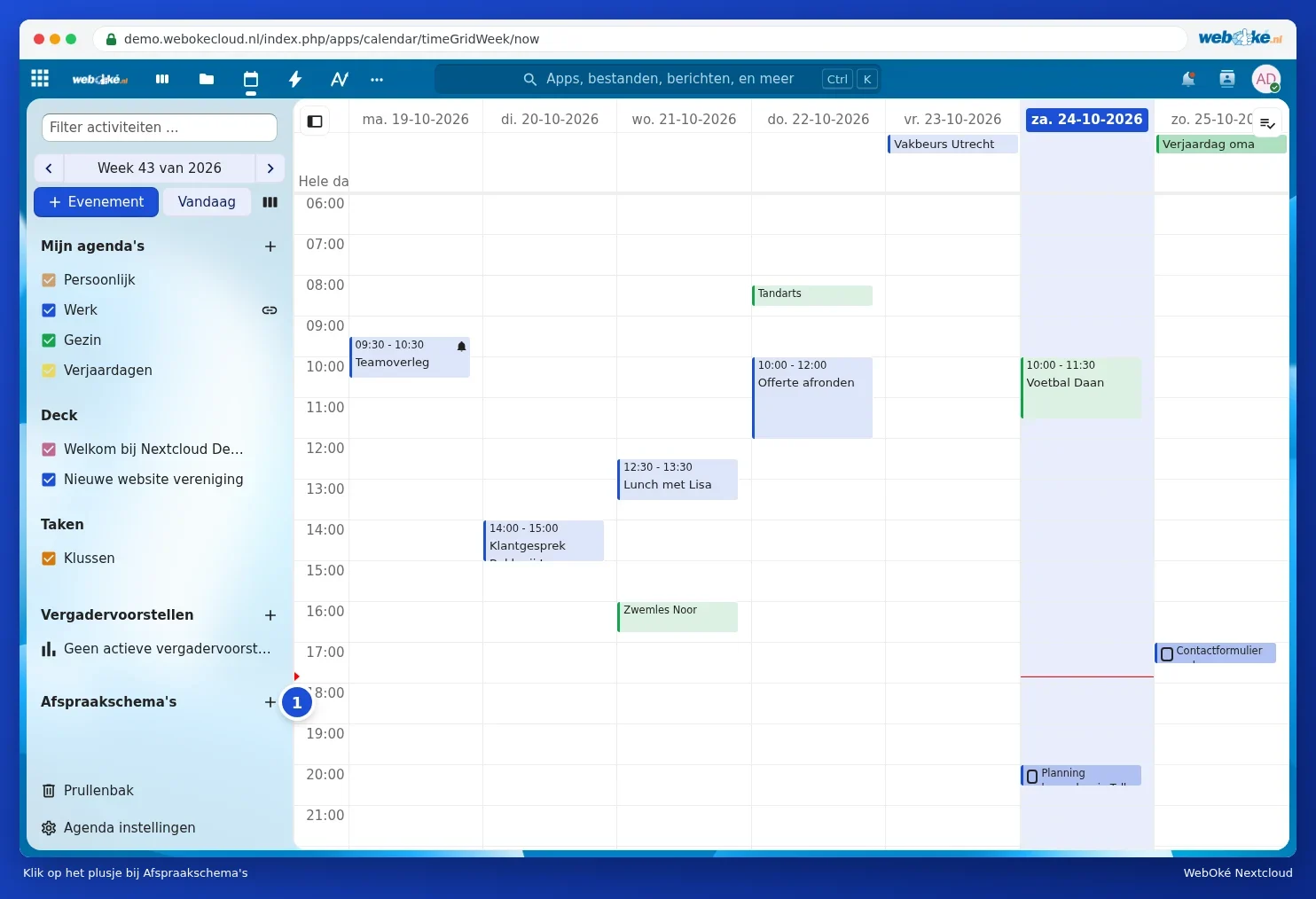
- Faceți clic în Calendar pe simbolul plus de lângă Programe de rezervări (1).
- Completați datele în fereastra Creează un program de rezervări:
- Numele programării (1): numele pe care îl vede clientul, de exemplu Întâlnire de cunoaștere.
- Locație și Descriere: unde are loc și la ce se poate aștepta clientul.
- Creează o cameră Talk: fiecare programare rezervată primește un link propriu pentru o întâlnire online (disponibil doar în pachetele cu Office, consultați Ce este Talk și cine îl are?).
- Durată (minute) (2) și Pas: cât durează o programare și la fiecare câte minute poate începe o programare.
- Calendarul pentru rezervări (3): în ce calendar ajung programările rezervate. La Calendare verificate pentru suprapuneri alegeți ce alte calendare sunt luate în calcul, astfel încât nimeni să nu poată face o rezervare dacă aveți deja altceva programat.
- Vizibilitate (4): lăsați-o pe Privat, accesibil doar prin link dacă doriți ca doar persoanele care au linkul să poată face o rezervare.

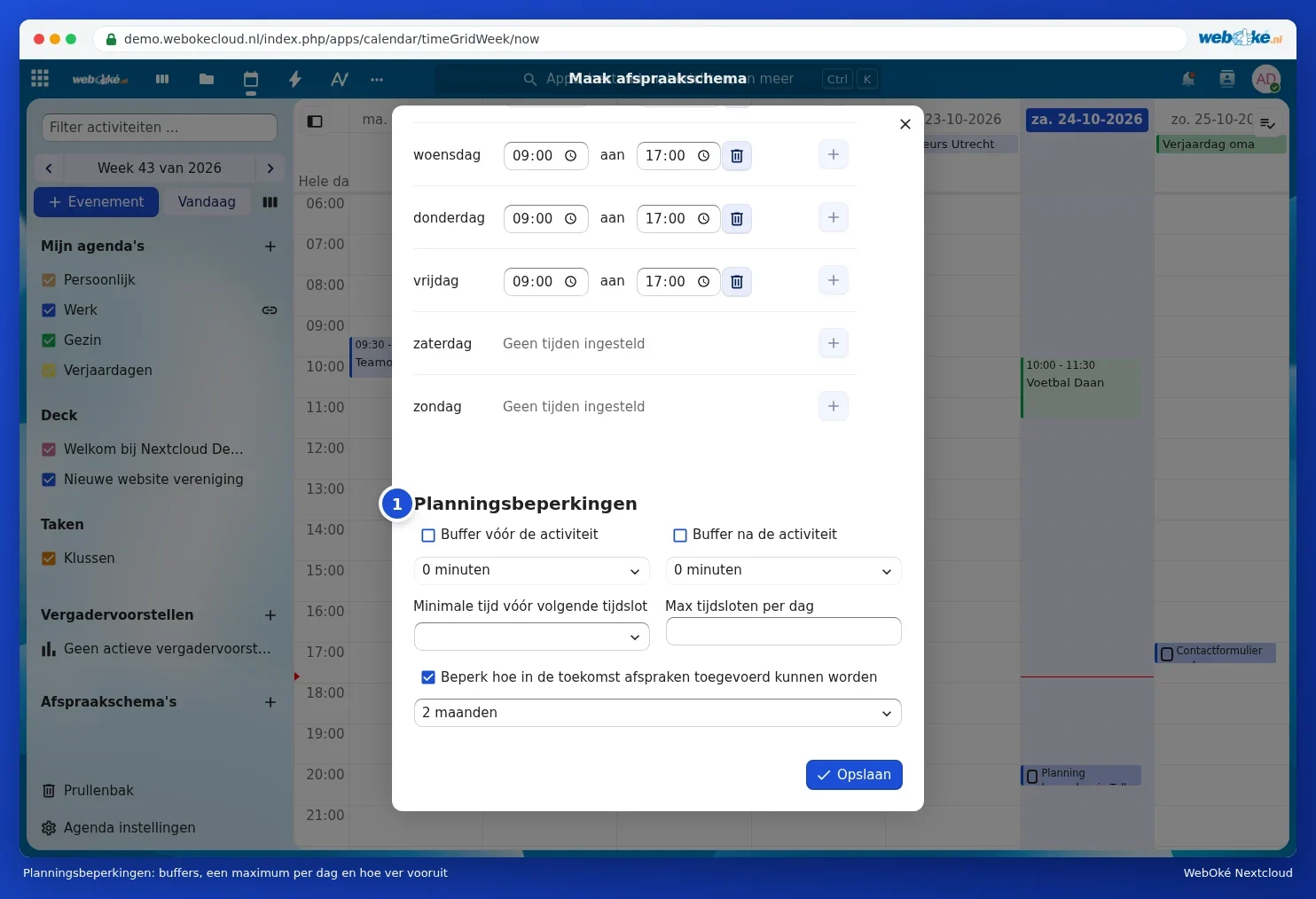
- Derulați în jos la Disponibilitatea pentru rezervări. Implicit sunt completate zilele de luni (1) până vineri, de la 9:00 la 17:00. Ajustați orele, adăugați un interval suplimentar cu simbolul plus sau eliminați un interval cu simbolul coșului de gunoi. O zi fără niciun interval afișează Nicio oră setată.

- La Restricții de planificare (1) setați: o perioadă tampon înainte sau după fiecare programare, timpul minim înainte ca cineva să poată face o rezervare, un număr maxim de programări pe zi și cu cât timp în avans se poate face o rezervare.
- Faceți clic pe Salvează.
Partajarea linkului
Programul dumneavoastră de rezervări apare acum în Calendar, la Programe de rezervări. Poziționați mouse-ul deasupra și deschideți meniul cu cele trei puncte:
- Previzualizare: vedeți pagina de programări așa cum o vede un client.
- Copiază linkul: linkul către pagina dumneavoastră de programări, pentru a-l trimite mai departe.
- Copiază: creați un al doilea program pe baza acestuia, de exemplu pentru o discuție mai lungă.
- Editare și Șterge.

Trimiteți linkul prin e-mail, puneți-l în semnătura dumneavoastră sau pe site-ul dumneavoastră web (consultați Un calendar public sau o pagină de programări pe site-ul dumneavoastră).
Cum face cineva o rezervare
- Clientul deschide linkul și vede momentele libere.
- Acesta alege o dată și un interval orar, își completează numele și adresa de e-mail, eventual cu o observație, și face clic pe Fă o programare.
- Clientul primește un e-mail pentru a confirma programarea. Abia după această confirmare programarea devine definitivă.
- Programarea apare în calendarul dumneavoastră pentru rezervări și primiți o notificare despre aceasta.


Sfat: verificați dacă adresa dumneavoastră de e-mail este trecută în profilul dumneavoastră (consultați Completarea profilului dumneavoastră: nume, fotografie, adresă de e-mail, limbă și fus orar). Nextcloud-ul dumneavoastră trimite confirmările în numele dumneavoastră.