
Capitolul 9 · 9.16
Citirea și scrierea e-mailurilor, dosarele și salvarea atașamentelor în Fișiere
Ați conectat căsuța dumneavoastră de e-mail (vedeți Adăugarea căsuței dvs. poștale la aplicația E-mail)? Atunci lucrați în aplicația E-mail la fel ca în orice program de e-mail. Tot ce faceți se întâmplă cu adevărat în căsuța dumneavoastră de e-mail: un mesaj citit este citit și pe telefonul dumneavoastră, un mesaj mutat se află peste tot în noul dosar.
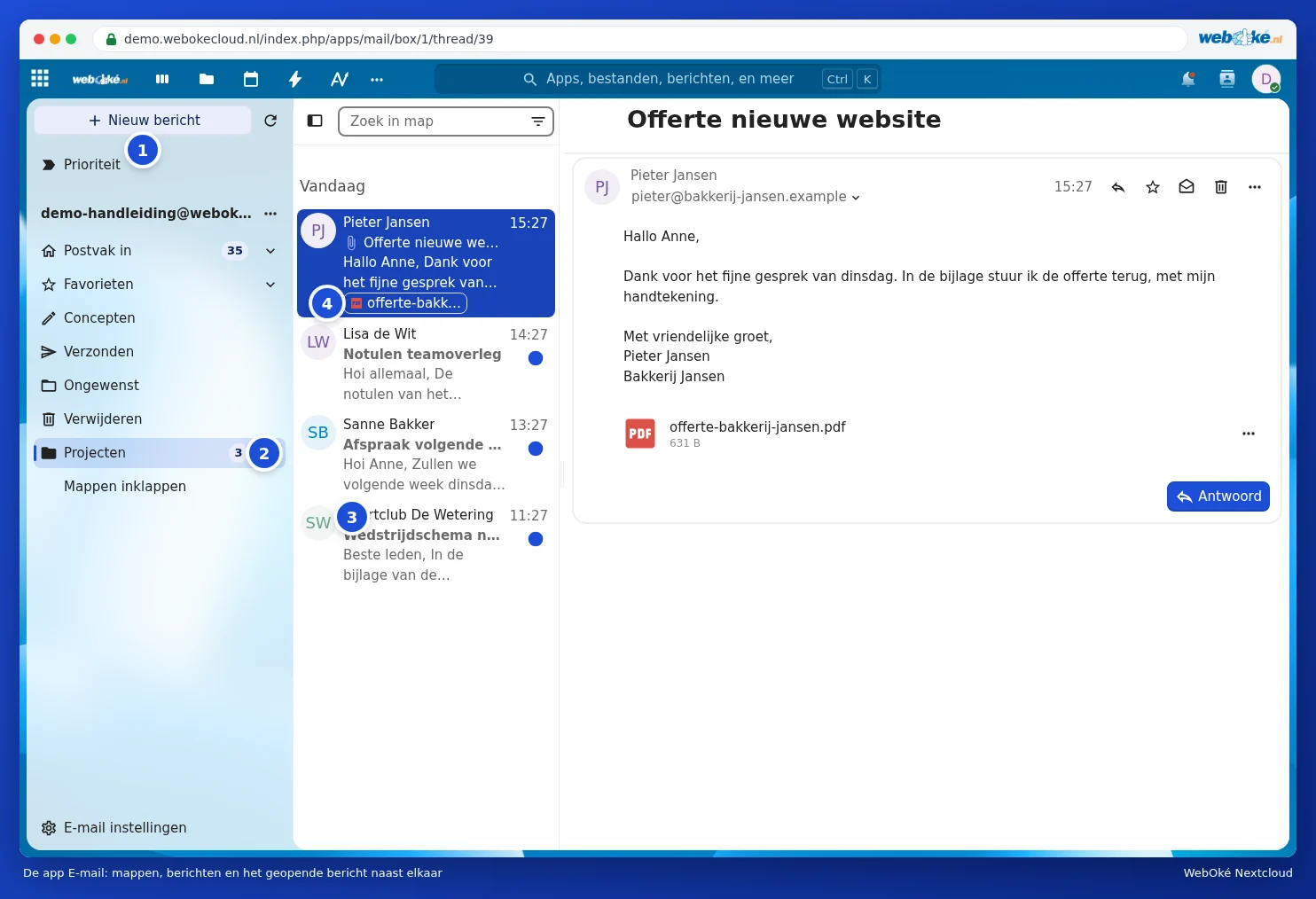
Ecranul
- Mesaj nou (1): pentru a scrie un e-mail.
- În stânga se află dosarele dumneavoastră (2), precum Căsuța de intrare, Favorite, Schițe, Trimise și Șterge. Dosarele dumneavoastră proprii le vedeți după ce faceți clic pe Afișează toate dosarele. Cu Adaugă un dosar din meniul contului dumneavoastră creați un dosar nou.
- În mijloc se află mesajele (3), iar în dreapta mesajul deschis.
- Sus de tot se află Prioritate: acolo aplicația grupează mesajele care contează cel mai mult pentru dumneavoastră.
Citirea și răspunsul la un mesaj
Faceți clic pe un mesaj pentru a-l deschide. Cu Răspunde de sub mesaj puteți reacționa imediat. În colțul din dreapta sus al mesajului se află butoane pentru a răspunde, a acorda o stea, a marca drept necitit și a șterge. În meniul cu cele trei puncte găsiți, printre altele, Redirecționează, Marchează ca spam și Mută către alt dosar. Puteți de asemenea să trageți un mesaj într-un dosar din coloana din stânga.
Scrierea unui mesaj nou
- Faceți clic pe Mesaj nou. În dreapta jos se deschide o fereastră pentru mesajul dumneavoastră.
- La Către (1) introduceți un nume sau o adresă de e-mail. Aplicația sugerează nume din persoanele dumneavoastră de contact. Cu Cc/Bcc adăugați mai mulți destinatari.
- Completați subiectul și mesajul dumneavoastră. Cu agrafa (2) adăugați un atașament, inclusiv direct din fișierele dumneavoastră Nextcloud.
- Faceți clic pe Trimite (3).
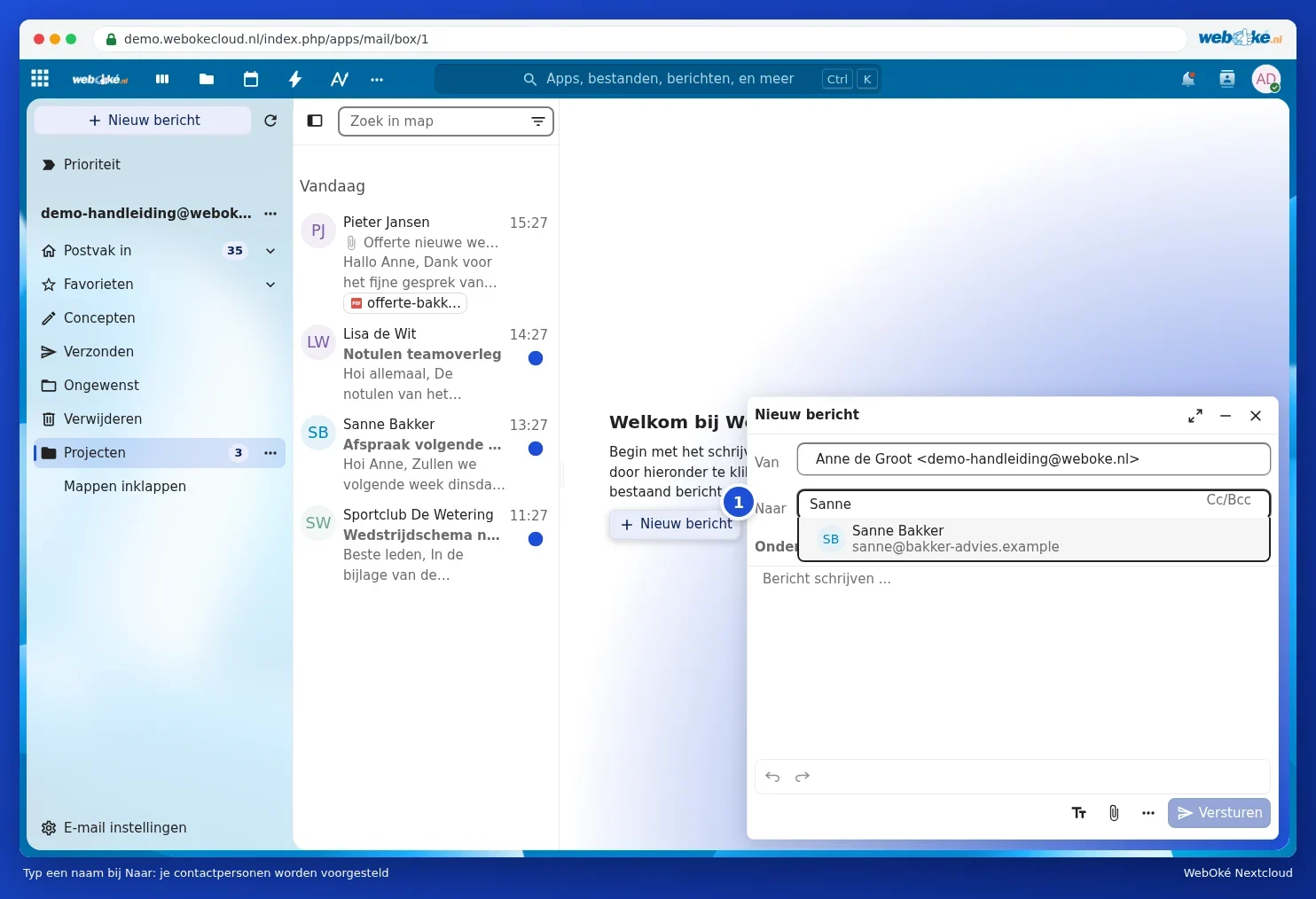

Dacă închideți fereastra fără să trimiteți, aplicația păstrează mesajul dumneavoastră la Schițe.
Sfat: fișierele mari este mai bine să nu le trimiteți ca atașament. Partajați-le din Nextcloud dumneavoastră printr-un link (vedeți Crearea unui link public: vizualizare, editare, parolă, dată de expirare și limită de descărcare). Aplicația E-mail poate face și acest lucru pentru dumneavoastră la adăugarea unui atașament.
Salvarea unui atașament în Fișiere
- Deschideți mesajul cu atașamentul.
- Faceți clic pe cele trei puncte de lângă atașament și alegeți Salvează în Fișiere (1). Dacă sunt mai multe atașamente, puteți folosi și Salvează tot în Fișiere pentru a le salva dintr-o dată.
- Alegeți dosarul din Nextcloud dumneavoastră și faceți clic pe Alege.


Atașamentul se află apoi pur și simplu printre fișierele dumneavoastră și este astfel disponibil și pe computerul și telefonul dumneavoastră. Un document îl deschideți cu Euro-Office, vedeți manualul Euro-Office.
Semnătură și răspuns automat
Semnătura dumneavoastră o setați din meniul contului dumneavoastră, la Setări cont, sub Semnătură. Acolo se găsește și Răspuns automat, dacă căsuța dumneavoastră de e-mail suportă această funcție.
Aplicația este lentă?
Prima dată aplicația citește întreaga dumneavoastră căsuță de e-mail. La o căsuță de e-mail cu zeci de mii de mesaje acest lucru poate dura ceva timp, după aceea va merge mai repede. Dacă aplicația rămâne lentă sau se blochează la un dosar, contactați WebOké (vedeți Așa raportați o problemă la WebOké) și menționați despre care dosar este vorba.