
Capitolul 7 · 7.7
Norișorul: citirea stării, activității și erorilor
Norișorul Nextcloud se află pe Windows în colțul din dreapta jos al barei de activități (uneori ascuns după săgeata în sus), pe Mac sus în bara de meniu și pe Linux în zona de notificări. Din iconiță vedeți dintr-o privire cum decurge sincronizarea.
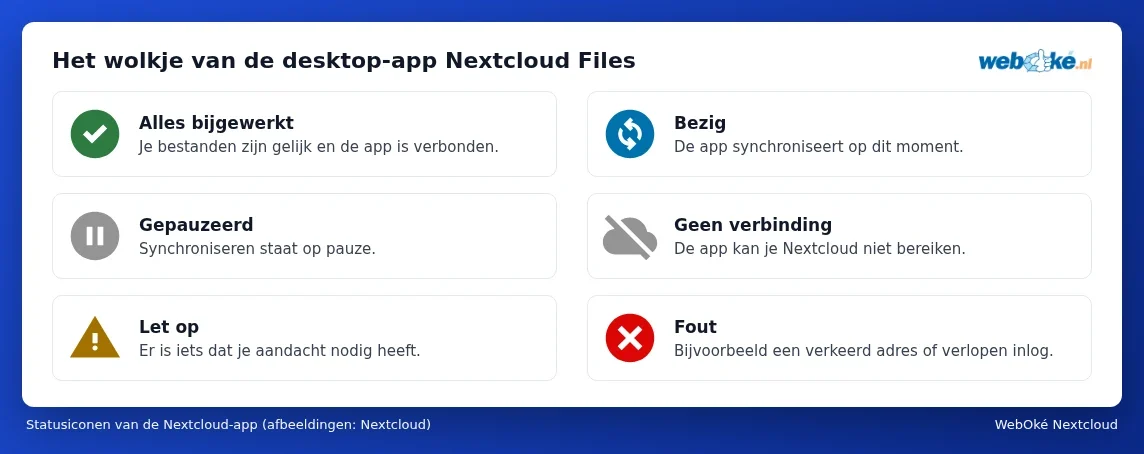
| Iconiță | Semnificație | Ce faceți? |
|---|---|---|
| Verde cu bifă albă | Totul este actualizat și aplicația este conectată. | Nimic. |
| Albastru cu două săgeți rotative | Aplicația este în curs de sincronizare. | Așteptați puțin. În cazul multor fișiere sau fișierelor mari, acest lucru poate dura mai mult. |
| Gri cu două linii | Sincronizarea este pusă pe pauză, de obicei pentru că ați făcut acest lucru dumneavoastră înșivă. | Faceți clic dreapta pe norișor și alegeți Vervolg sync. În setările aplicației, la contul dumneavoastră, aceasta se numește Synchronisatie hervatten. |
| Norișor gri, tăiat cu o linie | Nicio conexiune cu WebOké Nextcloud al dumneavoastră. | Verificați conexiunea la internet. Funcționează WebOké Nextcloud al dumneavoastră în browser? Consultați Sincronizarea pe computer se blochează. |
| Triunghi galben cu semn de exclamare | Există ceva ce necesită atenția dumneavoastră, de exemplu un fișier care nu a putut fi sincronizat. | Faceți clic pe norișor și citiți mesajul. |
| Roșu cu cruce albă | O eroare în setări, de exemplu o adresă greșită sau o autentificare expirată. | Faceți clic pe norișor și autentificați-vă din nou dacă este necesar. |
Fereastra norișorului
Faceți clic (cu butonul stâng al mouse-ului) pe norișor. Se deschide o fereastră cu:
- Sus numele dumneavoastră și fotografia de profil. Faceți clic pe aceasta pentru meniul contului dumneavoastră: adăugarea unui cont, punerea pe pauză sau reluarea sincronizării, deconectarea și Setări ale aplicației. Acolo vedeți și starea dumneavoastră (online, absent, nu deranjați), la fel ca în browser.
- Butoane pentru deschiderea folderului dumneavoastră local și a WebOké Nextcloud în browser, precum și a aplicațiilor din WebOké Nextcloud al dumneavoastră, cum ar fi Talk.
- Lista de activități: ce fișiere au fost tocmai sincronizate, notificări din WebOké Nextcloud al dumneavoastră (cum ar fi un fișier care a fost partajat cu dumneavoastră) și avertismente. Un fișier care nu a fost sincronizat apare în listă cu motivul alăturat.
Cu clic dreapta pe norișor (Windows) obțineți un meniu scurt pentru a deschide fereastra, a pune pe pauză, a deschide setările sau a închide aplicația.
Mesaje pe care le vedeți frecvent
| Mesaj (uneori în engleză) | Ce înseamnă | Soluție |
|---|---|---|
| Un fișier cu un nume nevalid sau cu caractere care nu sunt permise | Numele conține caractere pe care Windows nu le recunoaște sau se termină cu un spațiu ori un punct. | Redenumiți-l în browser. Consultați Fișiere cu caractere interzise, curățați-le pentru ca Windows să sincronizeze din nou. |
| Fișierul este în uz sau este blocat | Fișierul este deschis într-un alt program. | Închideți programul; aplicația va încerca din nou ulterior. |
| Conflict, sau Conflict oplossen | Același fișier a fost modificat simultan în două locuri. | Consultați Copii de conflict: ce sunt și cum le rezolvați. |
| Spațiu insuficient pe disc pe server | Spațiul de stocare din WebOké Nextcloud al dumneavoastră este plin. | Faceți curățenie sau extindeți spațiul, consultați Spațiu de stocare plin: eliberați spațiu sau extindeți-l. |
| Serverul este în modul de întreținere | WebOké actualizează WebOké Nextcloud al dumneavoastră. | Așteptați puțin; aplicația va continua automat ulterior. |
| Un mesaj care vă solicită să vă autentificați din nou sau un cerc roșu cu o cruce | Accesul aplicației a fost revocat sau parola dumneavoastră a fost schimbată. | Faceți clic pe norișor și alegeți Autentificare; parcurgeți din nou pașii în browser. |
Sfat: doriți să raportați o problemă la WebOké? Faceți o captură de ecran a ferestrei norișorului, cu mesajul inclus, și menționați versiunea aplicației. Aceasta o găsiți în setările aplicației. Consultați Așa raportați o problemă la WebOké.