
Capitolul 11 · 11.3
Crearea, partajarea formularelor și sondajelor și vizualizarea răspunsurilor
Vizionați într-un filmuleț scurt
Disponibil în pachetele cu Office. Formulare este inclus în WebOké Nextcloud de îndată ce există cel puțin o licență Office Suite în pachetul dumneavoastră. Atunci toți cei din pachetul dumneavoastră pot utiliza Formulare. Consultați Ce aplicații sunt incluse în pachetul meu?.
Cu Formulare creați un sondaj, un formular de înscriere sau un poll, la fel ca și cu Google Forms sau Microsoft Forms. Dar răspunsurile rămân în propriul dumneavoastră Nextcloud. Partajați formularul cu persoane din Nextcloud sau cu oricine prin intermediul unui link.
Crearea unui formular
- Deschideți Formulare prin meniul de aplicații și faceți clic pe Formular nou. Formularul se deschide imediat în modul Editare (3).
- Scrieți titlul în partea de sus (1) și, eventual, o descriere.
- Faceți clic pe Adaugă o întrebare și alegeți tipul de întrebare. Scrieți întrebarea (2) și, pentru întrebările cu variante de răspuns, răspunsurile. Prin meniul din dreapta întrebării o puteți face obligatorie; întrebările obligatorii primesc un asterisc.
- Cu Vizualizare vedeți formularul așa cum îl vede persoana care îl completează. Cu Partajează (4) îl trimiteți mai departe.

Salvarea se face automat. O întrebare se mută folosind mânerul (punctele) din stânga întrebării.
Tipuri de întrebări

| Tip | Utilizare |
|---|---|
| Butoane radio | Alegerea exact a unui singur răspuns, de exemplu Da, Nu sau Poate |
| Casete de bifare | Bifarea mai multor răspunsuri |
| Dropdown | Un singur răspuns dintr-o listă lungă |
| Răspuns scurt | Un nume, un număr de telefon sau o adresă de e-mail |
| Text lung | Comentarii sau explicații |
| Dată, Oră | De exemplu, o dată de naștere, o zi preferată sau o oră |
| Scală liniară | Acordarea unei note, de exemplu de la 1 la 5 |
| Grilă | Mai multe întrebări cu aceleași răspunsuri, într-un tabel |
| Clasament | Așezarea răspunsurilor în ordine |
| Fișier | Persoana care completează trimite un fișier |
| Culoare | Persoana care completează alege o culoare |
Partajarea formularului
Faceți clic în dreapta sus pe Partajează. În dreapta se deschide bara laterală cu filele Partajează și Setări.
- Scrieți în câmpul de căutare (1) numele unei persoane, al unui grup sau al unei echipe din Nextcloud pentru a partaja formularul cu aceștia.
- Faceți clic pe simbolul plus de la Link de partajare (2) pentru a crea un link public. Astfel, oricine poate completa formularul, chiar și fără cont. Copiați linkul și introduceți-l într-un e-mail, o newsletter sau pe site-ul dumneavoastră.
- Link intern funcționează doar pentru persoanele care au deja acces în Nextcloud.

Setările formularului
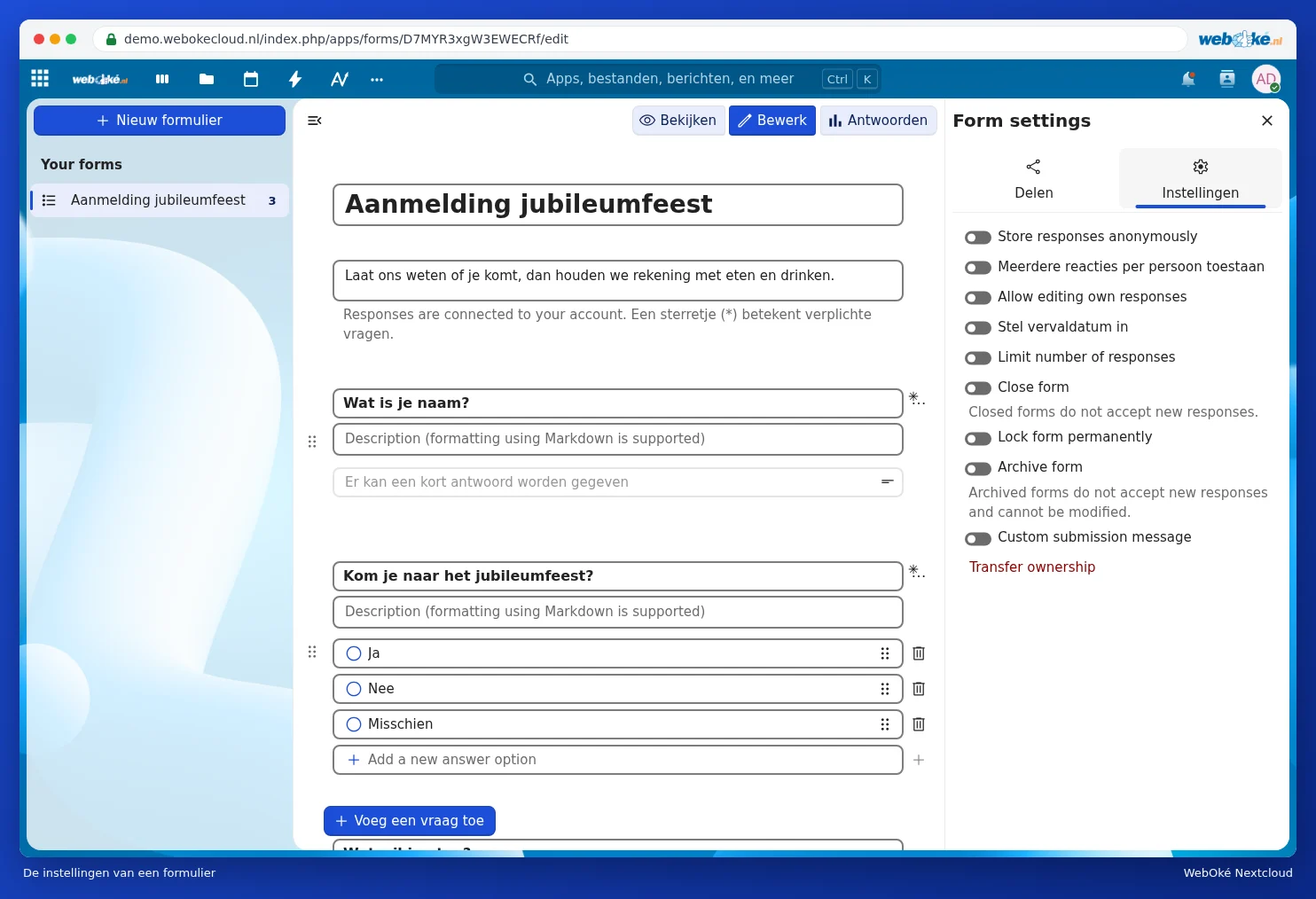
Pe fila Setări stabiliți, printre altele:
- dacă răspunsurile sunt salvate anonim;
- dacă o persoană poate completa formularul de mai multe ori (Permite mai multe răspunsuri per persoană) și își poate modifica ulterior răspunsul;
- până când este deschis formularul (Setează data de expirare) și câte răspunsuri pot fi primite cel mult;
- dacă formularul este închis sau arhivat și ce mesaj de mulțumire vede persoana care îl completează.
Majoritatea acestor setări sunt afișate încă în engleză (de exemplu Store responses anonymously și Close form); acest lucru provine din Nextcloud însuși.
Ce vede persoana care completează formularul

Persoana care completează formularul răspunde la întrebări și face clic în partea de jos pe Trimite. Cu Clear form poate goli din nou totul.
Vizualizarea răspunsurilor
Deschideți formularul și alegeți în partea de sus Răspunsuri. Sub Rezumat (1) vedeți pentru fiecare întrebare câte persoane au ales ce anume, cu procente. Sub Răspunsuri (2) sunt afișate toate trimiterile separat. Cu Create spreadsheet (3) puneți toate răspunsurile într-o foaie de calcul în Nextcloud; în spatele celor trei puncte (4) se găsesc mai multe opțiuni. Despre cum funcționează acest lucru, citiți în Un sondaj cu răspunsurile direct într-o foaie de calcul.

Atenție: solicitați date cu caracter personal, cum ar fi numele, adresa sau numărul de telefon? Solicitați atunci doar ceea ce aveți cu adevărat nevoie, explicați în ce scop le utilizați și ștergeți răspunsurile atunci când nu mai aveți nevoie de ele.