
Capitolul 5 · 5.7
Partajarea cu cineva de pe un alt Nextcloud (partajare federativă)
Lucrează și cealaltă persoană tot cu Nextcloud, la WebOké sau la un alt furnizor? Atunci puteți partaja direct de la Nextcloud la Nextcloud. Aceasta se numește partajare federativă. Fișierul apare atunci în propriul Nextcloud al celeilalte persoane, ca și cum s-ar afla acolo.
Adresa dumneavoastră proprie: Federated Cloud ID
Fiecare utilizator Nextcloud are un Federated Cloud ID. Acesta arată ca o adresă de e-mail: numele dumneavoastră de utilizator, o cuzină (@) și adresa Nextcloud-ului dumneavoastră. Îl găsiți prin fotografia de profil din dreapta sus, Setări și apoi Partajează, la Federated Cloud ID-ul dumneavoastră (1). Cu butonul de copiere de lângă el, îl puteți pune în clipboard.

Partajarea cu un alt Nextcloud
- Cereți celeilalte persoane Federated Cloud ID-ul său.
- Deschideți la fișier sau la folder fila Partajează.
- Introduceți sub Partajări externe Federated Cloud ID-ul celeilalte persoane (1). În listă apar două opțiuni: adresa cu un plic reprezintă partajarea prin e-mail (consultați Delen via e-mail cu cineva fără cont). Pentru partajarea federativă, alegeți rândul cu numele și dedesubt "pe" și adresa celuilalt Nextcloud, de exemplu jan, pe cloud.voorbeeld.nl.
- Alegeți drepturile și salvați partajarea.
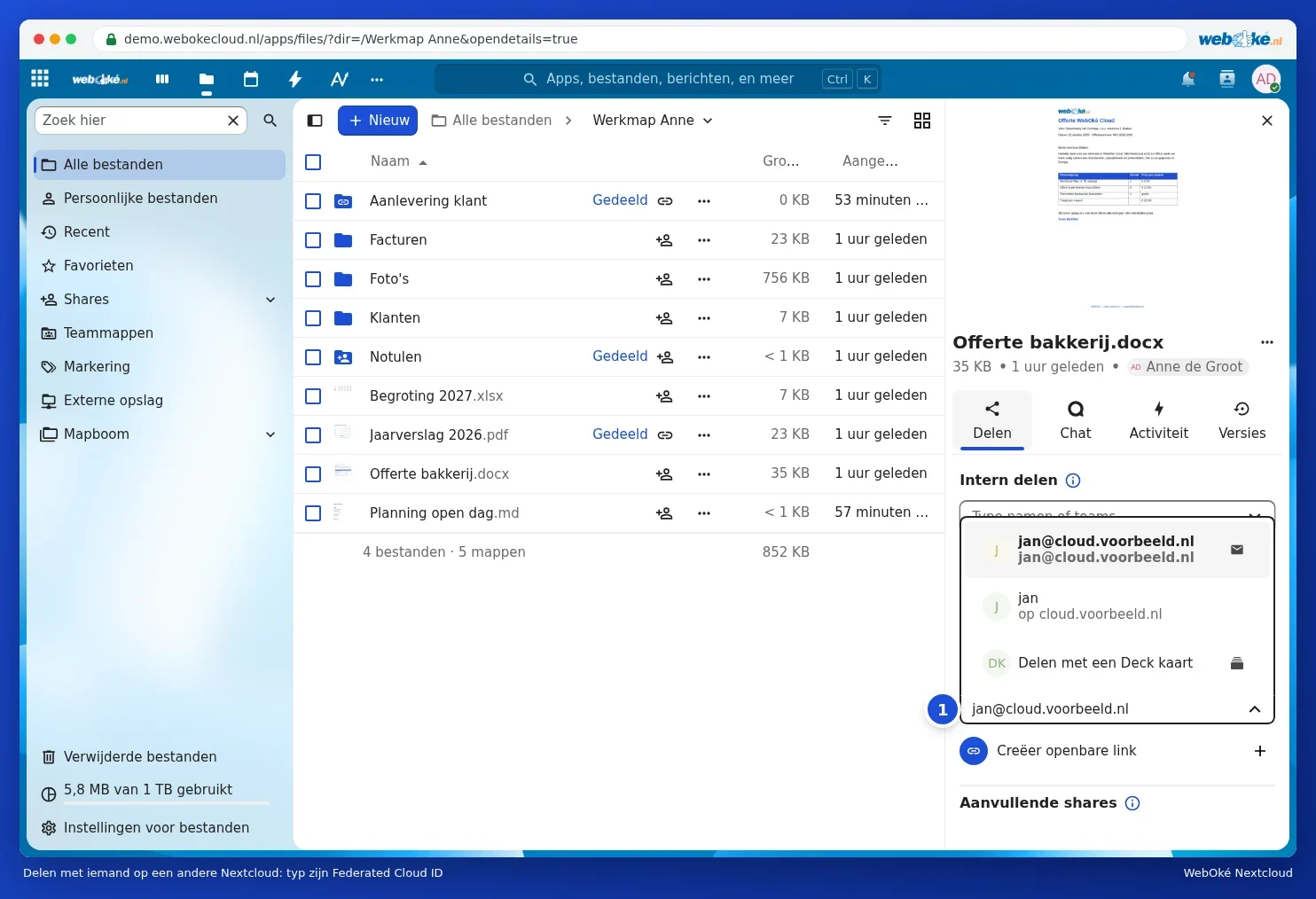
Cealaltă persoană primește în Nextcloud-ul său o notificare și trebuie mai întâi să accepte partajarea. După aceea, fișierul sau folderul apare în secțiunea sa Fișiere.
Cineva partajează cu dumneavoastră
Dacă cineva de pe un alt Nextcloud partajează ceva cu dumneavoastră, primiți o notificare (clopoțelul din dreapta sus). Faceți clic pe Acceptă și partajarea apare în secțiunea dumneavoastră Fișiere și la Partajări.
Sfat: acest lucru funcționează și între două conturi WebOké Nextcloud, de exemplu între pachetul companiei dumneavoastră și propriul dumneavoastră pachet Personal.