
Capitolul 10 · 10.1
Ce este Talk și cine îl are?
Disponibil în pachetele cu Office. Talk este inclus în WebOké Nextcloud de îndată ce în pachetul dumneavoastră există cel puțin o licență Office Suite. Atunci toată lumea din pachetul dumneavoastră poate folosi Talk, inclusiv utilizatorii fără licență proprie. Dacă nu aveți Office, nu veți vedea Talk în meniu. Consultați Ce aplicații sunt incluse în pachetul meu?.
Talk este aplicația de chat și apeluri din WebOké Nextcloud. Trimiteți mesaje colegilor, membrilor familiei sau altor membri ai asociației dumneavoastră, puteți apela cu sau fără video, puteți partaja ecranul și puteți invita oaspeți printr-un link. Totul se desfășoară prin propriul dumneavoastră Nextcloud, pe serverele noastre din UE, deci nu prin Microsoft Teams, Zoom sau WhatsApp.
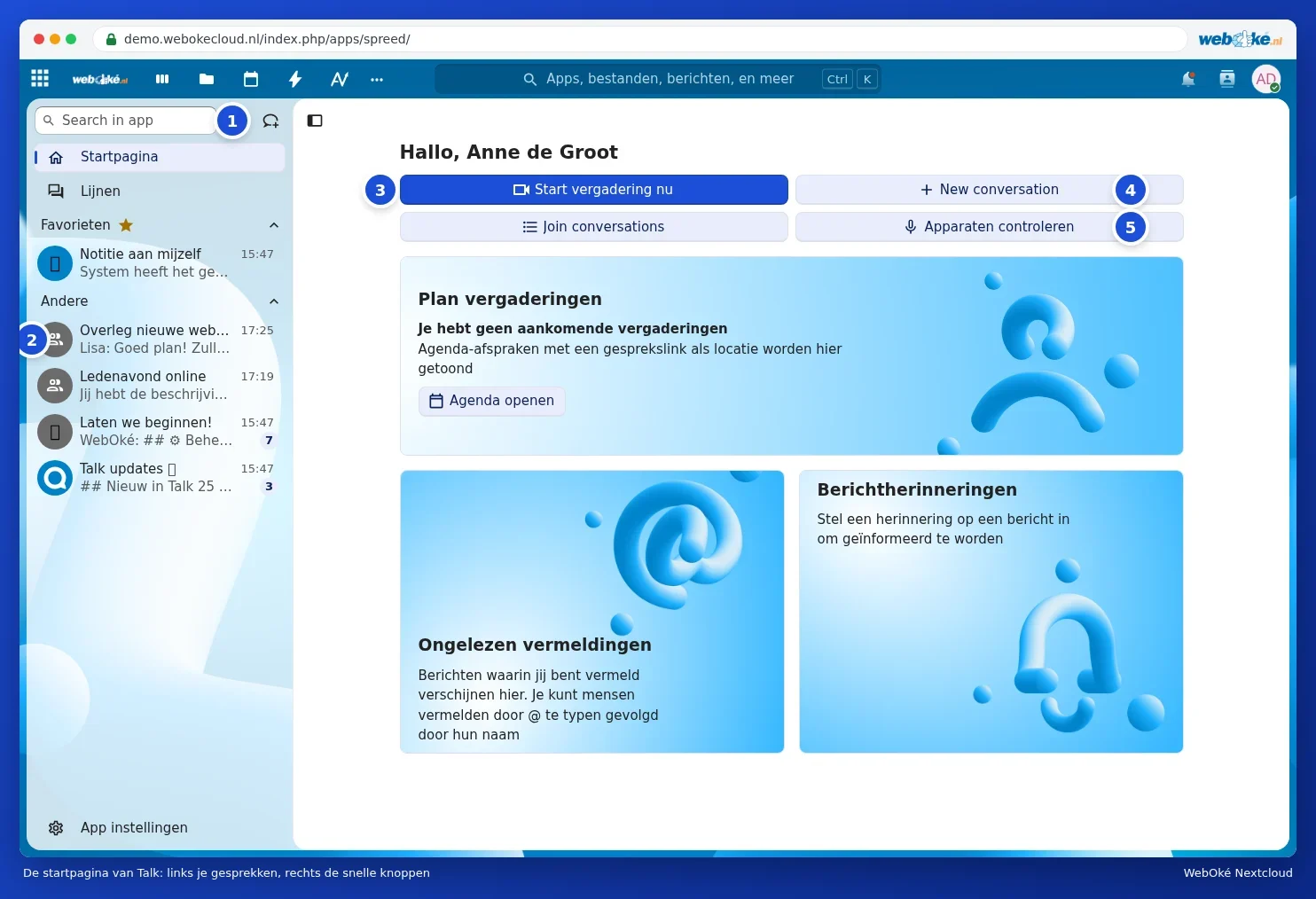
Deschiderea Talk
Faceți clic sus pe pictograma Talk (o balonă de text cu o lupă) sau alegeți Talk din cele trei puncte din meniul de aplicații. Ajungeți pe pagina Acasă a Talk.
- Cu câmpul de căutare Search in app (1) căutați o conversație sau o persoană. Lângă el se află butonul pentru a crea o conversație nouă.
- În stânga se află conversațiile dumneavoastră (2), cu cele mai recente în partea de sus. Un număr lângă o conversație reprezintă numărul de mesaje necitite. Conversațiile pe care le marcați ca favorite apar sus, sub Favorite.
- Începe întâlnirea acum (3) creează imediat o întâlnire cu un link pe care îl puteți transmite mai departe.
- New conversation (4) creează o conversație nouă. Join conversations afișează conversațiile deschise la care puteți participa.
- Verifică dispozitivele (5) testează camera, microfonul și difuzorul înainte de a apela.
Sfat: câteva butoane de pe pagina de start sunt încă în engleză (New conversation, Join conversations). Acest lucru provine din Nextcloud însuși; de îndată ce traducerea este finalizată, acestea vor apărea automat în limba dumneavoastră.
Ce puteți face cu Talk?
| Ce | Cum | Mai multe informații |
|---|---|---|
| Chat cu o persoană sau un grup | Creați o conversație și trimiteți mesaje, inclusiv emoji, reacții și mesaje vocale | Începerea unei conversații: unu la unu, grup sau echipă |
| Apeluri și videoconferințe | Faceți clic pe Pornește apelul într-o conversație | Apeluri video și întâlniri: cameră, microfon, fundal și ridicarea mâinii |
| Arătați ecranul dumneavoastră | Partajarea ecranului în timpul unui apel | Partajarea ecranului |
| Permiteți persoanelor fără cont să participe | Partajați un link pentru oaspeți | Invitarea invitaților printr-un link (fără cont) |
| Partajați fișiere și vizualizați-le împreună | Cu semnul plus de lângă câmpul de mesaje | Partajarea fișierelor și vizualizarea lor împreună într-o conversație |
| Talk pe telefonul dumneavoastră | Aplicația Nextcloud Talk | Talk pe telefon și notificări |
Pe cine pot contacta?
- Pe oricine din propriul dumneavoastră Nextcloud. Puteți adăuga la o conversație toți utilizatorii din pachetul dumneavoastră, inclusiv grupuri și echipe.
- Persoanele fără cont le puteți lăsa să participe ca oaspeți printr-un link. Au nevoie doar de un browser. Consultați Invitarea invitaților printr-un link (fără cont).
- Utilizatorii unui alt Nextcloud (de exemplu, de la un alt furnizor) nu pot fi adăugați direct. Trimiteți-le un link pentru oaspeți.
Atenție: înregistrarea conversațiilor nu este posibilă în WebOké Nextcloud. Nici apelarea unui număr de telefon obișnuit nu este disponibilă. Dacă doriți să consemnați ceva, întocmiți un proces verbal într-un document partajat sau în Creați notițe și folosiți-le pe telefon.
Ce se întâmplă dacă Office este eliminat din pachetul dumneavoastră?
Atunci Talk dispare din meniu. Conversațiile și mesajele dumneavoastră rămân păstrate. Dacă activați din nou Office mai târziu, acestea vor reapărea. Licențele Office se gestionează în Mijn WebOké, consultați Atribuirea și comandarea suplimentară a licențelor Office.