
Capitolul 16 · 16.19
Un panou Deck cu termene limită în calendarul dumneavoastră
Întrebarea: ne planificăm proiectul în Deck, dar vreau să văd termenele limită și în calendarul meu și pe telefon. Se poate?
Da. Deck poate afișa fiecare panou ca un calendar și o listă de sarcini separate. Cardurile cu o scadență apar atunci în aplicația Calendar, în aplicația Sarcini și, prin conexiunea calendarului dumneavoastră, și pe telefon.
Pasul 1: adăugați o scadență la carduri
Deschideți un card și completați Setează o scadență. Numai cardurile cu o scadență apar în calendarul dumneavoastră. Consultați Deck: panouri, liste și carduri, și utilizarea în comun.
Pasul 2: afișați panourile în calendarul dumneavoastră
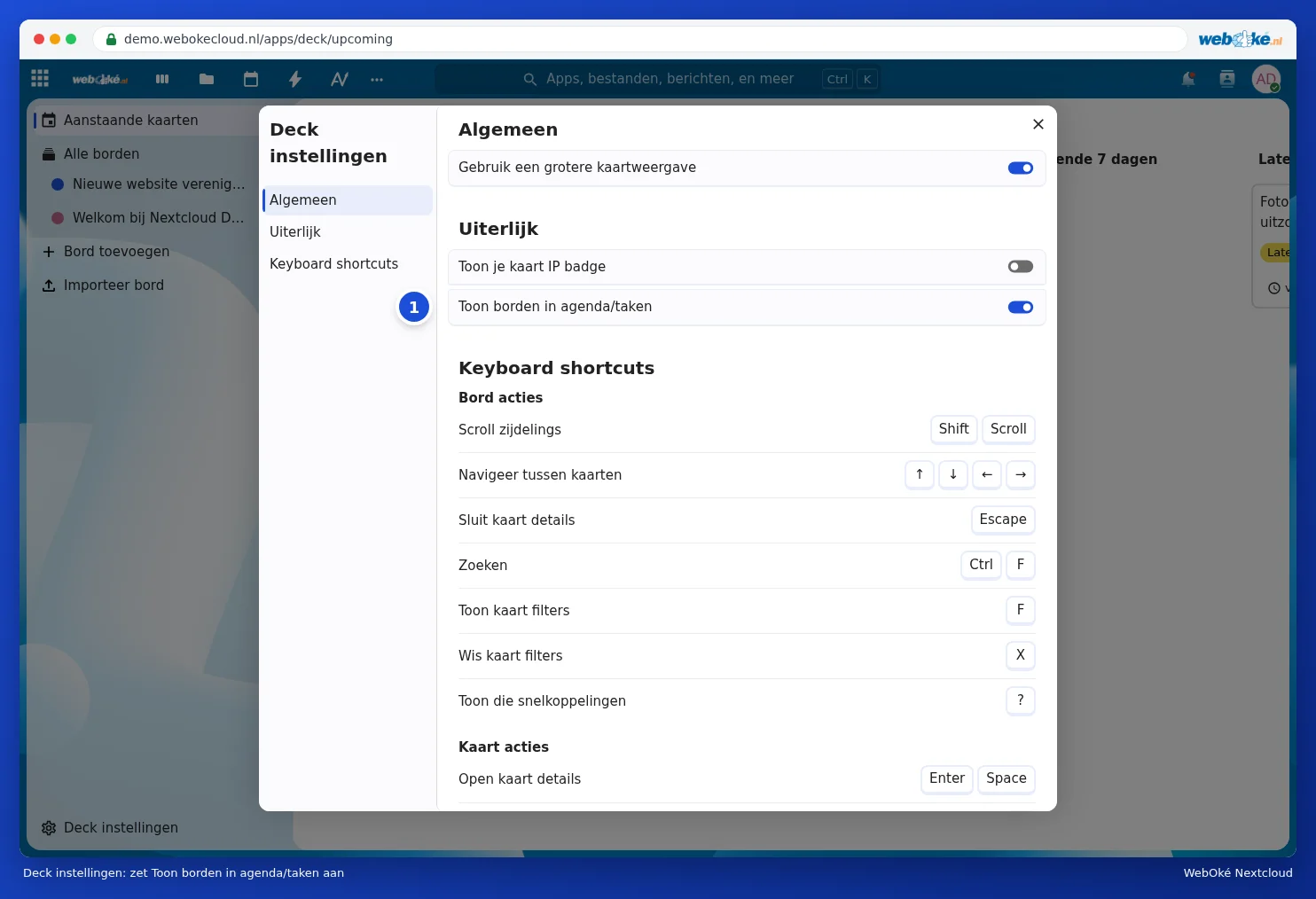
- Deschideți Deck și faceți clic în partea de jos din stânga pe Setări Deck.
- Activați Afișează panourile în Calendar/Sarcini (1).
- Închideți fereastra.
Pasul 3: vizualizați cardurile în Calendar și Sarcini
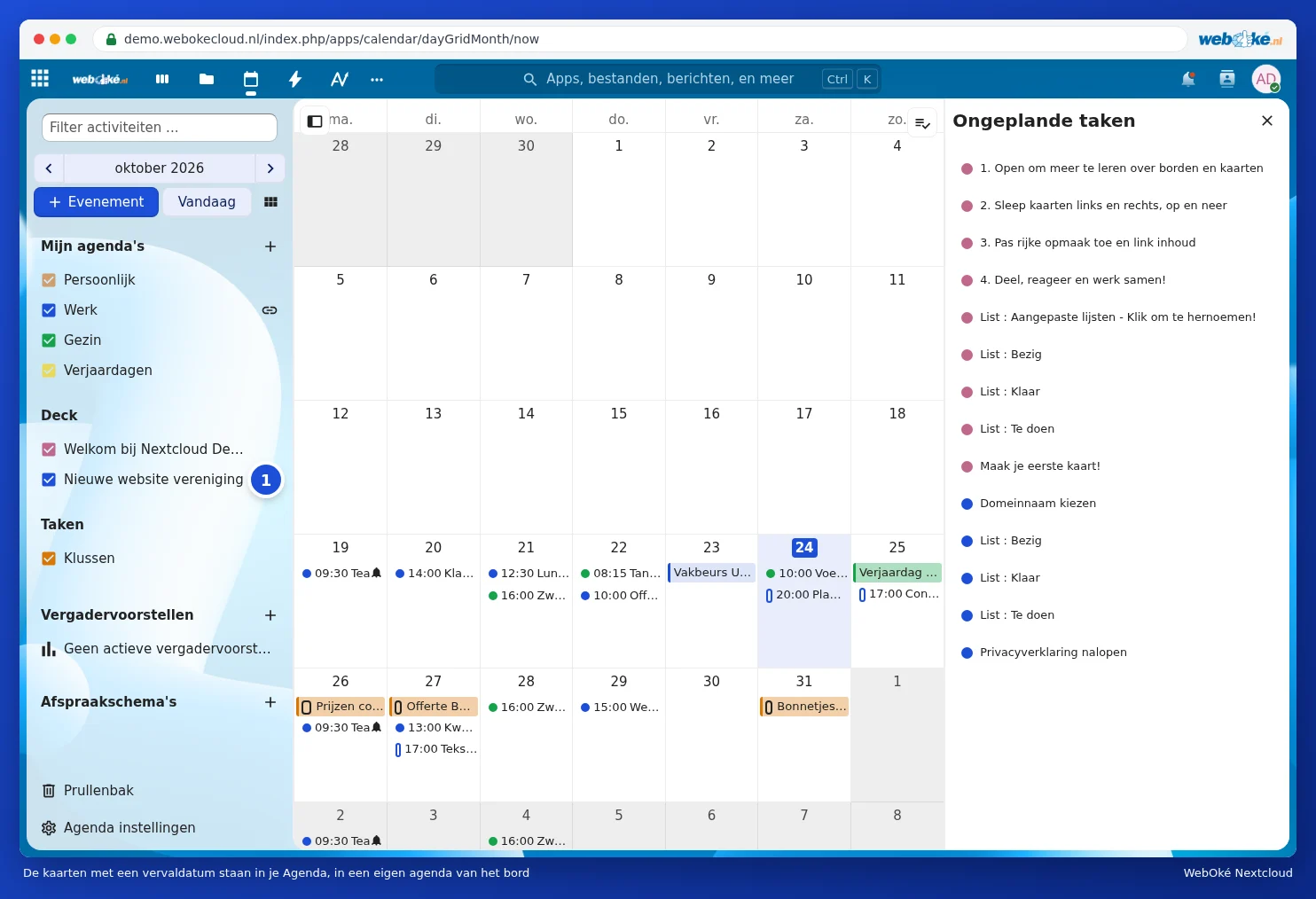
Deschideți Calendar. În stânga apare acum un calendar cu numele panoului dumneavoastră (1). Cardurile cu o scadență apar la termenul lor limită. Faceți clic pe un card din calendar pentru a-l deschide.
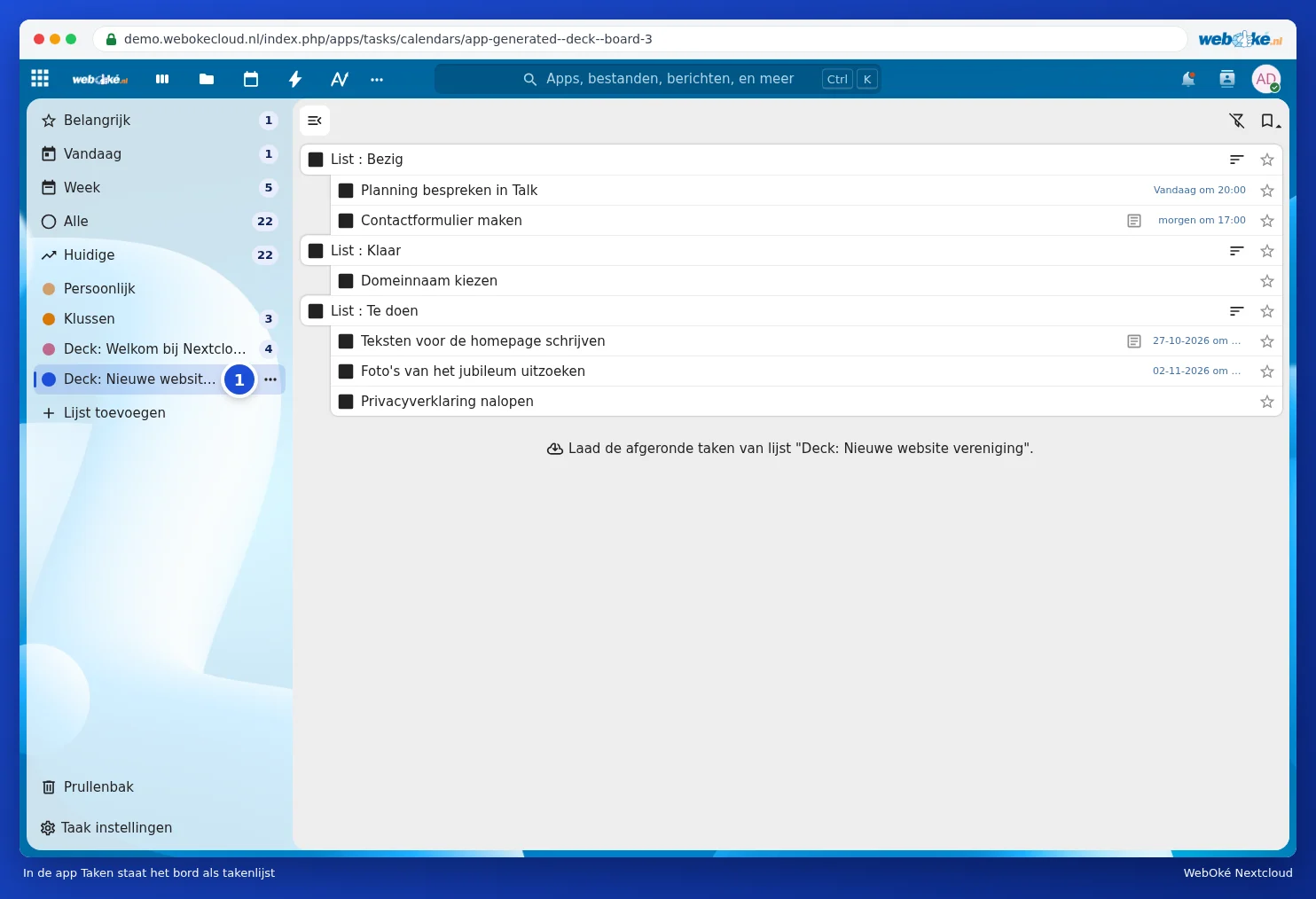
În aplicația Sarcini, panoul apare ca listă de sarcini (1). Astfel vedeți cardurile printre celelalte sarcini ale dumneavoastră.
Pasul 4: pe telefon
Dacă aveți deja calendarul Nextcloud pe telefon (consultați Calendarul și contactele pe iPhone și iPad și Calendar și contacte pe Android cu DAVx5), panoul apare acolo ca un calendar sau o listă de sarcini suplimentară. Dacă nu îl vedeți, activați-l în setările de calendar ale telefonului dumneavoastră sau în DAVx5, la lista de calendare.
Bine de știut
- Mutați un card în Deck, nu în calendar. Calendarul se actualizează automat.
- Oricine cu care partajați panoul poate activa singur opțiunea și va vedea atunci aceleași termene limită.
- Doriți să aveți la îndemână doar termenele limită? Folosiți atunci Carduri viitoare în Deck sau blocul din Tabloul de bord. Consultați Folosirea împreună a Tabloului de bord și a aplicațiilor.
- Dacă doriți o notificare pentru o scadență, activați Mementouri pentru scadență în meniul panoului.