
Capitolul 11 · 11.5
Tabele: liste și baze de date mici fără foaie de calcul
Disponibil în pachetele cu Office. Puteți folosi Tabele dacă dumneavoastră înșivă aveți o licență Office Suite. Utilizatorii din pachetul dumneavoastră fără licență nu văd aplicația. Administratorul pachetului dumneavoastră atribuie licențe în Mijn WebOké, consultați Atribuirea și comandarea suplimentară a licențelor Office.
Cu Tabele creați liste ordonate cu coloane fixe: o listă de membri, un inventar, o listă de clienți sau un centralizator al cererilor de concediu. Spre deosebire de o foaie de calcul, fiecare coloană are un tip fix de date, precum o dată, o listă de selecție sau o bifă. Astfel lista rămâne ordonată, chiar dacă mai multe persoane lucrează în ea.
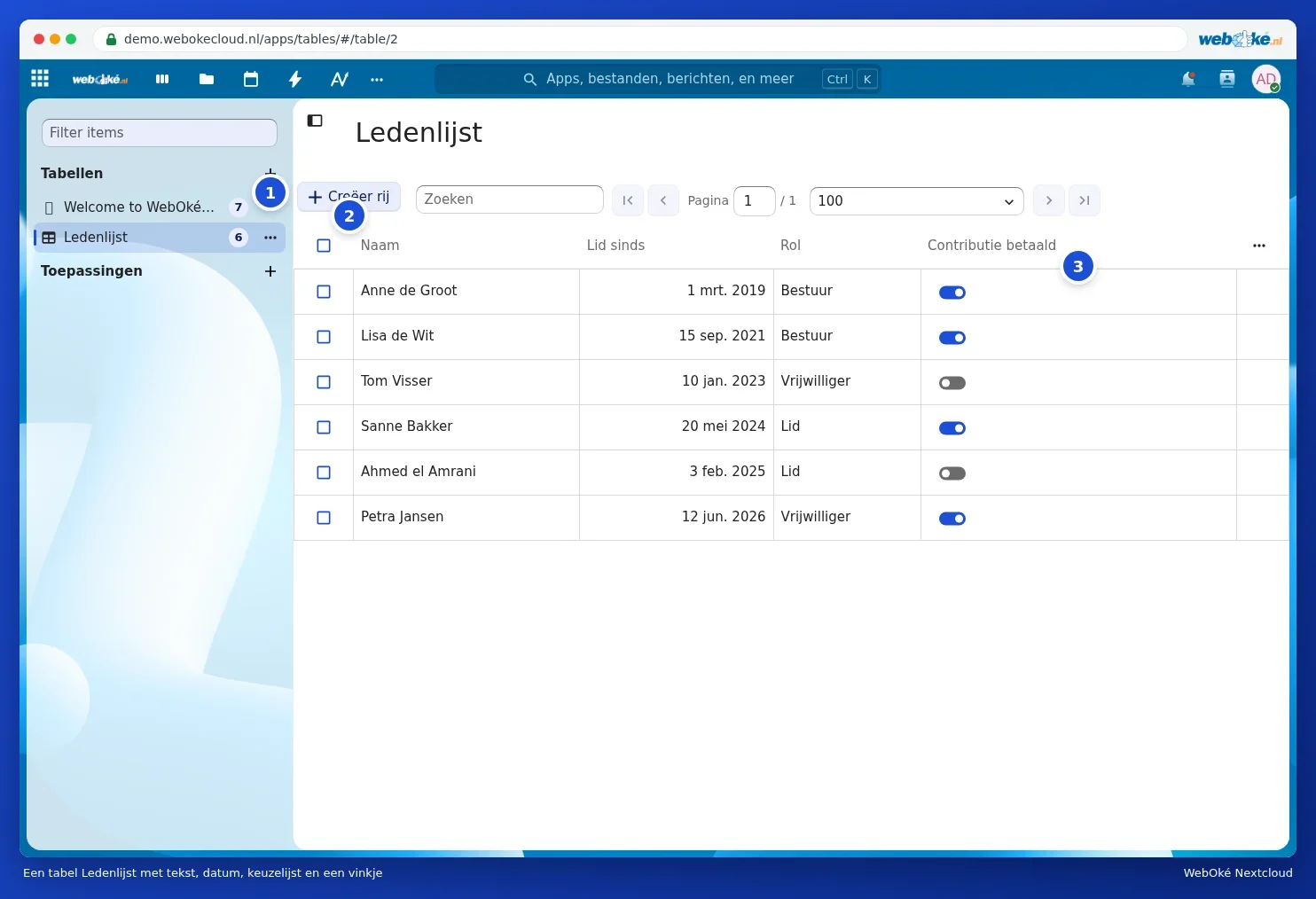
Crearea unui tabel
- Deschideți Tabele din meniul de aplicații.
- Faceți clic pe simbolul plus de lângă Tabele (1).
- Alegeți un nume și un șablon, sau începeți cu un tabel gol (Custom table). Există șabloane, printre altele, pentru o listă de sarcini, membri, clienți și cereri de concediu. Cu Import table creați un tabel dintr-un fișier csv sau Excel existent.
- Faceți clic pe Creează tabelul.

Coloane și rânduri
- O coloană se adaugă prin cele trei puncte din dreapta sus a tabelului. Alegeți tipul: text, număr, dată, listă de selecție, bifă, link sau o evaluare cu stele.
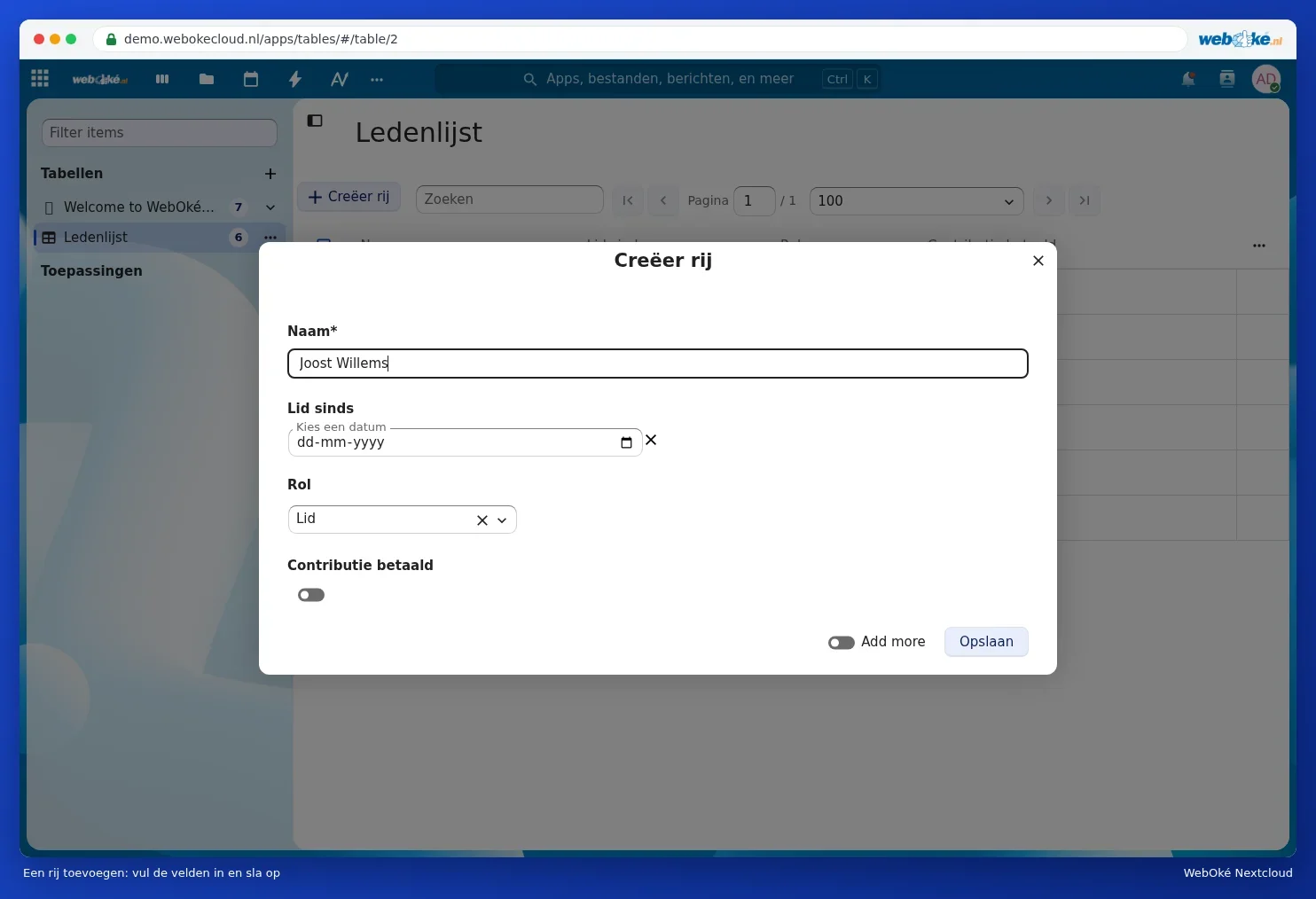
- Cu Creează un rând (2) adăugați o linie. Completați câmpurile și faceți clic pe Salvează. Un câmp cu un asterisc este obligatoriu.
- Faceți clic pe antetul unei coloane (3) pentru a sorta sau filtra.
Vizualizări
O vizualizare este o porțiune filtrată sau sortată a tabelului dumneavoastră, de exemplu doar membrii care nu au plătit încă. Creați o vizualizare prin cele trei puncte de lângă tabel, în lista din stânga. Vizualizarea apare apoi sub tabel. Vizualizările pot fi partajate separat.
Partajare
Prin cele trei puncte de lângă tabel îl partajați cu persoane, grupuri sau echipe din Nextcloud-ul dumneavoastră. Alegeți dacă pot doar să citească, pot adăuga rânduri sau pot gestiona și coloanele. Cine nu are propria licență Office nu poate deschide Tabele.
Sfat: doriți să faceți calcule cu numerele, să creați grafice sau să tipăriți lista? Exportați atunci tabelul ca fișier csv și deschideți-l în Euro-Office. Consultați manualul Euro-Office.