
Capitolul 10 · 10.3
Apeluri video și întâlniri: cameră, microfon, fundal și ridicarea mâinii
Vizionați într-un filmuleț scurt
Disponibil în pachetele cu Office. Talk este inclus în WebOké Nextcloud de îndată ce există cel puțin o licență Office Suite în pachetul dumneavoastră. Atunci toată lumea din pachetul dumneavoastră poate folosi Talk, inclusiv utilizatorii fără licență proprie. Dacă nu aveți Office, nu veți vedea Talk în meniu. Consultați Ce aplicații sunt incluse în pachetul meu?.
În fiecare conversație puteți apela, cu sau fără video. Aveți nevoie doar de un browser (Chrome, Edge, Firefox sau Safari) sau de aplicația Talk de pe telefon. Nu trebuie instalat nimic.
Testați mai întâi dispozitivele
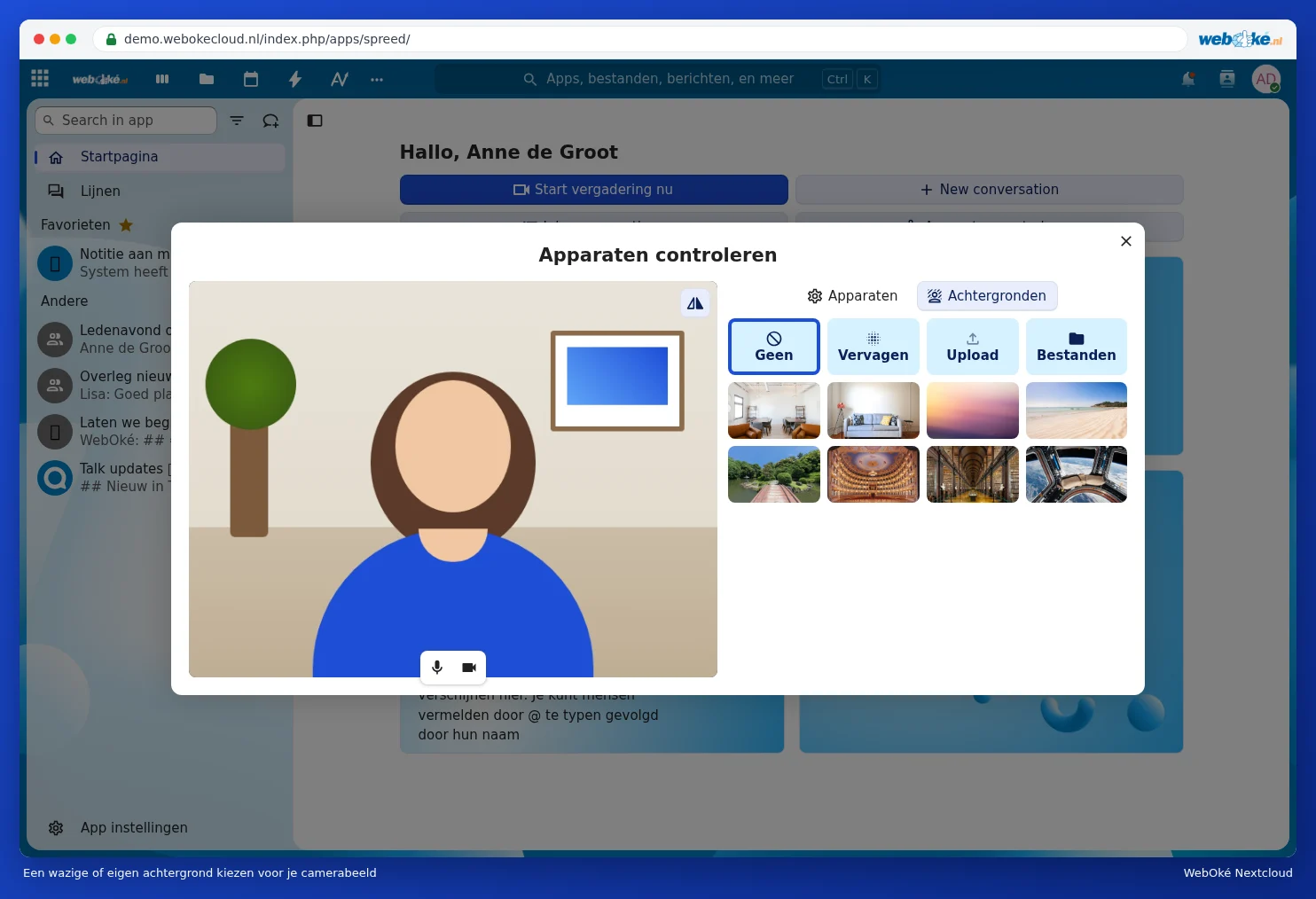
Faceți clic pe pagina de start a Talk pe Verifică dispozitivele. Veți vedea imaginea propriei camere și puteți alege ce cameră, microfon și difuzor folosește Talk. Cu Testează auziți dacă difuzorul funcționează. Prima dată, browserul vă va întreba dacă Talk poate folosi camera și microfonul: faceți clic pe Permite.

Sub Fundaluri puteți estompa fundalul cu Estompare, alege unul dintre fundalurile standard sau puteți încărca o fotografie proprie cu Încarcă sau Fișiere. Astfel, nimeni nu vă vede bucătăria sau biroul dezordonat.
Pornirea unui apel sau alăturarea la unul
- Deschideți conversația și faceți clic în dreapta sus pe Pornește apelul. Dacă există deja un apel în desfășurare, butonul este verde și se numește Te alături conversației.
- Se deschide fereastra Verifică dispozitivele. Veți vedea imaginea propriei camere. Cu butoanele de sub imagine (1) porniți sau opriți microfonul și camera, astfel încât să nu apăreți neașteptat în imagine.
- Lăsați opțiunea Stel alle deelnemers op de hoogte van deze oproep (2) bifată dacă ceilalți trebuie să primească o notificare de apel.
- Faceți clic pe Pornește apelul (3).

Sfat: doriți să apelați fără ca toată lumea să primească o notificare de apel? Faceți clic pe săgeata de lângă Pornește apelul și alegeți Pornește apelul fără notificare. Participanții vor vedea atunci doar în chat că este în desfășurare un apel.
În timpul apelului

- Microfon pornit sau oprit (1). Comandă rapidă: M. Cu săgeata de lângă el alegeți un alt microfon.
- Cameră pornită sau oprită (2). Comandă rapidă: V.
- Fundal (3): estompați fundalul sau alegeți alt fundal.
- Partajare ecran (4), consultați Partajarea ecranului.
- Reacții (5): trimiteți un semn de apreciere, aplauze sau o altă reacție, fără a vă porni microfonul.
- Părăsește apelul (6) pentru a închide. Dacă sunteți moderator, puteți alege prin săgeata de lângă el Încheie apelul pentru toată lumea.
- În spatele celor trei puncte (7) găsiți printre altele Dezactivează microfonul celorlalți, Verifică dispozitivele, Configurează sălile de grup, Descarcă lista de prezență și Setările conversației.
Doriți să spuneți ceva fără a întrerupe pe cineva? Ridicați mâna cu comanda rapidă R. Lângă numele dumneavoastră va apărea atunci o mânuță, așa cum se vede mai sus la Lisa. Apăsați din nou pe R pentru a coborî mâna.

În timpul apelului puteți continua să discutați normal: chatul se află în bara laterală din dreapta. În stânga jos comutați cu butoanele între ecranul complet (comandă rapidă F) și afișarea în grilă, în care toată lumea apare la aceeași dimensiune.
Programarea unei întâlniri
Creați o programare în Calendar și adăugați linkul conversației Talk la Locație. Astfel de programări apar pe pagina de start a Talk sub Programează întâlniri și în spatele pictogramei de calendar din partea de sus a conversației. Despre cum creați o programare și invitați persoane, puteți citi în Calendarul: moduri de vizualizare, programarea întâlnirilor, repetare și mementouri și Invitarea persoanelor la o programare.
Grupuri mari și săli separate
- Într-o conversație mare nu vedeți pe toată lumea în imagine în același timp. Talk afișează atunci mai mare mai ales persoana care vorbește.
- Cu Configurează sălile de grup (prin cele trei puncte) împărțiți participanții pe săli de întâlnire separate, de exemplu pentru grupuri de lucru. După aceea, îi reuniți din nou pe toți.
- La Setările conversației sub Permisiuni stabiliți dacă participanții pot folosi ei înșiși microfonul, camera și ecranul. Alegeți Restricționat dacă doar moderatorii pot vorbi, ca la o prezentare.
Nu reușiți să apelați, nimeni nu vă vede sau butonul de apel este gri? Consultați Camera sau microfonul nu funcționează, sau butonul de apel este gri.