
Capitolul 10 · 10.6
Partajarea fișierelor și vizualizarea lor împreună într-o conversație
Disponibil în pachetele cu Office. Talk este inclus în WebOké Nextcloud de îndată ce există cel puțin o licență Office Suite în pachetul dumneavoastră. Atunci toți cei din pachetul dumneavoastră pot folosi Talk, inclusiv utilizatorii fără licență proprie. Dacă nu aveți Office, nu veți vedea Talk în meniu. Consultați Ce aplicații sunt incluse în pachetul meu?.
Partajarea unui fișier într-o conversație este mai practică decât trimiterea prin e-mail: toți cei din conversație îl pot deschide imediat, iar fișierul rămâne în Nextcloud.
Partajarea unui fișier
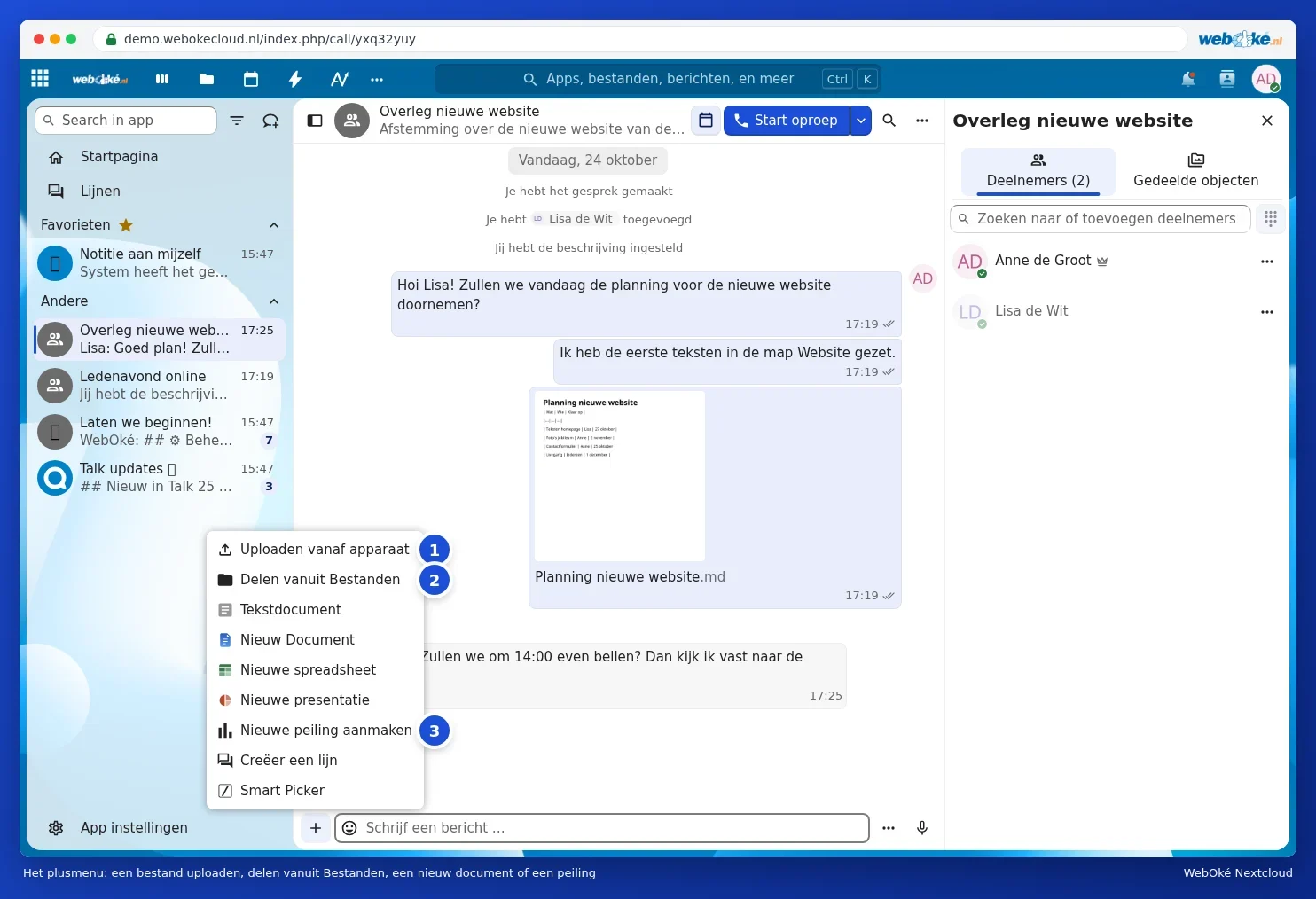
Faceți clic pe semnul plus din stânga câmpului de mesaje. Veți vedea:
- Încarcă din dispozitiv (1): un fișier de pe computerul sau telefonul dumneavoastră. Puteți și să glisați pur și simplu un fișier în conversație.
- Partajează din Fișiere (2): un fișier care se află deja în Nextcloud.
- Document text, Document nou, Foaie de calcul nouă și Prezentare nouă: creați imediat un fișier nou și partajați-l în conversație. Documentele, foile de calcul și prezentările se deschid în Euro-Office; editarea este posibilă doar pentru cei care au o licență Office proprie (consultați Atribuirea și comandarea suplimentară a licențelor Office). Mai multe despre Euro-Office găsiți în manualul Euro-Office.
- Creează un sondaj nou (3): puneți o întrebare cu răspunsuri din care participanții pot alege, de exemplu o dată pentru următoarea întâlnire.
Unde ajunge un fișier încărcat?
Dacă încărcați un fișier în Talk, Nextcloud îl plasează în folderul dumneavoastră Talk din Fișiere. Acolo contează pentru spațiul dumneavoastră de stocare. Ceilalți din conversație primesc fișierul partajat; acesta nu contează pentru spațiul lor de stocare. Consultați și Cine folosește fișiere partajate, vă folosește spațiul de stocare.
Regăsiți totul: Elemente partajate
Faceți clic în bara laterală din dreapta pe Elemente partajate (1). Veți vedea toate fișierele (2), linkurile, sondajele și locațiile care au fost vreodată partajate în conversație, fără să fie nevoie să derulați prin chat.

Vizualizarea unui document împreună
Faceți clic pe un fișier partajat în chat. Acesta se deschide în browserul dumneavoastră, lângă conversație. Dacă vă aflați într-un apel, ceilalți rămân vizibili în timp ce vizualizați fișierul. Un fișier text poate fi editat simultan de toți participanții: vedeți cursorul celorlalți. Un document Office poate fi editat împreună în Euro-Office dacă au o licență Office proprie.
Sfat: partajați un fișier pe care îl modificați ulterior? Ceilalți văd întotdeauna cea mai recentă versiune, deoarece rămâne un singur fișier în Nextcloud. Doriți să opriți partajarea? Ștergeți mesajul sau eliminați partajarea din Fișiere (consultați Partajarea cu un utilizator din propriul dumneavoastră Nextcloud).